
Перенос текста в Microsoft Excel
Кратко
Перенос текста в Excel — это простой способ сделать ячейки читаемыми и аккуратными. В этой статье четыре рабочих метода: сочетание клавиш, кнопка “Перенос текста”, меню “Формат ячеек” и ручные разрывы строк. В конце — советы, контрольный список и ответы на частые вопросы.
Быстрые ссылки
- Перенос с помощью сочетания клавиш
- Перенос через кнопку “Перенос текста”
- Перенос через меню “Формат”
- Ручной перенос с помощью разрывов строк
Перенос текста (wrap text) в Microsoft Excel упрощает чтение длинных записей и делает ширину столбцов более предсказуемой. Это повышает читаемость таблиц и делает отчёты профессиональнее. Ниже — пошаговые инструкции и полезные советы для разных сценариев.
Перенос с помощью сочетания клавиш
Этот способ — самый быстрый, когда нужно применить перенос к отдельной ячейке или небольшой группе ячеек.
Шаги:
- Откройте документ Excel и выделите ячейку или диапазон ячеек.
- Нажмите Alt, затем H, затем W (последовательно — Alt+H, W).
Результат: текст в выделенных ячейках автоматически разобьётся на строки по ширине ячейки и не выйдет за её пределы.
Совет: на компьютерах Mac эквивалентного универсального сочетания может не быть; используйте меню “Home” → “Wrap Text”.
Перенос через кнопку “Перенос текста”
Этот метод удобен, когда нужно заранее задать формат для большой области листа и потом вводить данные.
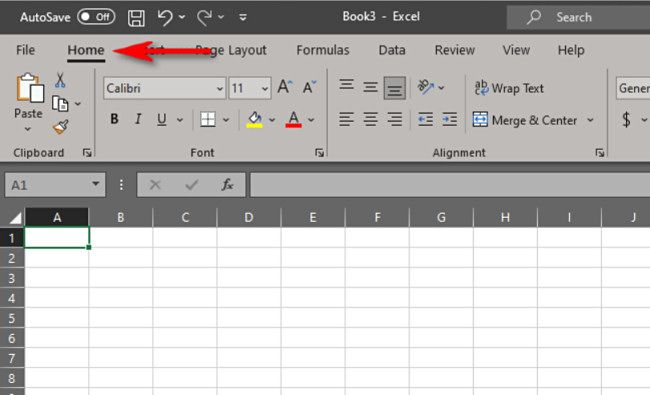
- Откройте файл Excel и перейдите на вкладку “Главная”.
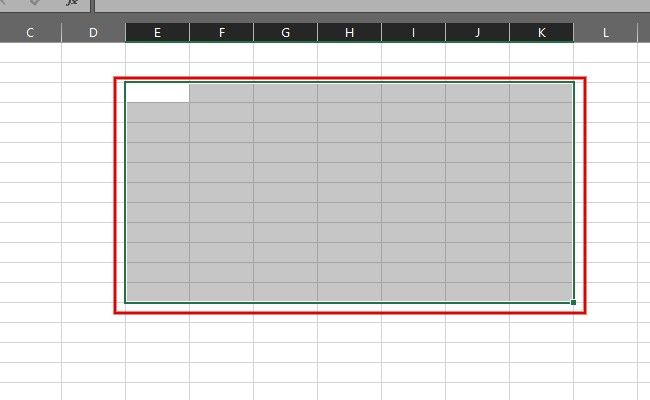
- Выделите одну ячейку или диапазон ячеек, где нужен перенос.
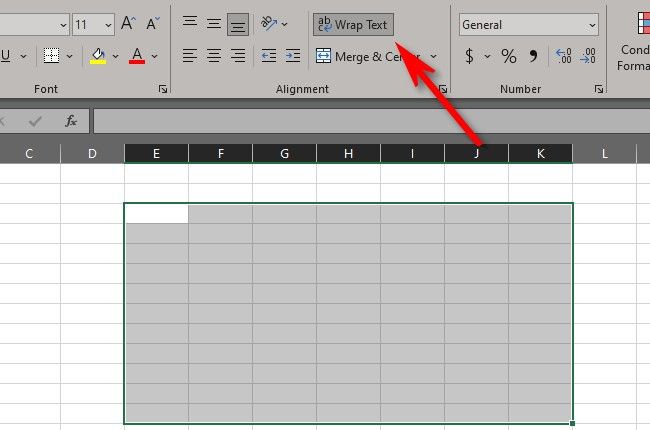
- На панели инструментов нажмите кнопку “Перенос текста”. Кнопка подсветится — значит, для выбранных ячеек включён перенос.
- Вводите текст — он будет автоматически переноситься по границам ячейки.
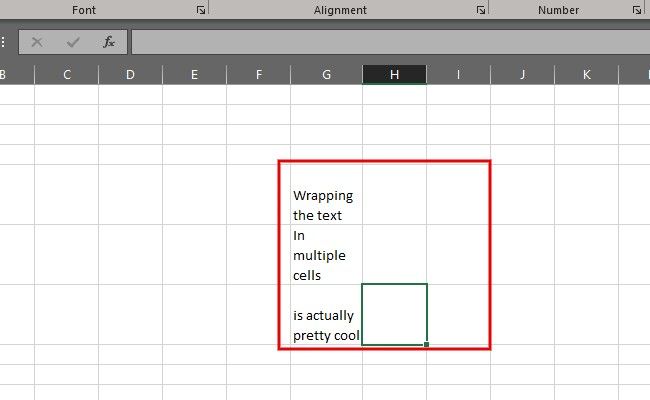
Когда текста много, ячейка может выглядеть «спрессованной». В таком случае отрегулируйте ширину столбца или высоту строки вручную, перетащив границу столбца/строки, или используйте авто подгонку (AutoFit).
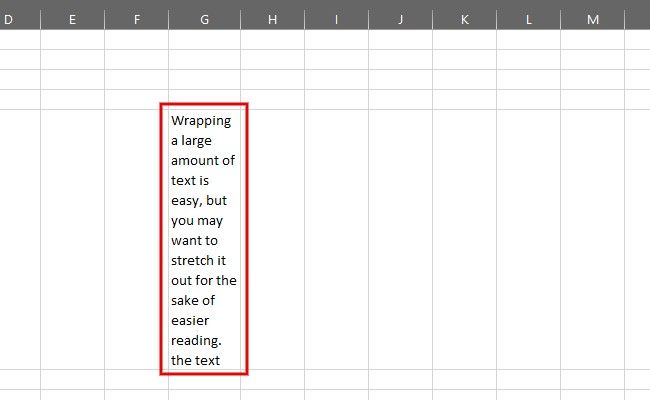
Чтобы автоматически подогнать размер ячейки под содержимое:
- Выделите столбец или строку.
- На вкладке “Главная” выберите “Формат” → “Автоподбор высоты строки” или “Автоподбор ширины столбца”.
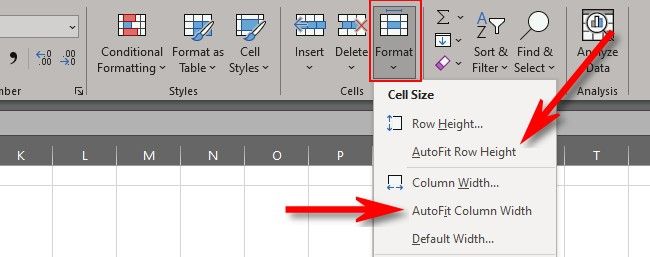
Примечание: автоподбор ширины столбца подстраивает столбец по содержимому в ячейках, но если в ячейке длинная строка без пробелов, результат может выглядеть неудобно — в таких случаях вручную установите допустимую ширину и используйте перенос.
Перенос через меню “Формат ячеек”
Этот способ даёт более точный контроль и удобен для применения форматирования перед вводом данных.
- Выделите одну ячейку или диапазон.
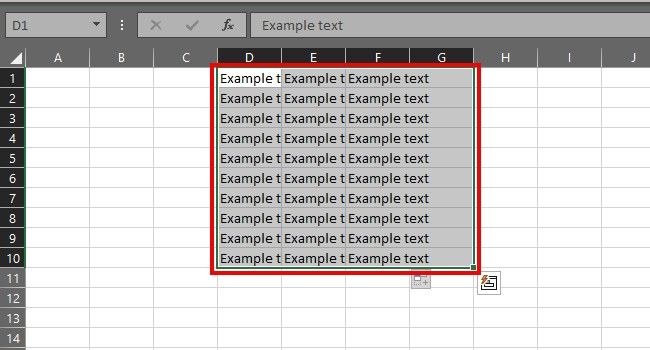
- На вкладке “Главная” нажмите “Формат” → “Формат ячеек”. Альтернативно — правый клик по выделению → “Формат ячеек”.
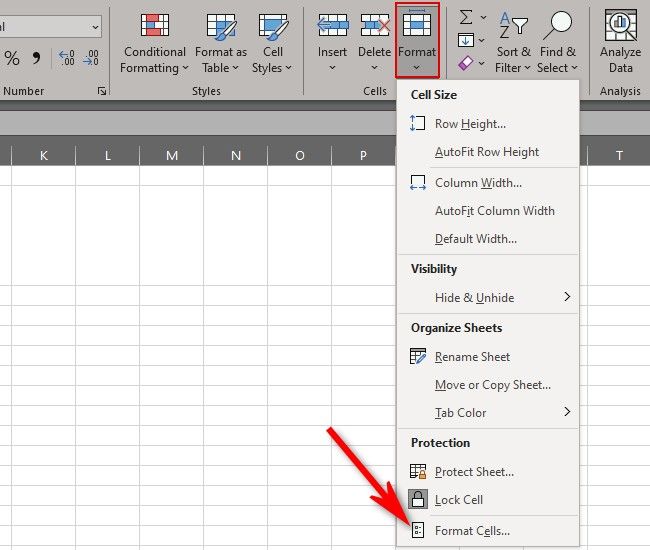
- В окне форматирования перейдите на вкладку “Выравнивание”.
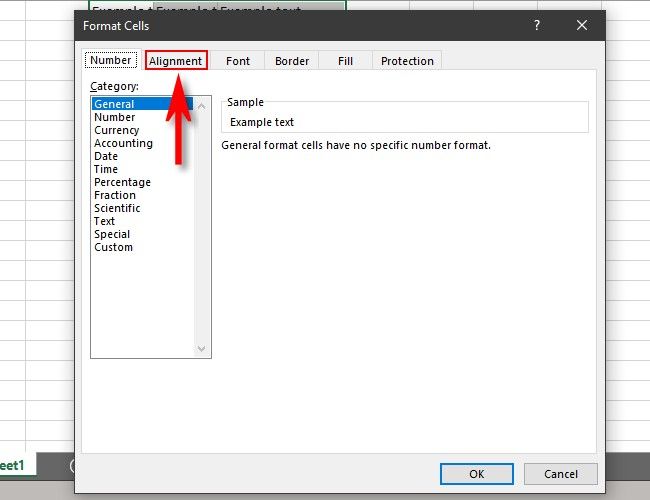
- В разделе “Управление текстом” установите флажок “Переносить по словам” (Wrap Text) и нажмите “ОК”.
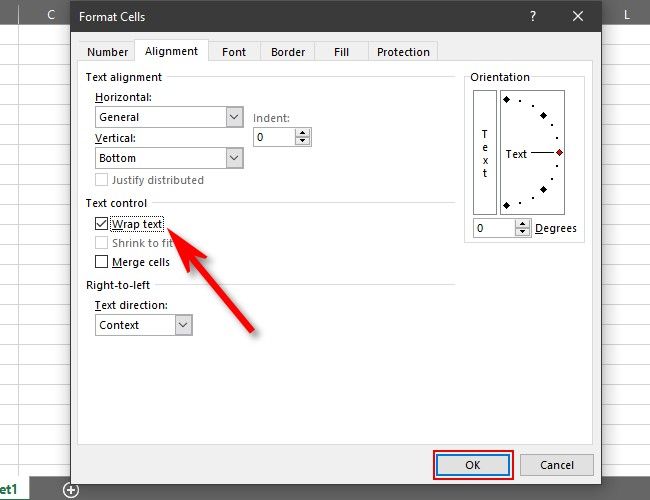
Результат: форматирование применяется сразу к выбранным ячейкам — даже прежде чем вы введёте текст.
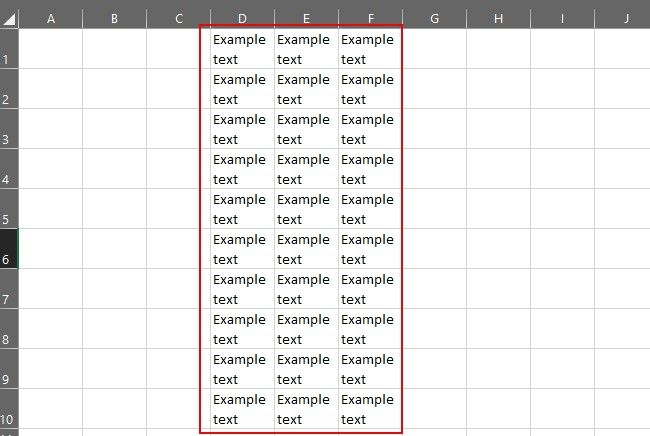
Преимущество этого метода — вы можете одновременно настроить и другие параметры (слияние, формат чисел, выравнивание), чтобы создать единый стиль для выбранных ячеек.
Ручной перенос с помощью разрывов строк
Иногда нужна точная контроль над тем, где именно происходит перенос строки. Для этого используется ручной разрыв строки.
- Выделите ячейку и щёлкните в строке формул или дважды щёлкните саму ячейку для редактирования.
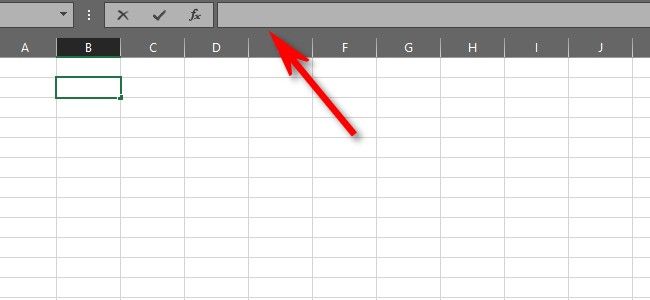
- Набирайте текст; когда нужно принудительно разорвать строку, поставьте курсор в нужное место и нажмите Alt+Enter.
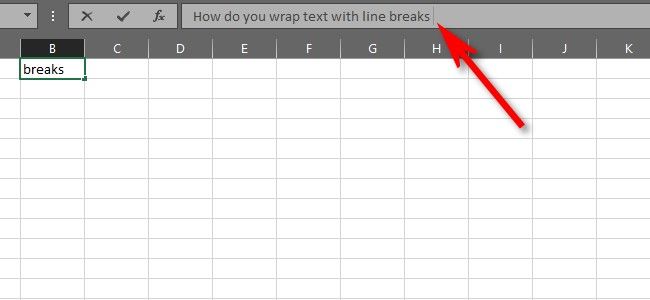
- Excel добавит разрыв строки внутри ячейки — вы получите точное форматирование и контроль разметки.
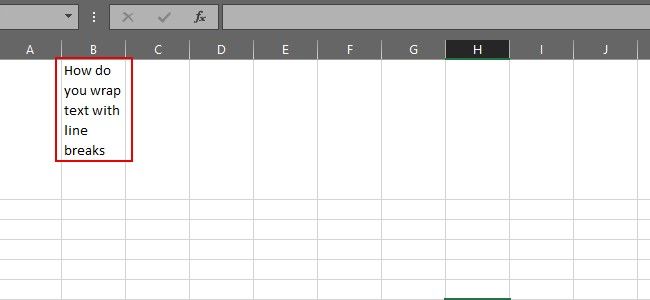
Ручные разрывы полезны для заметок, адресов, многострочных описаний и подписей, где важна структура текста.
Частые проблемы и как их устранять
Перенос не работает после объединения ячеек. Причина: в объединённых ячейках перенос может работать некорректно. Решение: разбейте объединение или используйте выравнивание и автоматическую высоту строки.
Текст всё равно выходит за пределы ячейки. Причина: формат ячейки установлен как “число” или “формула” и нет пробелов в длинной строке. Решение: установите формат “Текст” или вставьте неразрывный пробел, либо вручную ограничьте ширину столбца и включите перенос.
“Уменьшить до выделенной области” мешает переносу. Решение: в “Формат ячеек” на вкладке “Выравнивание” снимите флажок “Установить масштаб до размера” (Shrink to fit).
Автоподбор строки не увеличивает высоту. Причина: иногда строки с явным вручную заданным размером не подстраиваются. Решение: дважды кликните границу номера строки или выберите “Автоподбор высоты строки” в меню “Формат”.
Быстрые советы и шпаргалка (cheat sheet)
- Сочетание клавиш (Windows): Alt → H → W — включает/выключает перенос.
- Ручной разрыв: Alt+Enter (внутри редактируемой ячейки).
- Автоподбор ширины/высоты: Главная → Формат → Автоподбор.
- Формат ячеек: правый клик → Формат ячеек → Выравнивание → Перенос текста.
Совет по стилю: сначала задайте ширину столбца, затем включайте перенос и используйте автоподбор высоты строки — так таблица получится аккуратнее.
Рекомендуемый рабочий процесс (мини‑методология)
- Определите, какие столбцы будут содержать длинный текст (описания, заметки).
- Установите желаемую ширину столбцов с учётом дизайна отчёта.
- Выделите соответствующие столбцы и включите “Перенос текста”.
- Вводите данные. По окончании примените “Автоподбор высоты строки”.
- Проверьте итоговую читаемость и при необходимости подправьте ширины столбцов вручную.
Эта последовательность минимизирует ручную правку и даёт предсказуемый результат при подготовке печатных отчётов.
Критерии приёмки
- Любая ячейка с включённым переносом не должна содержать текста, выходящего за границы ячейки.
- Записи в строках не должны перекрывать соседние столбцы.
- Однородность: для аналогичных колонок формат переноса должен быть одинаков.
- При печати/экспорте в PDF таблица должна сохранять читаемость без обрезок текста.
Краткая памятка для разных версий и платформ
- Windows (Excel для Office 365/2019/2016): Alt+H, W — работает стабильно.
- Mac: используйте вкладку “Главная” и кнопку “Перенос текста”; Alt+Enter для разрыва строки также работает.
- Веб‑версия Excel Online: кнопка “Перенос текста” доступна на панели инструментов, автоподбор может работать иначе.
Часто задаваемые вопросы
Можно ли применить перенос ко всему листу разом?
Да — нажмите Ctrl+A (выделить всё), затем включите “Перенос текста”. Но это может испортить формат числовых столбцов — применяйте выборочно.
Будет ли перенос работать с формулами?
Перенос влияет на отображение результата формулы, а не на саму формулу. Если формула возвращает длинную строку, её текст будет переноситься при включённом параметре.
Как вернуть обычный однострочный вид ячейки?
Выделите ячейки и нажмите кнопку “Перенос текста” ещё раз, чтобы отключить. Если в ячейке есть ручные разрывы (Alt+Enter), их нужно удалить вручную.
Итог и рекомендации
Перенос текста — базовый, но важный инструмент форматирования в Excel. Для единообразия и удобства чтения:
- Планируйте ширины столбцов заранее.
- Используйте перенос там, где присутствуют описания и примечания.
- Применяйте автоподбор высоты строки после ввода данных.
Важно: проверяйте таблицу на разных устройствах и при печати — поведение высоты строк и ширины столбцов может отличаться.
Примечание: если нужно массово форматировать таблицы в корпоративных шаблонах, создайте стиль ячеек с включённым переносом и применяйте его через “Стили ячеек”.
Спасибо — удачных и аккуратных таблиц!

Похожие материалы

Несколько аккаунтов Skype: Multi Skype Launcher

Журнал для работы: повысить продуктивность

Персональные звуки уведомлений на Android

Скачивание шоу Hulu для офлайн‑просмотра

Microsoft Start: персонализированная новостная лента
