
Как добавить и настроить линию тренда в Excel

Быстрые ссылки
- Добавить линию тренда
- Добавить линии тренда для нескольких рядов данных
- Настроить линии тренда
- Продлить линию тренда для прогноза на будущее
- Отобразить значение R-квадрат
Линия тренда (или линия наилучшего соответствия) — это прямая или кривая, которая показывает общий направленный характер значений на диаграмме. Её обычно используют, чтобы визуально подчеркнуть тренд по времени или зависимость между переменными. В Excel это делается быстро и гибко: можно выбрать несколько типов трендов, настроить их стиль и продлить для прогноза.
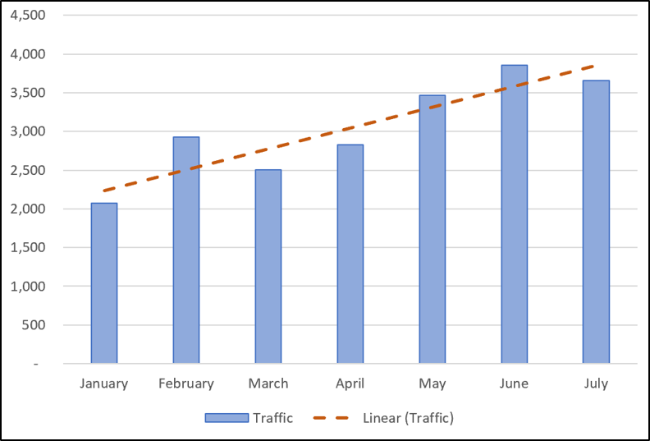
Что такое линия тренда (одно предложение)
Линия тренда — это упрощённая модель поведения данных: прямая или кривая, которая показывает общее направление изменения значений и может использоваться для прогнозирования.
Добавить линию тренда
Добавить линию тренда в диаграмму Excel можно за несколько кликов. Рассмотрим процесс на примере линейного графика.
- Выберите диаграмму.
- Нажмите кнопку «Элементы диаграммы» (значок плюса справа от диаграммы).
- Отметьте флажок «Линия тренда».
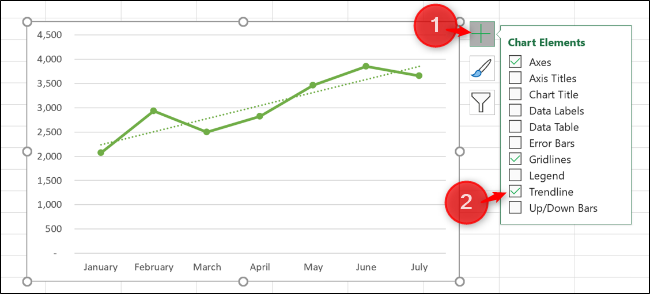
По умолчанию Excel добавит линейную линию тренда. Если форма данных не линейная, выберите другой тип линии тренда — стрелка рядом с опцией «Линия тренда» откроет дополнительные варианты.
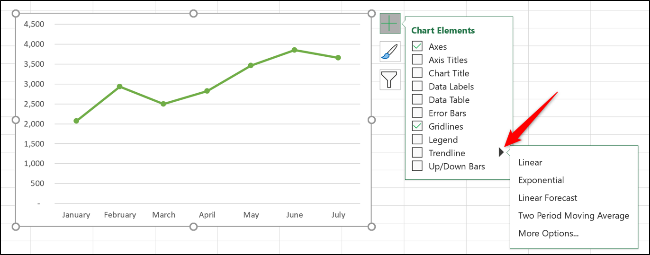
Основные типы линий тренда:
- Линейная: прямая линия; подходит при устойчивом равномерном росте или падении.
- Экспоненциальная: кривая, показывающая рост/убывание с ускорением; полезна при процентном росте.
- Логарифмическая: быстрое изменение с последующим выравниванием; удобна для убываний/ростов, которые «успокаиваются».
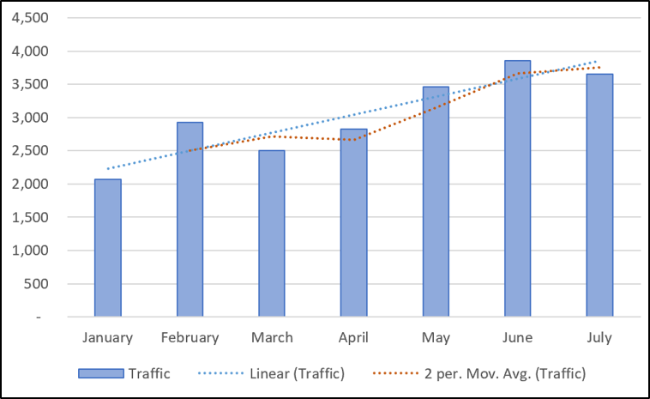
- Скользящее среднее: сглаживает флуктуации, использует заданное число точек (по умолчанию 2).
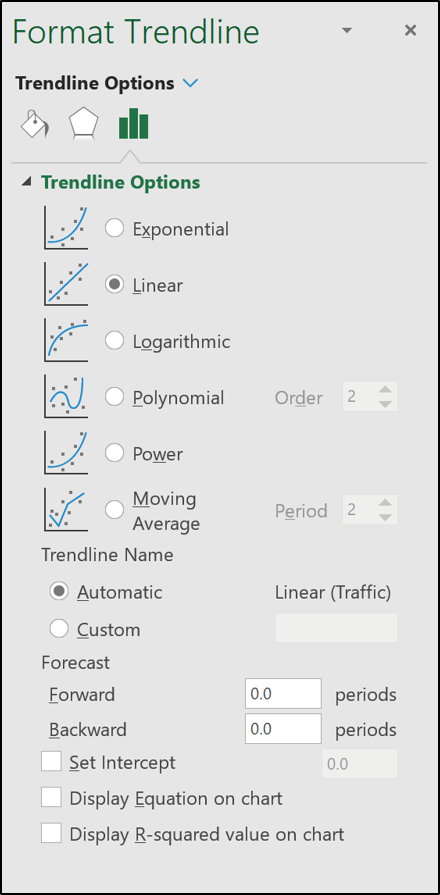
Чтобы увидеть все параметры, нажмите «Дополнительные параметры линии тренда».
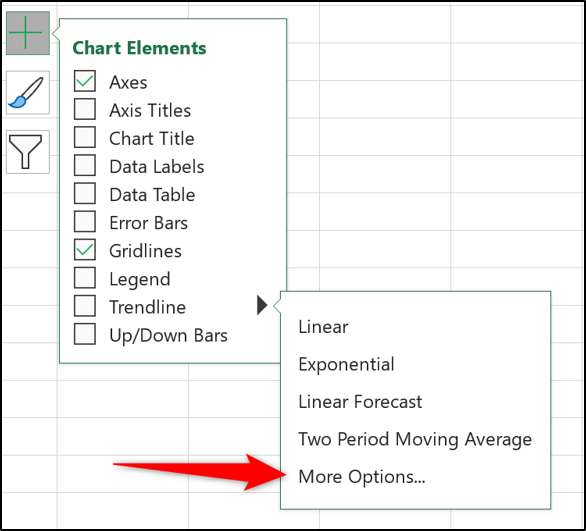
Откроется панель «Формат линии тренда» с полным набором типов и опций. Выберите нужный тип — он мгновенно добавится к диаграмме.
Добавить линии тренда для нескольких рядов данных
Если на диаграмме несколько рядов данных (например, столбчатая диаграмма с «Чай» и «Кофе»), можно добавить линии тренда к каждому ряду отдельно.
- Чтобы применить линию тренда к конкретному ряду, щёлкните правой кнопкой по нужному элементу ряда и выберите «Добавить линию тренда».

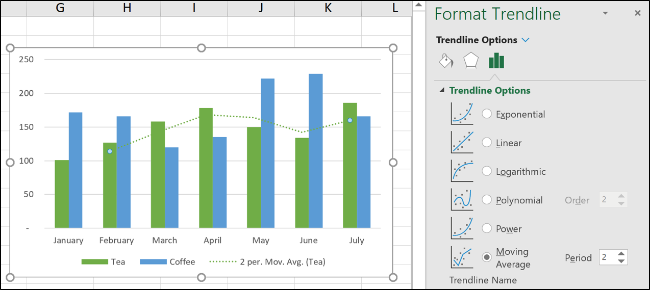
Панель «Формат линии тренда» откроется для выбранного ряда. На изображении ниже к ряду «Чай» добавлено скользящее среднее.
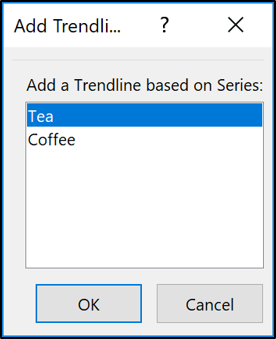
Если вы нажмёте «Элементы диаграммы» без предварительного выбора ряда, Excel спросит, к какому ряду вы хотите добавить линию тренда.
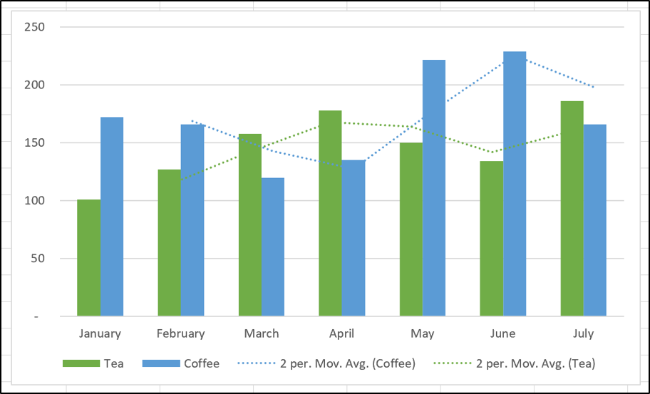
Вы можете добавить линии тренда к нескольким рядам одновременно. Ниже линии тренда добавлены к рядам «Чай» и «Кофе».
Также можно добавить несколько типов линий тренда к одному ряду — например, линейную и скользящее среднее одновременно.
Настроить линии тренда
Линии тренда по умолчанию оформляются пунктиром и имеют цвет, совпадающий с цветом ряда данных. При наличии нескольких линий на одной диаграмме стоит настроить стиль, чтобы отличать их.
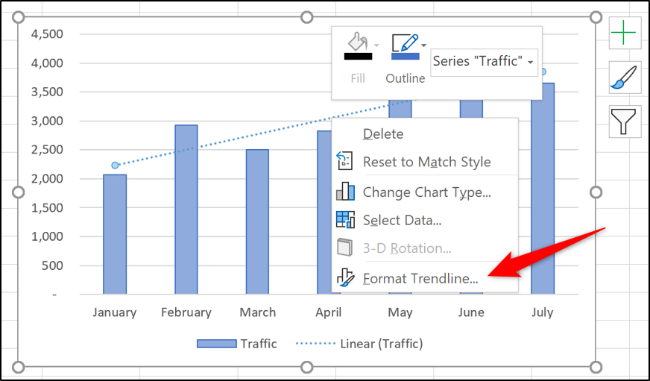
Откройте панель «Формат линии тренда», дважды щёлкнув по линии или через контекстное меню «Формат линии тренда».
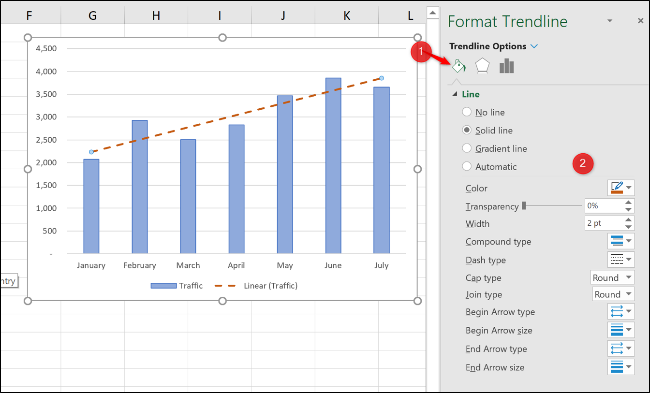
Перейдите в раздел «Заливка и линия» и установите цвет, ширину, тип штриха и другие параметры.
В примере ниже цвет линии изменён на оранжевый, ширина увеличена до 2 пт, изменён тип штриха для лучшей видимости на фоне столбцов.
Советы по оформлению:
- Используйте контрастный цвет и увеличьте ширину линии для важного тренда.
- Для вспомогательных трендов применяйте тонкие штрихи и пунктиры.
- Добавляйте подписи данных и легенду — это помогает публике понимать, к какому ряду относится каждая линия.
Продлить линию тренда для прогноза будущих значений
Одна из полезных функций линии тренда — возможность продления линии вправо для прогнозирования значений.
- Откройте «Формат линии тренда».
- В разделе «Параметры линии тренда» найдите блок «Прогноз».
- В поле «Вперёд» введите число периодов, на которые хотите продлить линию.
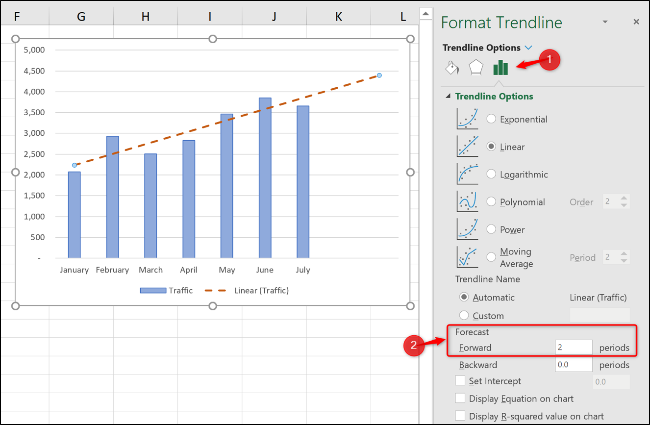
Примечание: продление — это экстраполяция текущей модели. Чаще всего это работает лучше на коротких горизонтах; при сильных изменение условий рынка результаты могут быть неточны.
Отобразить значение R-квадрат
R-квадрат (R²) показывает, насколько хорошо линия тренда описывает данные: значение близкое к 1 означает хорошее соответствие.
Чтобы показать R² на диаграмме:
- В панели «Формат линии тренда» перейдите в «Параметры линии тренда».
- Отметьте «Отобразить на диаграмме значение R-квадрат».
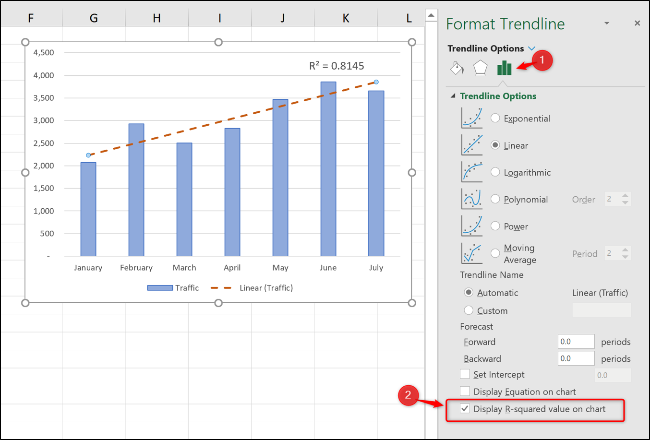
Например, значение 0.81 указывает на достаточно хорошее соответствие — часто значение выше 0.75 считается приемлемым ориентиром. Однако это общая рекомендация, а не правило: для разных задач требуются разные уровни точности.
Когда линия тренда не подходит (примеры)
- Данные имеют ярко выраженные циклы или сезонность: простая линейная или экспоненциальная модель не отразит сезонные колебания.
- Наличие выбросов: единичные экстремумы могут исказить вид линии; сначала стоит проверить и при необходимости очистить данные.
- Нелинейные сложные зависимости: при нескольких факторах влияния лучше использовать многомерную регрессию, а не одну линию тренда.
Важно: линия тренда — это упрощение. Она помогает видеть общий смысл, но не заменяет полноценного статистического анализа.
Альтернативные подходы
- Множественная регрессия (LINEST в Excel): учитывает несколько факторов одновременно.
- Скользящие средние с более длинными окнами или экспоненциальное сглаживание (EMA) для временных рядов.
- Использование Power Query или надстроек для сезонной декомпозиции и более точных прогнозов.
- Экспорт данных в статистические пакеты (R, Python) для моделей ARIMA, Prophet и т.п.
Мини‑методика: как выбрать тип линии тренда (шаги)
- Постройте диаграмму и визуально оцените форму ряда.
- Если изменение почти прямолинейное → начните с линейной.
- Если рост ускоряется → попробуйте экспоненциальную.
- Если значения быстро растут/опускаются, а затем выравниваются → логарифмическая.
- Для сглаживания краткосрочных колебаний используйте скользящее среднее.
- Всегда проверяйте R² и визуально сопоставляйте модель с реальными точками.
Критерии приёмки
- Линия тренда корректно привязана к нужному ряду данных.
- Цвет и стиль линии различимы при нескольких трендах.
- R² либо удовлетворяет требования владельца модели, либо есть пояснение о его ограничениях.
- Прогноз (если есть) сопровождается интервалом доверия или пометкой о допустимом горизонте экстраполяции.
Контрольный список для разных ролей
Аналитик:
- Проверить исходные данные на выбросы и пропуски.
- Выбрать и обосновать тип линии тренда.
- Рассчитать и сохранить R².
Презентующий/менеджер:
- Убедиться, что линии видны и подписаны.
- Добавить пояснения о горизонте прогноза и допущениях.
Технический специалист:
- Автоматизировать построение линии тренда в шаблонах отчёта.
- Добавить проверку входных данных и валидацию диапазонов прогнозов.
Быстрый шаблон для презентации отчёта
- Заголовок диаграммы: «Продажи по каналам (с прогнозом)»
- Легенда: «Чай — столбцы; Лин. тренд (Чай) — оранжевый; Скользящее ср. (Кофе) — штрих»
- Подпись: «Прогноз на 2 периода основан на линейной модели; R² = 0.81»
Короткая методика проверки результата
- Визуально сравните линию с точками: нет ли систематических отклонений?
- Попробуйте альтернативный тип тренда — улучшился ли R²?
- Оцените прогноз на исторических данных (backtest) при возможности.
Небольшая шпаргалка (значения и рекомендации)
- R² < 0.5 — слабое соответствие; проверьте данные и тип модели.
- 0.5 ≤ R² < 0.75 — среднее соответствие; возможно пригодно для ориентиров.
- R² ≥ 0.75 — хорошее соответствие для многих практических задач.
Важно: пороговые значения зависят от предметной области. Для финансов может требоваться более высокий R², для поведения пользователей — ниже.
Решающее дерево выбора типа тренда
flowchart TD
  A[Оцените форму данных] --> B{Повышение/понижение линейно?}
  B -- Да --> C[Линейная]
  B -- Нет --> D{Рост ускоряется?}
  D -- Да --> E[Экспоненциальная]
  D -- Нет --> F{Быстрое изменение, затем выравнивание?}
  F -- Да --> G[Логарифмическая]
  F -- Нет --> H[Скользящее среднее или более сложная модель]
Важное
- Не используйте продление линии тренда для далёких горизонтов без анализа факторов, влияющих на данные.
- Линия тренда — инструмент визуализации и быстрой оценки; для принятия ответственных решений проводите статистический анализ.
Итог
Линии тренда в Excel — быстрый способ показать направление данных и получить простой прогноз. Выбирайте тип линии по форме данных, настраивайте стиль для понятности и всегда проверяйте R² как индикатор качества соответствия. При сложной динамике используйте более продвинутые методы моделирования.
Краткое резюме:
- Добавление: «Элементы диаграммы» → «Линия тренда».
- Настройка: «Формат линии тренда» → цвет, толщина, тип штриха.
- Прогноз: в поле «Вперёд» укажите число периодов.
- Качество: включите отображение R-квадрат и оцените его значение.

Похожие материалы

Несколько аккаунтов Skype: Multi Skype Launcher

Журнал для работы: повысить продуктивность

Персональные звуки уведомлений на Android

Скачивание шоу Hulu для офлайн‑просмотра

Microsoft Start: персонализированная новостная лента
