
Как включить Время сна, мягкое пробуждение и отслеживание сна в iOS 10
Кратко
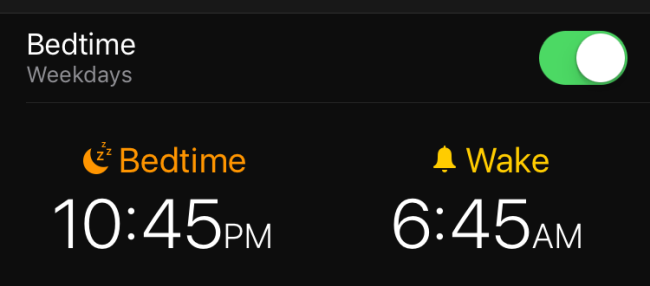
Коротко: В iOS 10 появилась вкладка «Время сна» в приложении «Часы», которая помогает настроить регулярный график сна: напоминания, более мягкие сигналы пробуждения и базовое отслеживание сна через «Здоровье». Это удобно, если вы используете iPhone как будильник и хотите улучшить режим сна без сторонних приложений.
Что это даёт и кому поможет
Вкладка «Время сна» (ранее Bedtime) в приложении «Часы» позволяет:
- Задать время подъёма и желаемую продолжительность сна.
- Получать напоминание перед сном в виде уведомления.
- Использовать более спокойные звуки пробуждения и отдельную громкость для них.
- Просматривать базовую историю сна в приложении «Здоровье».
Определение: «базовое отслеживание сна» — учёт того, когда вы планировали спать и когда проснулись; не включает детекцию движений, как у фитнес‑трекера.
Как начать: открыть вкладку «Время сна»
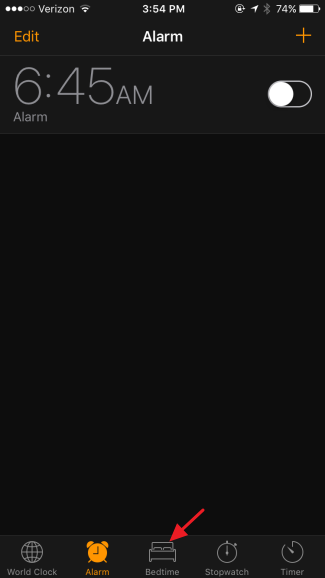
- Откройте приложение «Часы» на iPhone.
- Перейдите на вкладку «Время сна».
При первом запуске система проведёт простой мастер настройки: задайте время подъёма, дни недели, сколько часов сна хотите получать и предпочтительный звук пробуждения.
Пошаговая настройка
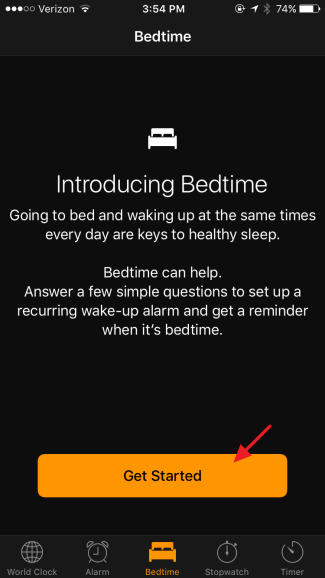
1) Начало
Нажмите «Начать» (Get Started) — откроется мастер настройки.
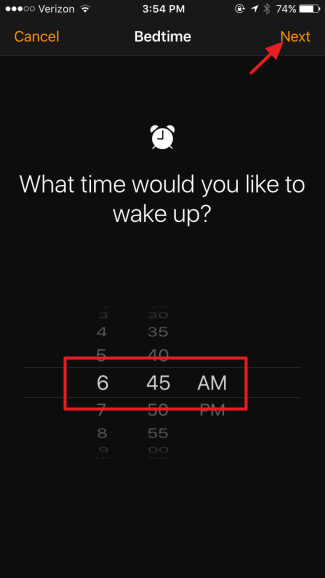
2) Установите время подъёма
Задайте время, в которое вы хотите просыпаться, и нажмите «Далее». Это основной параметр, от которого система рассчитывает время отхода ко сну.
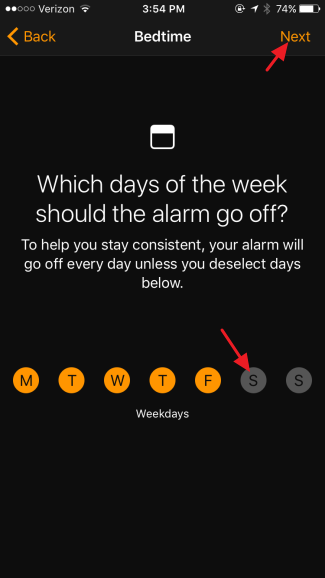
3) Выберите дни недели
Отметьте дни, когда будильник должен срабатывать. По умолчанию отмечены все дни — снимите галочки с тех, когда будильник не нужен.
4) Укажите желаемую продолжительность сна
Выберите, сколько часов сна вам нужно (например, 7–8 часов). Позже этот параметр можно будет менять.
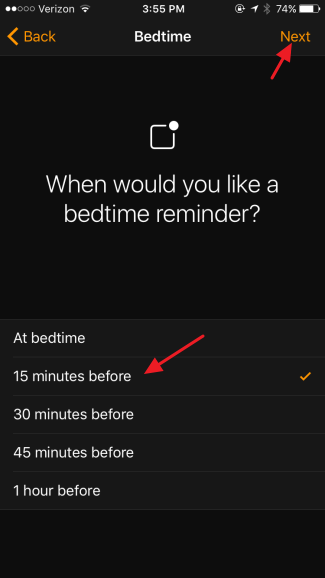
5) Настройка напоминаний о сне
Выберите, за какое время до сна вы хотите получить уведомление — так вы вспомните подготовиться ко сну.

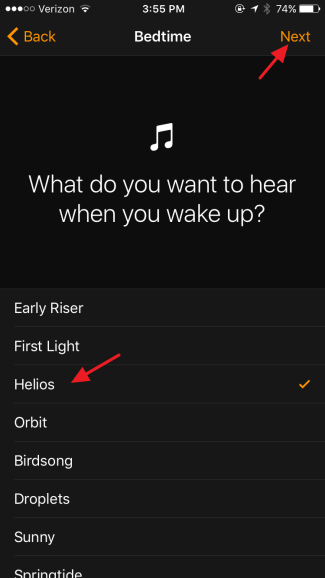
6) Выберите звук пробуждения
Во вкладке «Время сна» доступны более спокойные звуки пробуждения. Старые сигналы и пользовательские мелодии тоже остаются в списке, если нужен более резкий сигнал.
Вы можете прослушать каждый звук и выбрать удобный. Громкость для пробуждения регулируется отдельно от основной громкости iPhone.
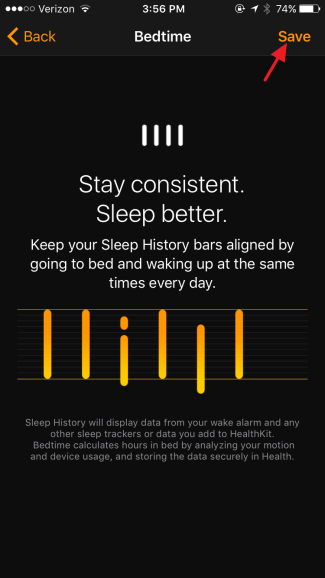
После сохранения вы вернётесь на главную вкладку «Время сна», где появится визуальный циферблат с отметками сна и подъёма.
Как менять режим и читать историю
- Чтобы изменить время отхода ко сну или подъёма — перетащите маркеры на циферблате; продолжительность сна будет меняться динамически.
- Чтобы изменить настройки, нажмите «Параметры» в левом верхнем углу.
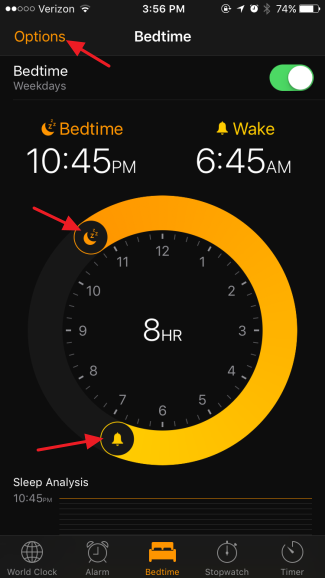
Раздел «Параметры Времени сна» позволяет настроить дни недели, момент напоминания и звук пробуждения, а также громкость будильника — она независима от основной громкости устройства.
История сна
Ниже циферблата доступна семидневная сводка, основанная на вашей настройке режима и фактических событиях пробуждения/отключения будильника. Это не замена полноценных трекеров сна, но полезный ориентир.
Нажав «Подробнее по истории», вы попадёте в приложение «Здоровье», где доступно представление по дню, неделе, месяцу и году. Учтите, что интерфейс «Здоровья» светлый — при переходе экран может показаться ярким ночью.
Когда функция работает лучше, а когда слабее
- Подходит, если вы: регулярно пользуетесь iPhone как будильником, хотите мягкие звуки и простую статистику сна.
- Не подходит, если вам нужна детекция фаз сна, движение в кровати или дыхание — для этого нужны носимые трекеры и профилированные приложения.
Полезные советы и альтернативы
- Включите Night Shift и уменьшите яркость экрана перед сном, чтобы снизить воздействие синего света.
- Если вы часто не ложитесь в установленное время, используйте напоминание на большее время (например, за 45 минут) и настройте рутинные действия (чтение, расслабляющая музыка).
- Альтернатива: сторонние приложения (например, трекеры сна) дают более детальную аналитику, если вам важны фазы сна и движения.
Быстрые рекомендации (чек-лист)
- Откройте «Часы» → «Время сна».
- Задайте желаемое время подъёма и дни недели.
- Укажите количество часов сна.
- Выберите время напоминания и звуковой сигнал.
- Проверьте историю в «Здоровье», если нужно больше данных.
Когда Время сна может не сработать
- Если iPhone выключен или в режиме «Не беспокоить» с полностью отключёнными уведомлениями, будильник может не прозвонить как ожидается (на большинстве устройств будильник работает в фоновом режиме, но исключения возможны при критических сбоях).
- Если вы вручную отключили будильник до срабатывания — история сна может показывать некорректные данные.
Модель принятия решения: использовать Время сна или сторонний трекер
flowchart TD
  A[Нужен простой будильник и напоминания] --> B[Использовать Время сна]
  A --> C[Нужна аналитика фаз сна?]
  C --> D[Использовать носимый трекер и стороннее приложение]
  B --> E[Регулярно проверять историю в Здоровье]
  D --> F[Сравнить результаты и выбрать подходящую стратегию]
Критерии приёмки
- Вкладка «Время сна» отображается в приложении «Часы».
- После настройки приходят уведомления напоминания о сне.
- Будильник с выбранным звуком срабатывает в указанное время.
- История сна отображается в приложении «Здоровье».
Что важно знать (заметки по безопасности и приватности)
- Данные о сне сохраняются в приложении «Здоровье» на вашем устройстве и в iCloud, если вы включили резервное копирование.
- Если конфиденциальность критична — проверьте настройки «Здоровья» и синхронизацию iCloud.
Краткое резюме
«Время сна» в iOS 10 — это простой и удобный инструмент для тех, кто хочет установить регулярный режим сна без установки дополнительных устройств. Он даёт напоминания, более мягкие звуки пробуждения и базовую историю сна через «Здоровье». Для глубокой аналитики сна всё же потребуются специализированные устройства.
Важно: «Время сна» не заменяет медицинские советы. При хронических проблемах со сном обратитесь к специалисту.

Похожие материалы

Несколько аккаунтов Skype: Multi Skype Launcher

Журнал для работы: повысить продуктивность

Персональные звуки уведомлений на Android

Скачивание шоу Hulu для офлайн‑просмотра

Microsoft Start: персонализированная новостная лента
