
Как включить двухэтапную аутентификацию (2FA) на PlayStation
Почему это важно
Двухэтапная аутентификация добавляет вторую проверку помимо пароля. Даже если злоумышленник знает ваш пароль, без временного кода он не сможет войти в аккаунт. Кратко: пароль = то, что вы знаете; 2FA = то, что у вас есть.
Важно: без резервных кодов или доступа к методу подтверждения вы можете быть временно заблокированы в аккаунте. Сохраните коды и проверьте, что телефонный номер актуален.
Быстрый обзор вариантов 2FA
- SMS: код приходит по SMS на мобильный номер. Простое, но зависит от оператора и номера. Рекомендовано как запасной вариант.
- Приложение-аутентификатор: генерирует одноразовые коды (TOTP). Более безопасно, не зависит от оператора.
- Резервные коды: список одноразовых кодов, которые нужно сохранить в надёжном месте для экстренного доступа.
Как включить 2FA на PS4 или PS5
Процесс почти одинаковый для PS4 и PS5. Единственная разница: на PS5 путь к настройкам аккаунта назван “Пользователи и учётные записи” вместо “Управление учётной записью > Информация об аккаунте”.
- Включите консоль и войдите в нужный профиль.
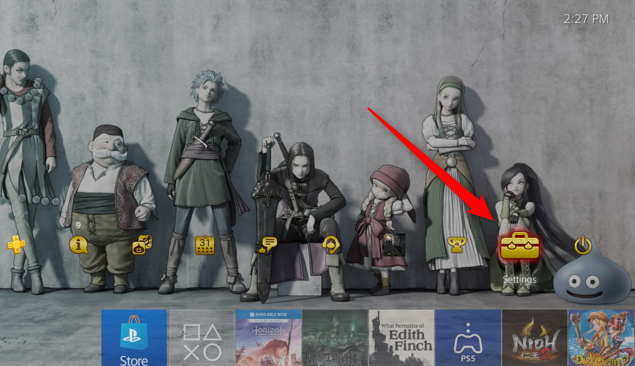
- Откройте Настройки.
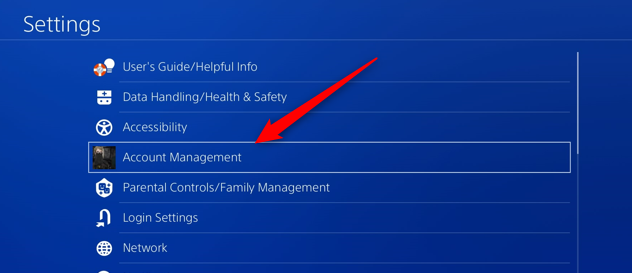
- Выберите «Управление учётной записью» (на PS5 — «Пользователи и учётные записи»).
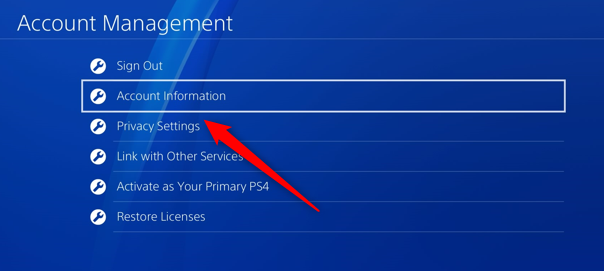
- Если необходимо, войдите в систему. Затем откройте “Информация об аккаунте” (этот шаг отсутствует на PS5).
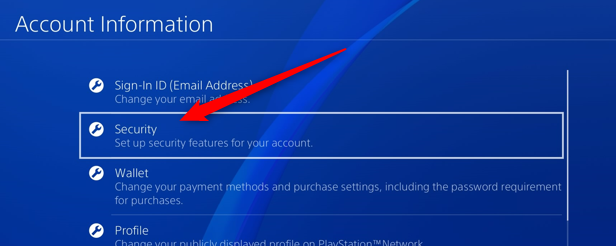
- Выберите раздел “Безопасность”.
- Нажмите “Двухэтапная проверка”.
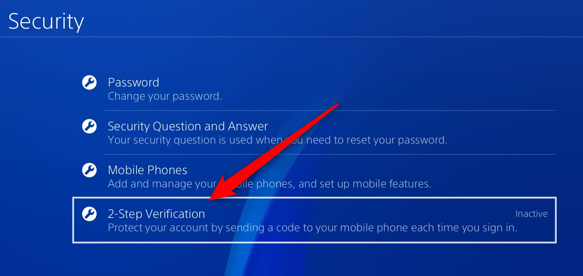
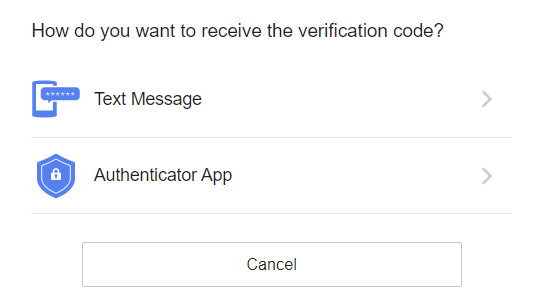
- Выберите метод получения кодов: SMS или приложение-аутентификатор. Если выбираете приложение — подготовьте смартфон и приложение (например, Authy, Google Authenticator или любое совместимое TOTP).
- Текстовое сообщение (SMS): введите номер телефона и подтвердите кодом.
- Приложение-аутентификатор: просканируйте QR‑код в приложении и затем введите одноразовый код.
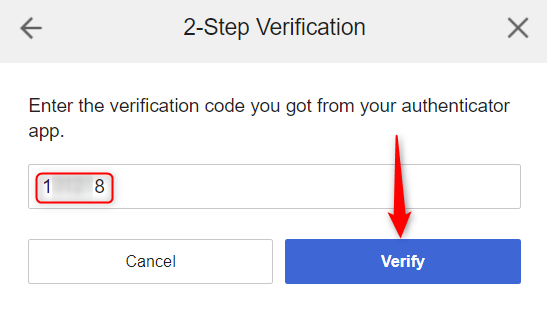
- Введите полученный код и нажмите “Проверить”.
- На экране вы увидите список из десяти резервных кодов. Сохраните их в безопасном месте. Отметьте чекбокс об их сохранении и нажмите “OK”.
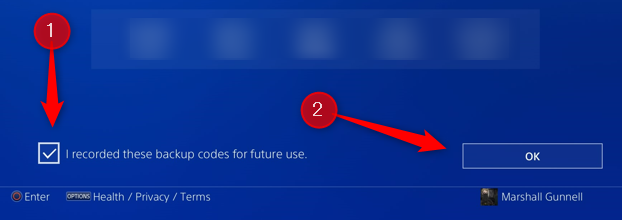
После этого двухэтапная аутентификация включена.
Как включить 2FA через веб-браузер
- Откройте любой браузер и войдите в учётную запись PSN на официальном сайте Sony.
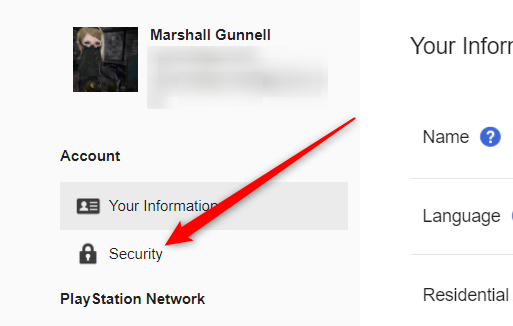
- В меню слева выберите “Безопасность”.
- Прокрутите до раздела “Двухэтапная проверка” и нажмите “Изменить” справа от статуса.
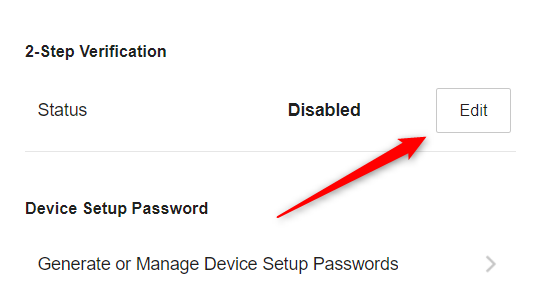
Выберите способ получения кодов (SMS или приложение). Следуйте инструкциям: введите номер или просканируйте QR‑код.
Введите код подтверждения и нажмите “Проверить”.
На следующем экране подтвердите сохранение резервных кодов.
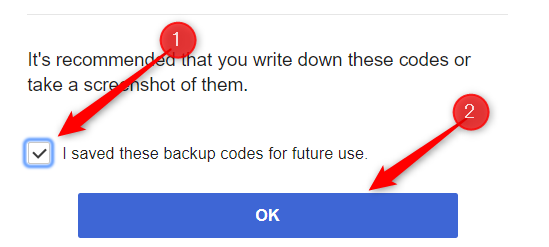
После подтверждения процесс завершён. Дополнительно можно установить код доступа к самой консоли для защиты локального входа.
Где найти резервные коды
Резервные коды нужно хранить отдельно от телефона. Они пригодятся, если приложение-аутентификатор перестанет работать или вы смените номер.
На веб-сайте
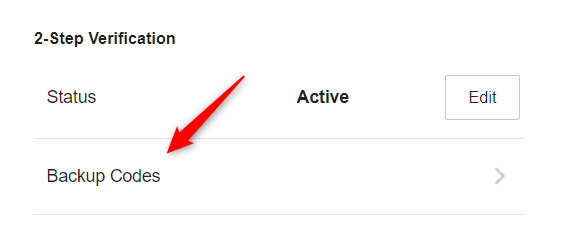
- Войдите в аккаунт на сайте Sony. 2. Перейдите в “Безопасность”. 3. Прокрутите до раздела “Резервные коды” — откройте список.
На консоли
PS4: Настройки > Управление учётной записью > Информация об аккаунте > Безопасность > Двухэтапная проверка > Резервные коды. PS5: Настройки > Пользователи и учётные записи > Безопасность > Двухэтапная проверка > Резервные коды.
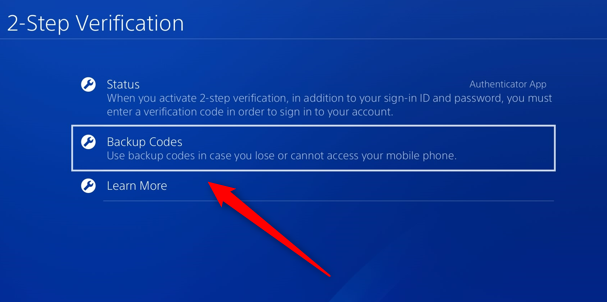
Храните коды офлайн или в зашифрованном документе. Не оставляйте их в открытом тексте в облаке без пароля.
Практические рекомендации по хранению резервных кодов
- Никогда не храните коды на бумаге, оставленной в доступном месте. Лучше: зашифрованный документ или менеджер паролей с полем для заметок.
- Используйте менеджер паролей, который поддерживает защищённое хранение произвольных заметок.
- Сделайте копию в другом безопасном месте (например, офлайн-USB в сейфе).
- Если вы используете приложение-аутентификатор, создайте резервную копию секретного ключа (seed) или перенесите аккаунты при смене устройства.
Краткая методика: сохраните резервные коды в менеджер паролей → экспортируйте зашифрованный бэкап на USB → удалите временные файлы.
Когда 2FA может не сработать и что делать
- Потеря телефона: используйте резервные коды или обратитесь в поддержку Sony с подтверждением личности.
- Смена номера: обновите номер в настройках безопасности заранее или настройте приложение-аутентификатор как основной метод.
- Сбой приложения-аутентификатора: проверьте время и часовой пояс на устройстве; TOTP зависит от точного времени.
Важно: служба поддержки может потребовать подтверждение личности. Подготовьте доступ к почте, данные покупок или другой идентифицирующей информации.
Мера безопасности: дополнительные рекомендации
- Установите уникальный надёжный пароль для PSN. Минимум 12 символов, смешение букв, цифр и символов.
- Включите отдельный код доступа к консоли (Passcode) для локальной защиты.
- Не используйте одинаковые пароли на нескольких сервисах.
- Регулярно проверяйте список устройств, где выполнен вход, и выходите с неиспользуемых.
Быстрые сценарии принятия решений (Mermaid)
flowchart TD
  A[Хочу включить 2FA] --> B{Имеется ли смартфон с приложением?}
  B -- Да --> C[Используйте приложение-аутентификатор]
  B -- Нет --> D{Хотите получать коды по SMS?}
  D -- Да --> E[Используйте SMS]
  D -- Нет --> F[Обратитесь в поддержку и настройте альтернативы]
  C --> G[Сохраните резервные коды]
  E --> G
  F --> G
Чек-листы для разных ролей
Пользователь (обычный владелец):
- Включить 2FA (предпочтительно приложение).
- Сохранить резервные коды в менеджере паролей.
- Обновить номер телефона при смене.
Родитель/опекун (контроль доступа):
- Настроить код доступа к консоли.
- Создать отдельную учётную запись для ребёнка.
- Включить ограничения контента и пароли покупок.
Путешественник или сменивший SIM:
- Настроить приложение-аутентификатор как основной метод заранее.
- Держать резервные коды в зашифрованном файле на устройстве или в офлайн-USB.
Советы по безопасности и конфиденциальности
- Телефонный номер используется только для доставки кодов; провайдеру и Sony возможен доступ к метаданным вызовов и SMS. Если вы беспокоитесь о приватности, выберите приложение-аутентификатор.
- Для Европейского союза и стран с GDPR: компания обязана защищать персональные данные. Однако сам факт наличия номера в учётной записи облегчает восстановление доступа через оператора.
Критерии приёмки
- 2FA включена и работает (вход требует код).
- Сохранён список резервных кодов и доступ к нему проверен.
- Пароль аккаунта обновлён и уникален.
Часто задаваемые вопросы
Что делать, если я потерял телефон и не сохранил резервные коды?
Если у вас нет резервных кодов и вы потеряли доступ к приложению или номеру, обратитесь в поддержку PlayStation. Они могут запросить подтверждение личности и историю покупок.
Можно ли изменить метод 2FA после включения?
Да. В настройках безопасности вы можете отключить текущий метод и подключить другой (SMS или приложение).
Безопаснее ли приложение-аутентификатор, чем SMS?
Да. Приложение-аутентификатор не зависит от оператора связи и устойчивее к межсайтовым атакам SIM‑swap.
Короткое руководство для объявления коллегам или подписчикам (100–200 слов)
Включите двухэтапную аутентификацию в настройках учётной записи PlayStation, чтобы защитить аккаунт от несанкционированного доступа. Выберите удобный метод — приложение-аутентификатор для максимальной безопасности или SMS для простоты. Обязательно сохраните список резервных кодов в зашифрованном менеджере паролей и обновляйте номер телефона при смене SIM. При потере доступа используйте резервные коды или обратитесь в поддержку с подтверждающими документами.
Итог
Двухэтапная аутентификация — простой и эффективный способ повысить безопасность вашей учётной записи PlayStation. Настройте предпочтительный метод, сохраните резервные коды и добавьте дополнительные меры: надёжный пароль, код консоли и менеджер паролей. Это минимальные шаги для защиты от большинства распространённых угроз.


Похожие материалы

Несколько аккаунтов Skype: Multi Skype Launcher

Журнал для работы: повысить продуктивность

Персональные звуки уведомлений на Android

Скачивание шоу Hulu для офлайн‑просмотра

Microsoft Start: персонализированная новостная лента
