
Как исправить зелёный экран в Windows 11
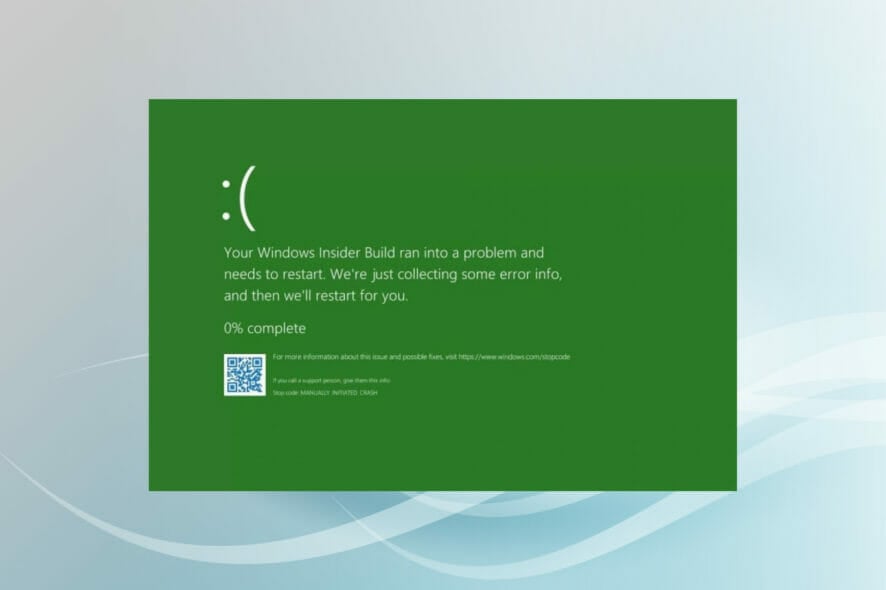
В мире Windows широко известен синий экран смерти (BSoD). Менее привычен зелёный экран — он появляется в основном на сборках Windows Insider или в случае специфичных сбоев системы. Для обычного пользователя это редкость, но при возникновении ошибка решается схожими методами, что и BSoD.
В этой статье вы найдёте:
- Понимание причин зелёного экрана на Windows 11
- Пошаговые методы исправления от простых к продвинутым
- Проверенные процедуры для операторов и администраторов
- Дерево диагностики, критерии приёмки и тестовые случаи
Почему компьютер показывает зелёный экран
Зелёный экран на Windows 11 (GSOD) обычно вызван одной или комбинацией следующих причин:
- Повреждённые или отсутствующие системные файлы.
- Конфликтные или устаревшие драйверы (особенно графические).
- Неисправные или несовместимые внешние устройства.
- Ошибки в экспериментальных сборках Windows Insider.
- Недавние обновления, которые нарушили совместимость.
Важно: если вы используете сборку Windows Insider, зеленый экран может означать баг именно экспериментальной сборки, а не аппаратную проблему.
В чём разница между зелёным экраном и синим экраном
Суть та же: ОС сообщает о критическом сбое. Отличие в интерфейсе и в том, что зелёный фон применяется в сборках Windows Insider. Текст и коды ошибок на экране совпадают с BSoD; часто там также будет явно указано, что это Insider Build.
Ключевые моменты:
- Коды ошибок и причины совпадают.
- Зеленый экран встречается чаще в тестовых сборках.
- Диагностика и лечение — те же самые методы, что для синего экрана.
Распространённые коды и их типичные причины
- Green screen Inaccessible Boot Device — проблема с загрузочным устройством или конфигурацией диска.
- DPC watchdog violation — зависание системы, часто связано с драйверами или nvme/ssd.
- Critical Process Died — упал критический процесс Windows.
- Memory Management — проблема с оперативной памятью или её контроллером.
Если вы видите код ошибки — записывайте его. Код ускоряет поиск точных причин и решений.
Общая стратегия диагностики
- Зафиксируйте код ошибки и время сбоя.
- Попробуйте безопасный режим и воспроизведите сбой.
- Отключите внешние устройства и периферию.
- Обновите Windows и драйверы.
- Проверьте системные файлы через DISM и SFC.
- Удалите недавние обновления или конфликтные приложения.
- Если используете Insider Build, подумайте о возврате на стабильную сборку.
Следующие разделы — подробные инструкции и рабочие процедуры.
1. Используйте внешнее средство восстановления и ремонта
Если вы хотите быстрый и автоматический способ, можно применить сторонние утилиты для диагностики и исправления проблем с системой и драйверами. Такие приложения сканируют реестр, системные файлы, драйверы и указывают на проблемные компоненты.
Важно: выбирайте проверенные инструменты и делайте резервные копии перед автоматическими исправлениями.
Примеры задач, которые выполняют такие программы:
- Поиск и установка обновлённого драйвера.
- Исправление повреждённых записей реестра.
- Удаление известных конфликтных компонентов.
Если вы предпочитаете ручную диагностику, перейдите к следующим шагам.
2. Отключите потенциально неисправные устройства
Неисправная или несовместимая периферия — частая причина GSOD. Простая методика поиска:
- Полностью выключите компьютер и отключите все внешние устройства, оставив только монитор, клавиатуру и мышь.
- Запустите систему и проверьте стабильность.
- Подключайте по одному устройству и перезагружайте для проверки.
Если при подключении конкретного устройства появляется зелёный экран — это подозреваемое оборудование. Решения:
- Обновить прошивку/драйверы устройства.
- Использовать другой порт или кабель.
- Заменить устройство или обратиться к производителю.
Совет: проводите тесты на том же порту (USB 2.0/3.0), чтобы исключить аппаратные отличия.
3. Обновление Windows 11
Нередко проблема возникает из-за устаревшей сборки. Даже если обновления обычно устанавливаются автоматически, рекомендуется проверить вручную.
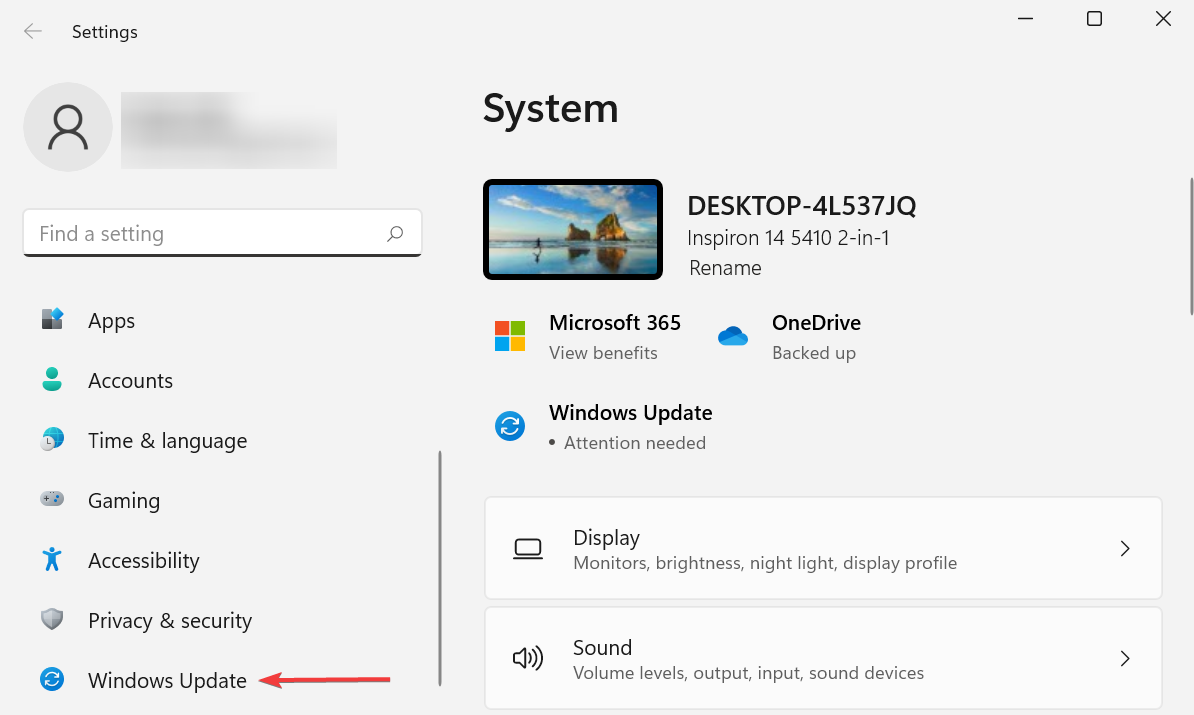
- Откройте настройки: нажмите Windows + I и выберите Windows Update.
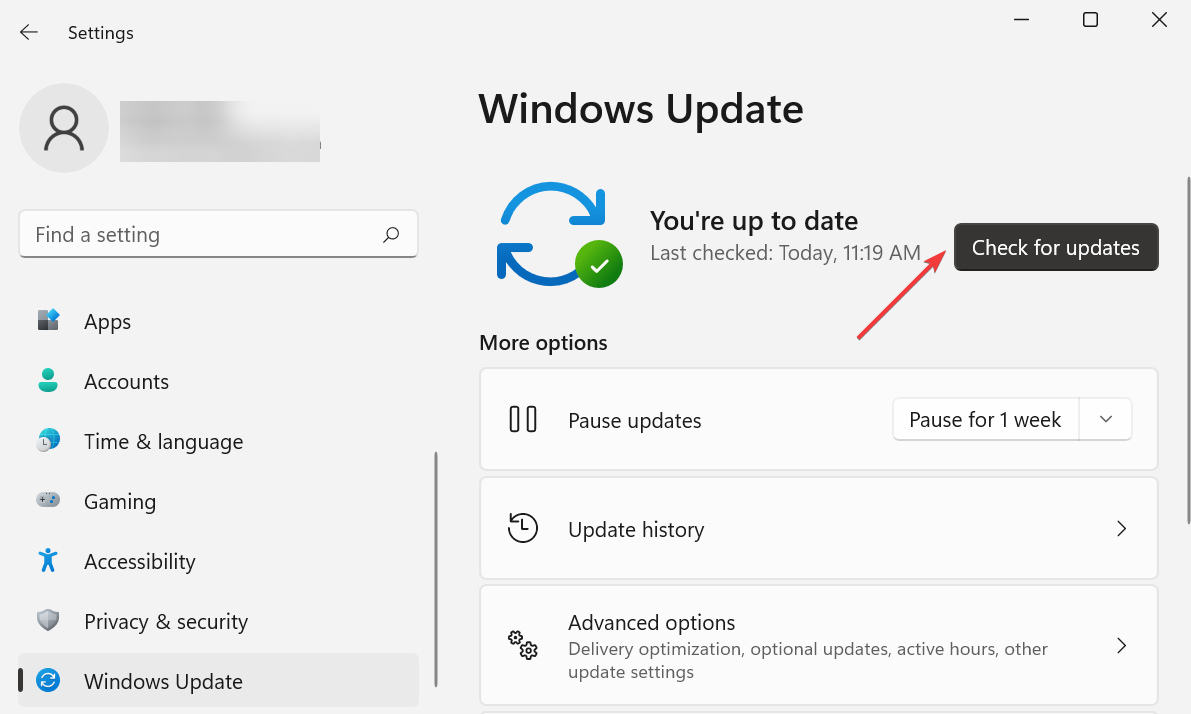
- Нажмите Проверить обновления и дождитесь результатов.
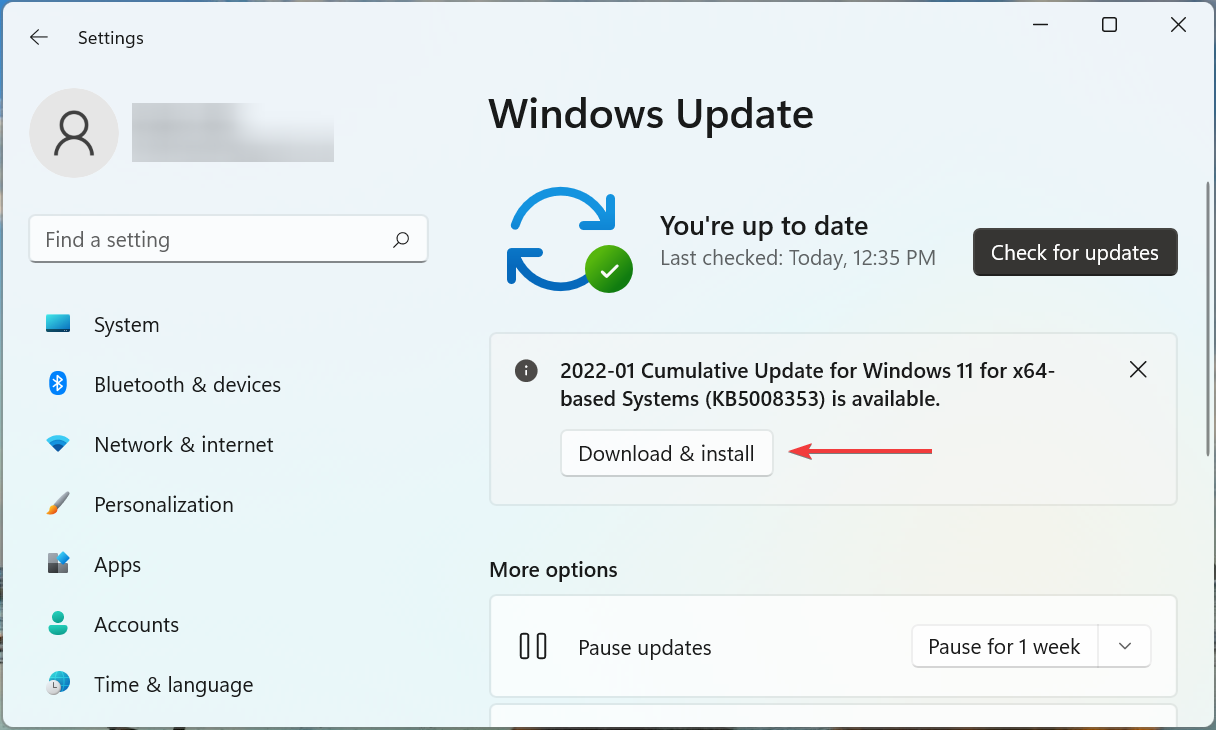
- Если обновления найдены — скачайте и установите.
Важно: если вы в канале Insider, иногда можно дождаться исправления в следующей сборке. Если обновление вызвало ошибку, см. раздел «Удаление обновлений».
4. Обновите драйверы
Драйверы — частая причина GSOD, особенно видеодрайверы. Следуйте этому процессу:
- Нажмите Windows + S, введите Диспетчер устройств и откройте его.
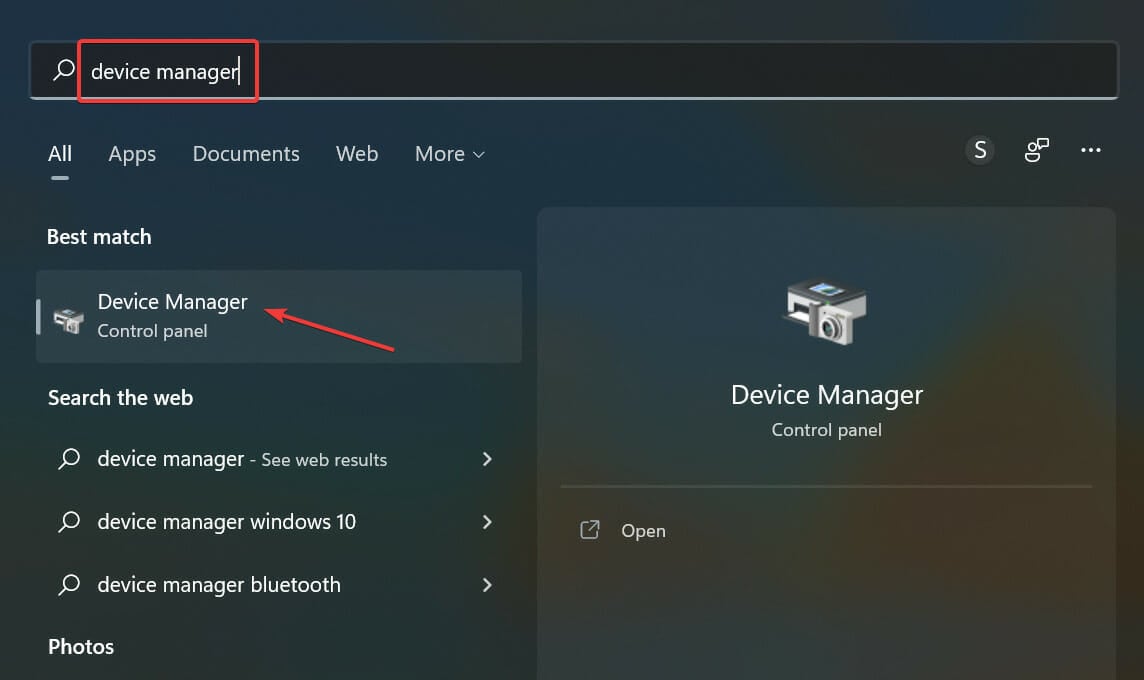
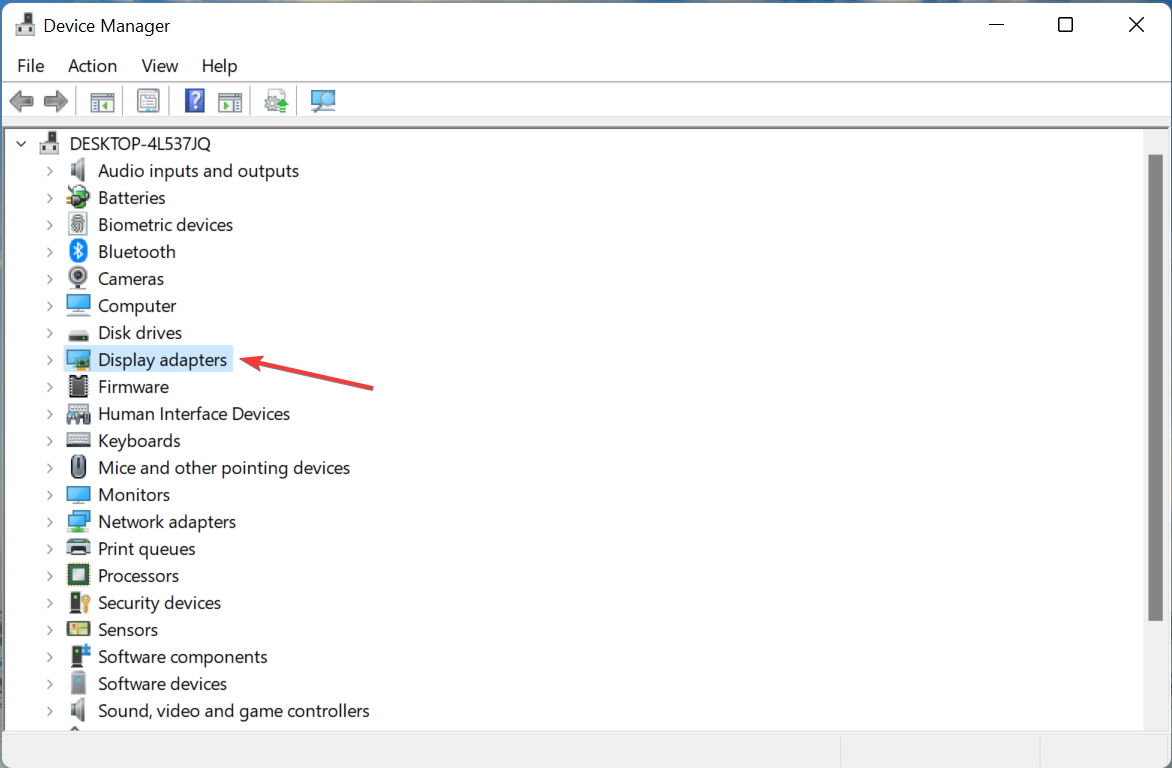
- Разверните адаптеры дисплея и найдите графический контроллер.
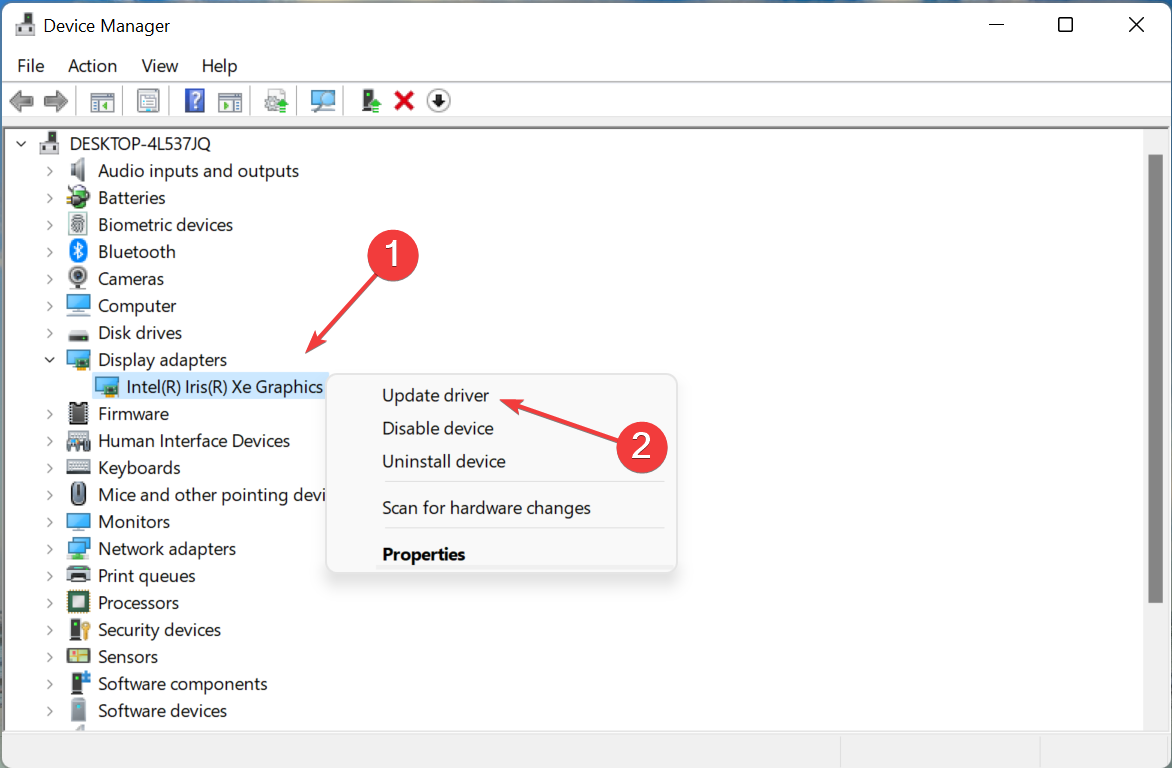
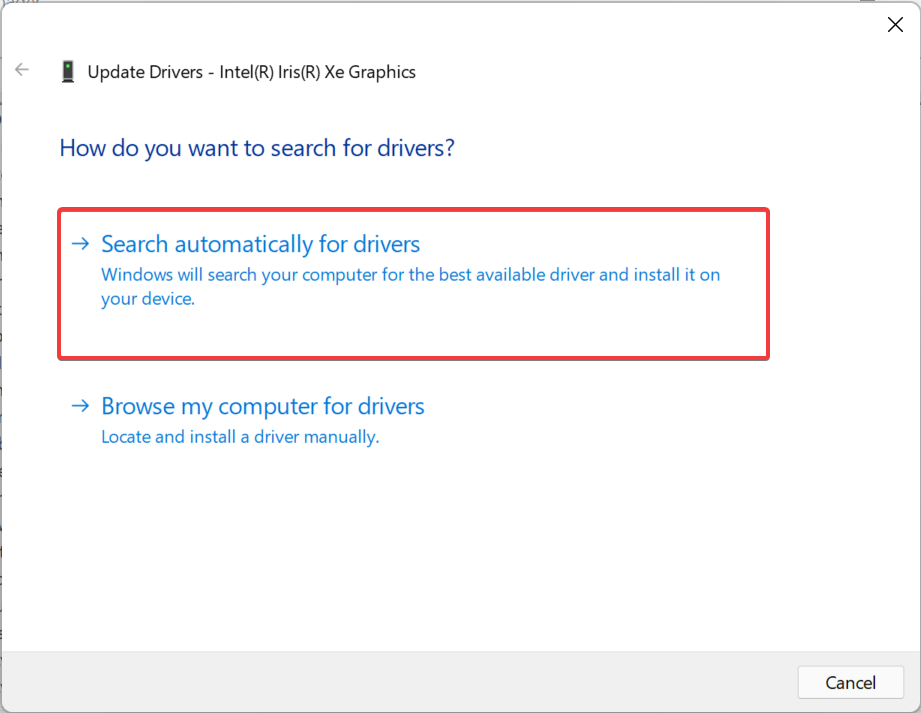
- Правый клик по устройству → Обновить драйвер → Автоматический поиск.
Замечания:
- Диспетчер устройств ищет драйверы в системе и онлайн; он не всегда находит самые свежие версии.
- Для критичных устройств загрузите драйверы с сайта производителя (NVIDIA, AMD, Intel, производители ноутбуков).
- Обновите также драйверы контроллеров дисков, сетевых адаптеров, USB, аудио.
Альтернатива: использовать профессиональные обновляющие утилиты, если вы доверяете поставщику ПО.
5. Удалите конфликтующие приложения
Некоторые приложения (включая антивирусы третьих сторон) могут конфликтовать с системой и вызывать зелёный экран.
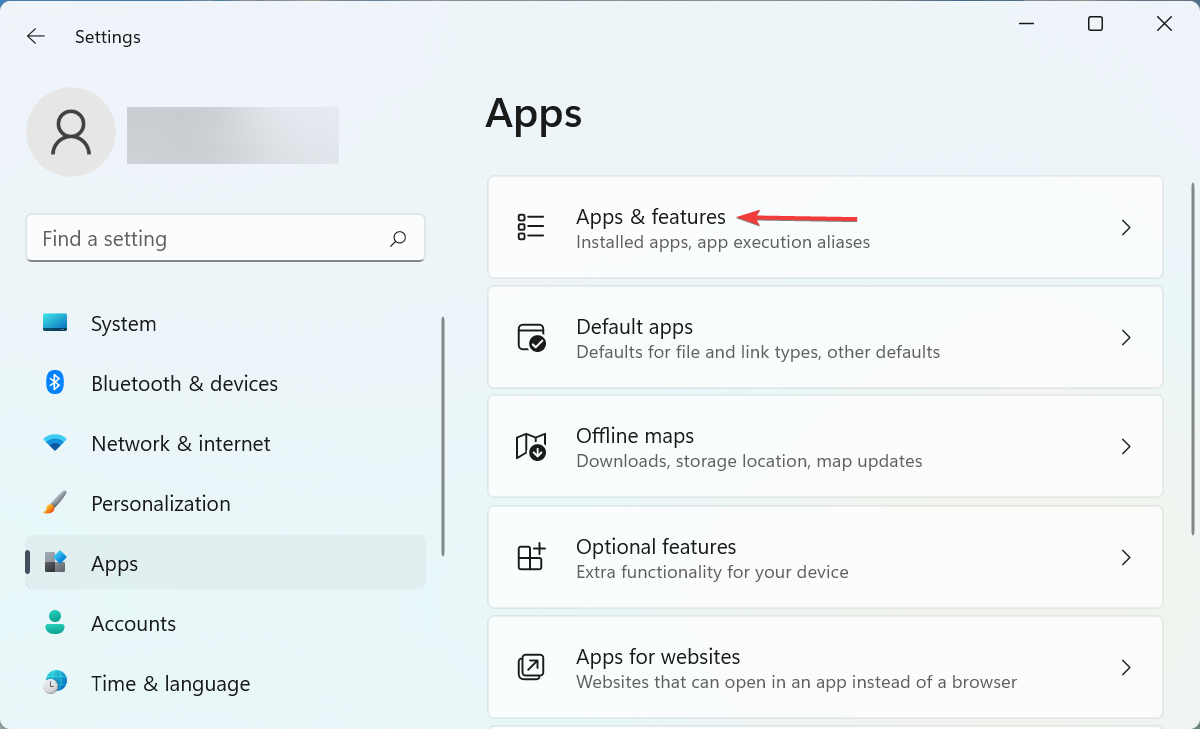
- Откройте Параметры: Windows + I → Приложения → Приложения и возможности.
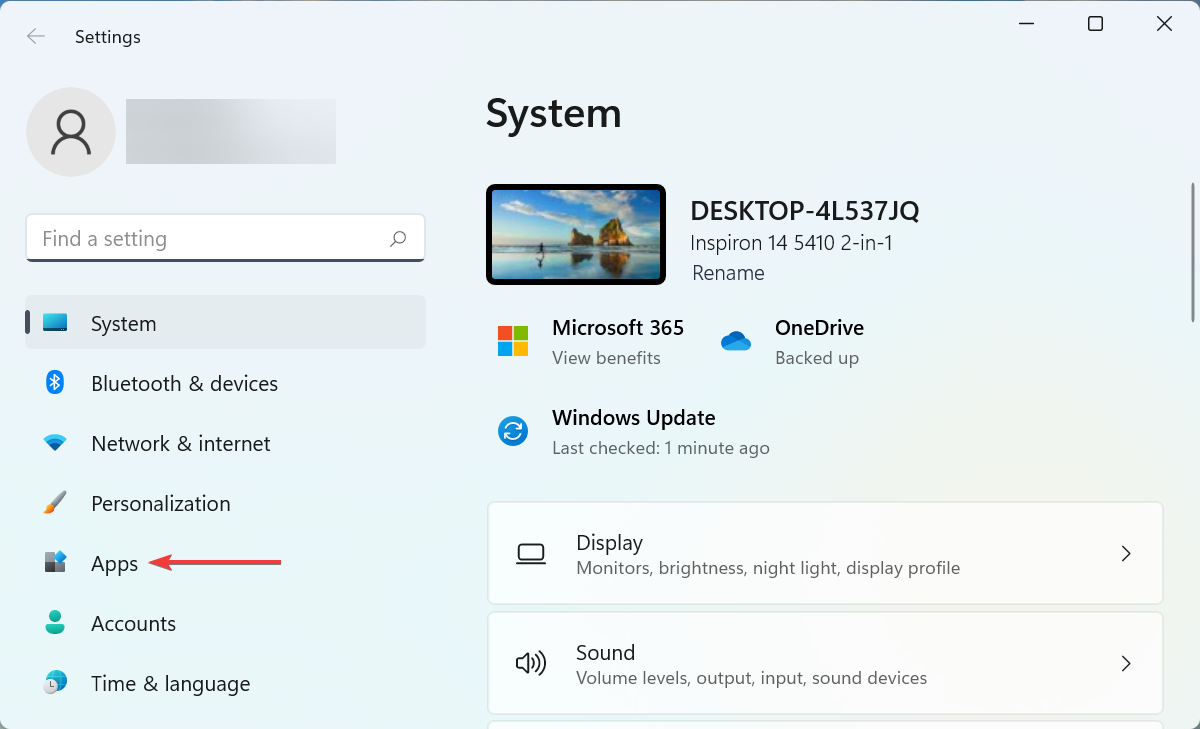
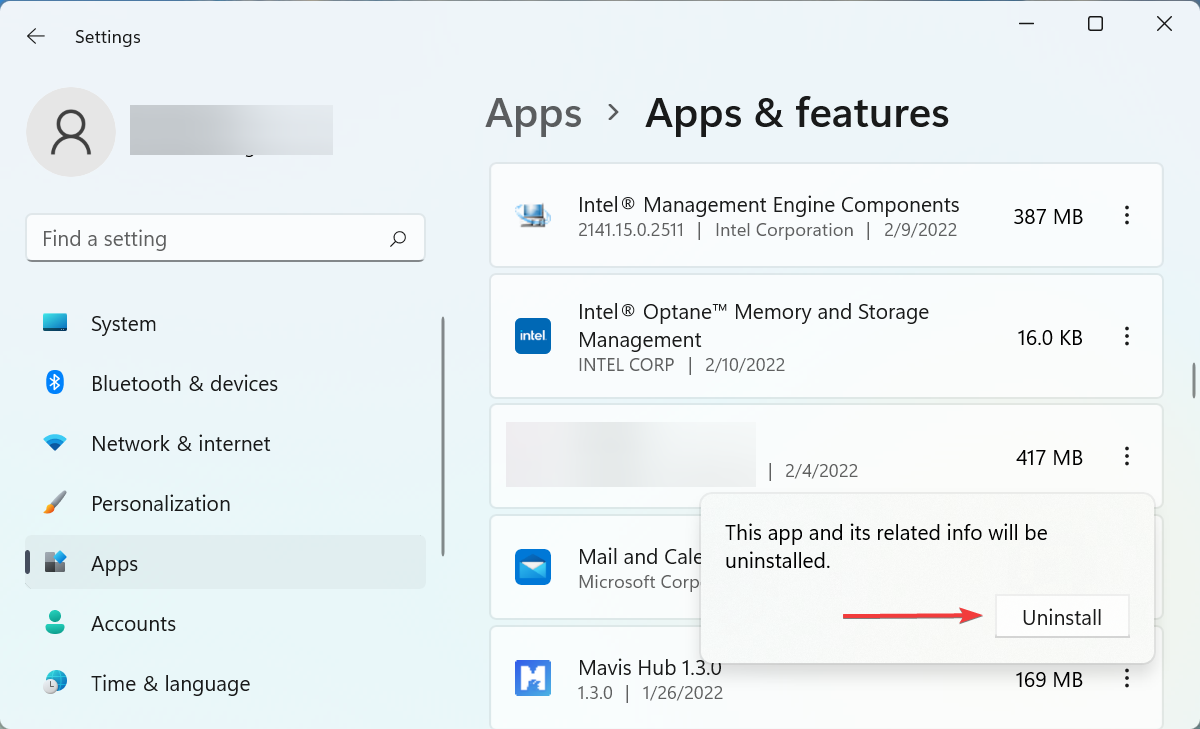
- Найдите подозрительное приложение → нажмите на три точки → Удалить.
- Подтвердите удаление и перезапустите систему.
Если ошибка началась сразу после установки новой программы — это основной подозреваемый. В удалении антивируса часто решает проблему.
Ссылки для чтения (полезные руководства):
- Как обновить графические драйверы в Windows 11
- Как просматривать журналы ошибок Windows 11
- Новости и заметки по сборкам Windows 11
6. Запустите сканы DISM и SFC
Повреждённые системные файлы или образ Windows часто приводят к критическим сбоям. DISM и SFC — стандартные средства восстановления.
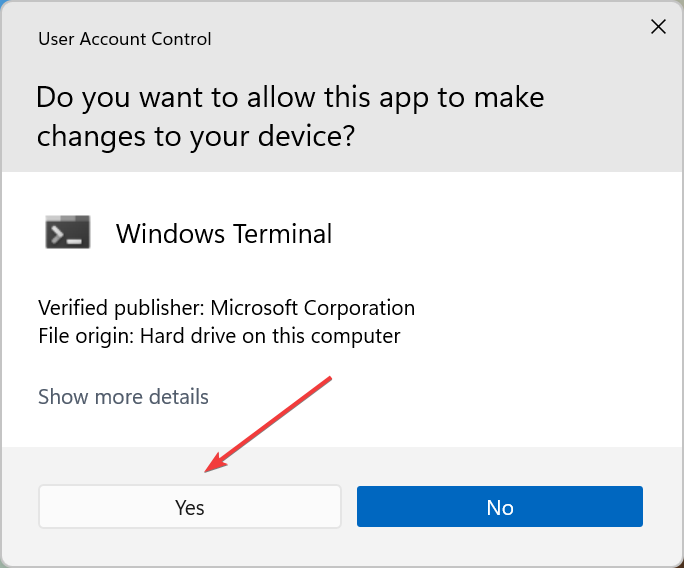
- Нажмите Windows + S, введите Windows Terminal, правой кнопкой мыши и Запуск от имени администратора.
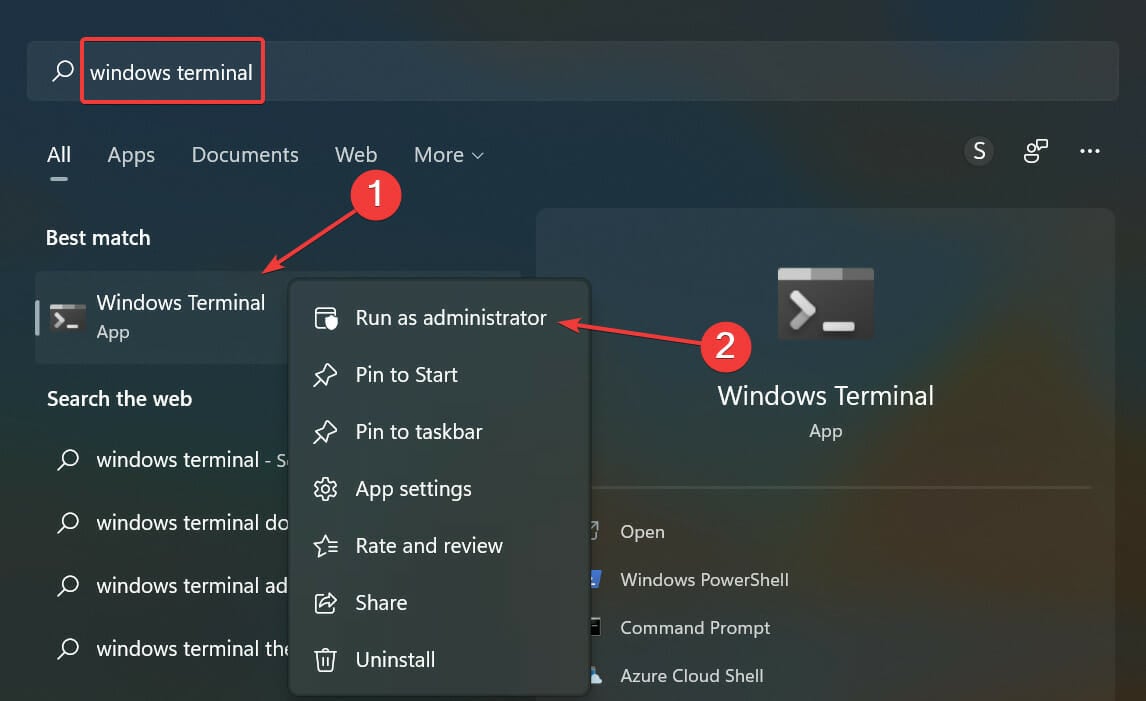
- Подтвердите UAC, нажмите Да.
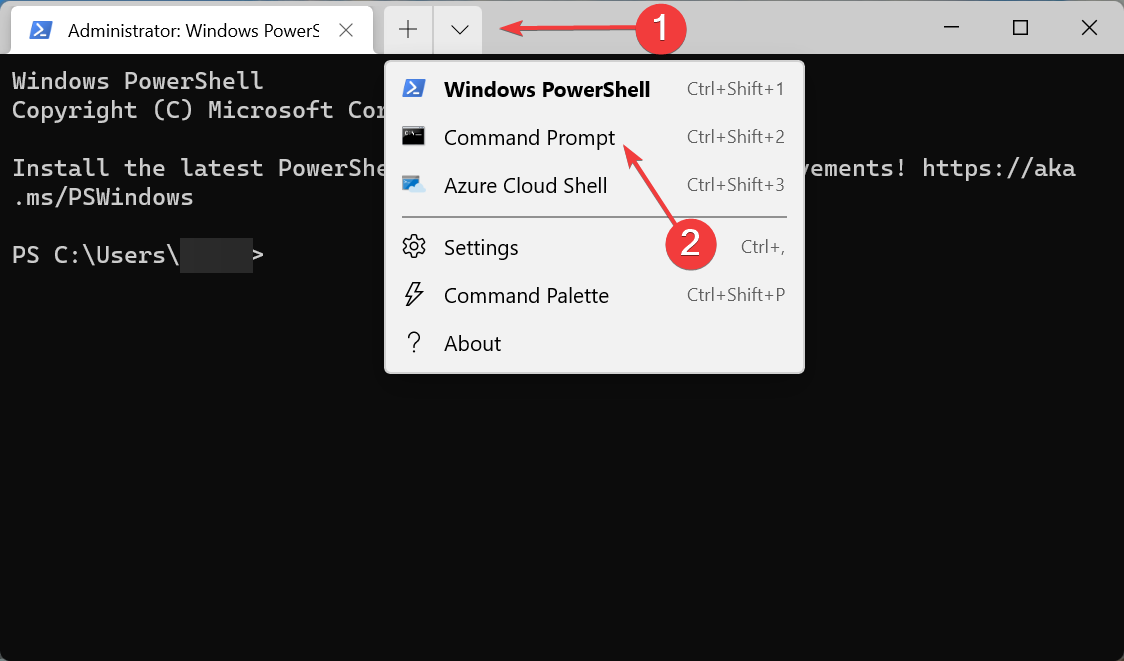
- В меню терминала выберите Command Prompt (Командная строка).
- Выполните команды DISM по порядку (копируйте и вставляйте каждой отдельной строкой):
Dism /Online /Cleanup-Image /ScanHealth
Dism /Online /Cleanup-Image /CheckHealth
Dism /Online /Cleanup-Image /RestoreHealth- После DISM выполните SFC:
sfc /scannow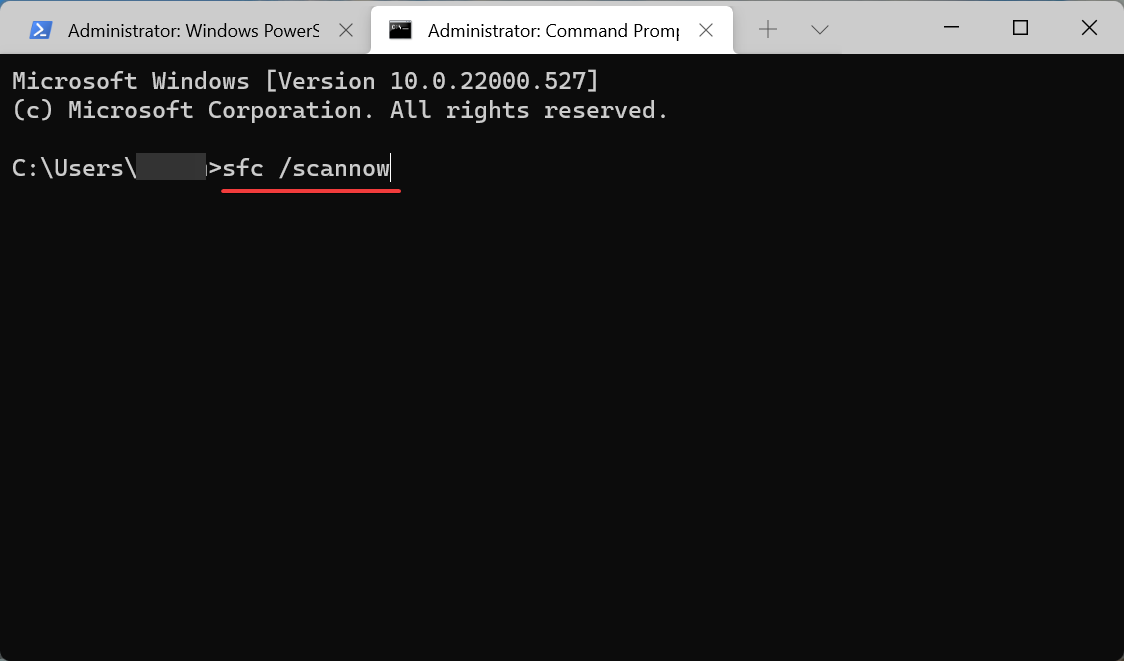
DISM восстанавливает образ Windows, SFC восстанавливает файлы из этого образа. После успешного выполнения перезагрузите систему.
7. Удаление последних обновлений
Если ошибка появилась после обновления Windows, попробуйте откат:
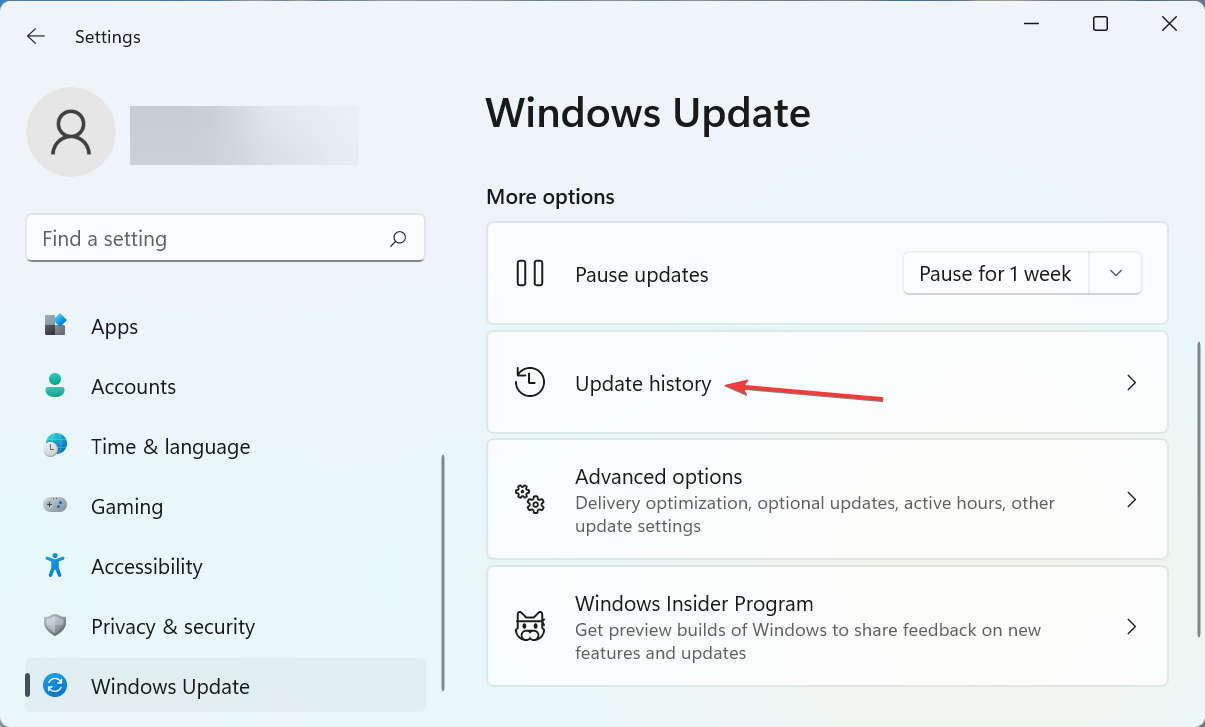
- Windows + I → Windows Update → История обновлений.
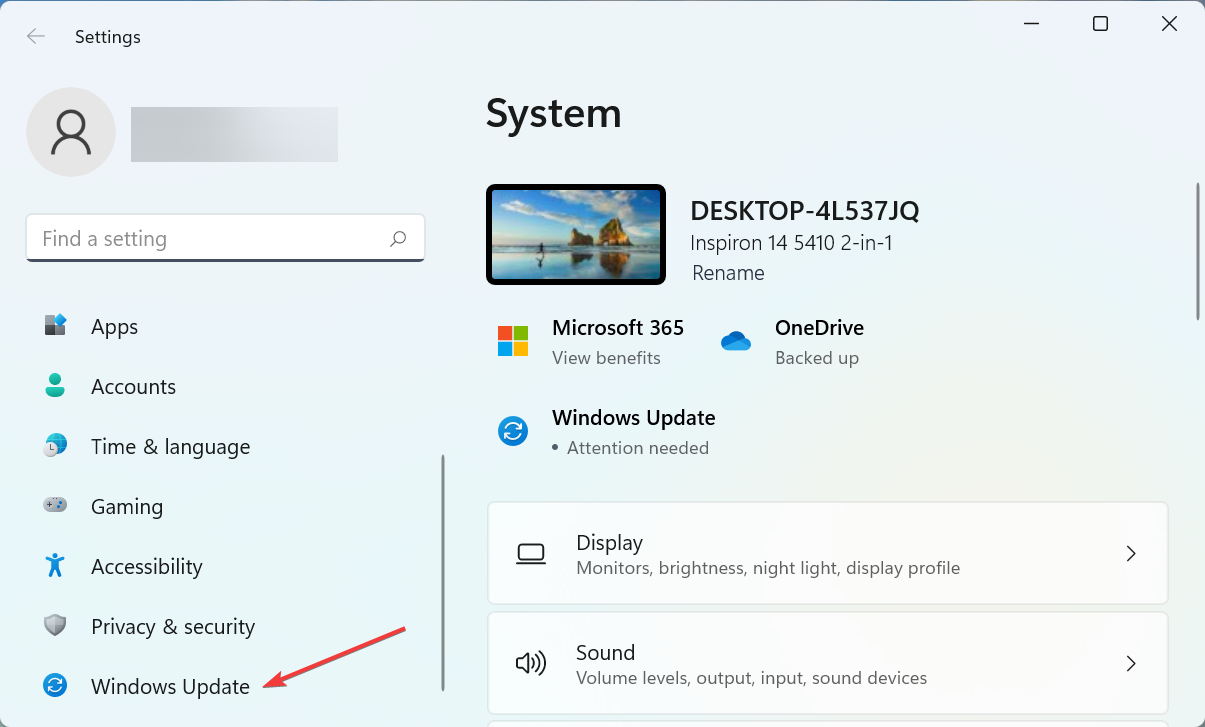
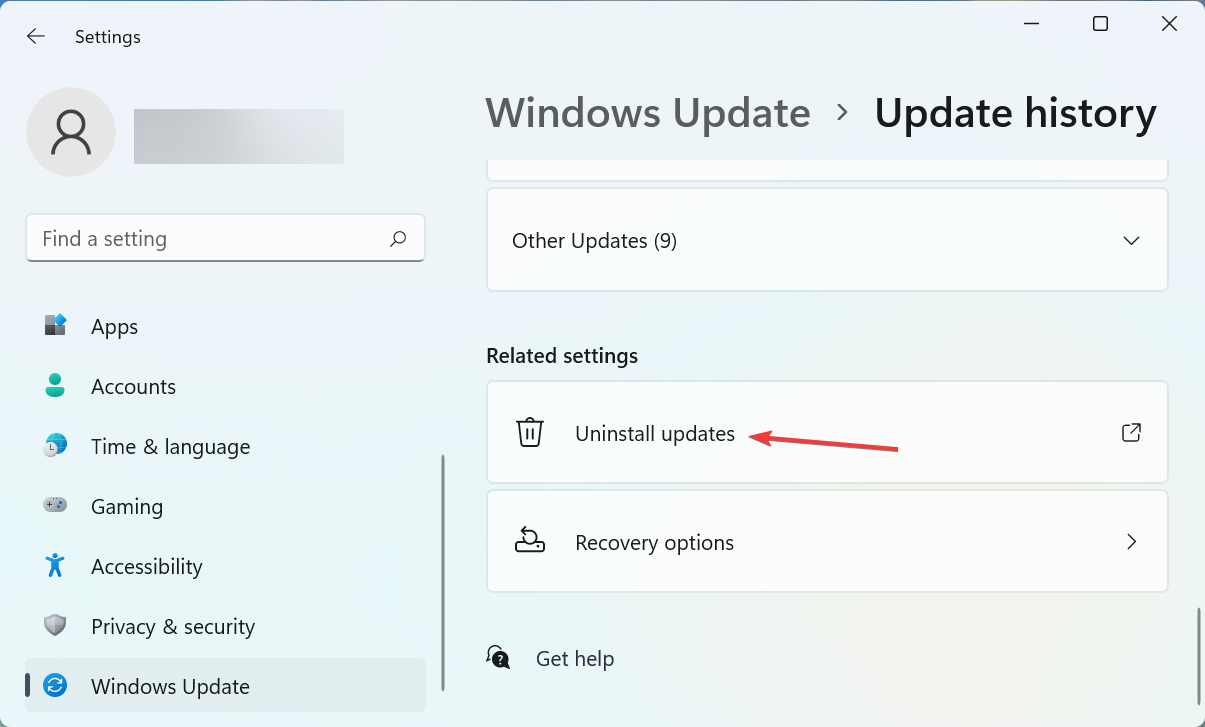
- Нажмите Удалить обновления в разделе Связанные параметры.
- Выберите проблемное обновление и нажмите Удалить → подтвердите.
- Перезагрузите компьютер и проверьте.
Если после удаления проблема исчезла — подайте отчет в Feedback Hub (для Insider) и дождитесь исправления.
8. Установка стандартной стабильной сборки Windows 11
Если вы находитесь в канале Windows Insider и получаете частые сбои, целесообразно вернуться на стабильную версию:
- Используйте Media Creation Tool или Upgrade Assistant, чтобы выполнить чистую установку или откат.
- Сделайте резервную копию всех важных данных перед переустановкой.
Переход на стабильную сборку снижает риск появления GSOD, вызванного экспериментальными фичами.
Проверяем — выполним ли исправление
Да. Как и BSoD, зелёный экран исправим при условии корректного выявления причины. Методы в этой статье покрывают большую часть сценариев.
Когда стандартные методы не сработают
Примеры ситуаций, когда базовые шаги не помогают:
- Аппаратный дефект материнской платы, регистров памяти или контроллера диска.
- Сломанный загрузочный сектор или повреждённый MBR/GPT, не восстанавливаемый обычными утилитами.
- Интермиттирующие ошибки, которые не воспроизводятся в безопасном режиме.
В таких случаях рекомендуется:
- Выполнить диагностику памяти (MemTest86) и проверку SMART дисков.
- Использовать загрузочные инструменты (WinPE) и утилиты производителя для низкоуровневой проверки.
- Обратиться в сервисный центр.
Дерево принятия решений (Mermaid)
flowchart TD
  A[Зелёный экран на Windows 11] --> B{Появляется при каждой загрузке?}
  B -- Да --> C{Используете ли вы Insider Build?}
  B -- Нет --> D[Попробовать запустить в безопасном режиме и воспроизвести]
  C -- Да --> E[Рассмотреть откат на стабильную сборку или ждать патч]
  C -- Нет --> F[Проверить драйверы и последние обновления]
  F --> G{Обнаружен недавно установленный софт?}
  G -- Да --> H[Удалить конфликтующий софт и перезагрузить]
  G -- Нет --> I[Отключить периферию, проверить оборудование]
  I --> J{Проблема сохранилась?}
  J -- Да --> K[Запустить DISM и SFC, проверить SMART и память]
  J -- Нет --> L[Возврат к рабочему состоянию]
  K --> M{Проблема исправлена?}
  M -- Да --> L
  M -- Нет --> N[Рассмотреть чистую установку или сервисный ремонт]
Плейбук для техподдержки и системного администратора
Шаги для быстрого реагирования при сообщении от пользователя:
- Запросить код ошибки и снимок экрана.
- Уточнить дату/время и последние изменения в системе (обновления, установка ПО, подключение устройств).
- Попросить пользователя отключить периферию и перезагрузить.
- Если доступ — зайти в безопасный режим и проверить журнал событий (Event Viewer).
- Выполнить обновление драйверов и скан DISM+SFC.
- Откатить недавние обновления, если ошибка началась после них.
- Если инцидент повторяется — собрать дамп памяти (memory.dmp) и передать инженерам.
Критерии приёмки:
- Система загружается в обычном режиме без GSOD не менее 48 часов.
- Отсутствуют повторяющиеся коды ошибок в журнале событий.
- Пользователь подтвердил восстановление работоспособности всех ранее неработающих функций.
Контрольный список для конечного пользователя
- Сделайте резервную копию важных данных.
- Отключите все внешние устройства и проверьте систему.
- Обновите Windows и драйверы (особенно графику и контроллеры дисков).
- Удалите недавно установленные приложения и антивирусы третьих сторон.
- Запустите DISM и sfc /scannow.
- Если используете Insider — подумайте о переходе на стабильную сборку.
Контрольный список для администратора
- Проверить журналы событий (System, Application, Kernel-Power).
- Извлечь дамп памяти и провести анализ (WinDbg или инструменты аналитики).
- Запустить MemTest и SMART-диагностику накопителей.
- Проверить целостность образа Windows через DISM.
- Протестировать проблемный драйвер в тестовой среде.
Тестовые случаи и критерии приёмки
Тестовые сценарии, которые помогут подтвердить исправление:
- Загрузка при отключённой периферии
- Шаги: Отключить все USB/Thunderbolt устройства, включить ПК.
- Ожидаемый результат: система стабильно загружается без GSOD.
- Обновление драйвера GPU
- Шаги: Обновить графический драйвер до последней версии от производителя.
- Ожидаемый результат: визуальные артефакты и GSOD не воспроизводятся в течение 24 часов.
- Восстановление образа Windows
- Шаги: Выполнить DISM и sfc /scannow.
- Ожидаемый результат: повреждённые файлы восстановлены, система стабильна.
- Возврат с Insider на стабильную сборку
- Шаги: Выполнить чистую установку/откат сборки.
- Ожидаемый результат: GSOD больше не появляется; все функции работают.
Критерии приёмки: отсутствие GSOD и критических ошибок в журнале событий в течение минимум 48 часов.
Когда обращаться в сервис или к производителю
Обратитесь в сервис, если:
- Вы обнаружили аппаратные ошибки при тестах памяти или SMART.
- Система выдаёт критичные ошибки загрузки, которые не лечатся восстановлением системы.
- Дамп памяти указывает на аппаратную причину, а не на драйвер.
Безопасность и конфиденциальность
- При отправке дампов и логов в службу поддержки удаляйте личные данные.
- Не публикуйте дампы памяти в публичных каналах — они могут содержать чувствительные данные.
Короткая памятка: быстрые команды и ссылки
DISM:
Dism /Online /Cleanup-Image /RestoreHealthSFC:
sfc /scannowПросмотр логов: Event Viewer → Windows Logs → System.
Глоссарий (одна строка определение)
- GSOD — зелёный экран смерти, критическая ошибка Windows, часто в Insider.
- BSoD — синий экран смерти, классический индикатор критического сбоя.
- DISM — инструмент обслуживания образа и восстановления Windows.
- SFC — System File Checker, проверяет целостность системных файлов.
- MemTest86 — утилита для тестирования оперативной памяти.
Примеры альтернативных подходов и когда они применимы
- Использовать загрузочную флешку с WinPE для автономной диагностики, когда система не стартует.
- Восстановление из образа или резервной копии, если коррекция файлов невозможна.
- Обращение к вендору оборудования для прошивки контроллеров дисков или BIOS/UEFI, когда симптомы аппаратные.
Рекомендуемые действия после устранения проблемы
- Установите системные точки восстановления и создайте образ системы.
- Ведите журнал изменений: какие обновления/драйверы установлены и когда.
- Если вы в Insider, сообщите об ошибке в Feedback Hub вместе с шагами воспроизведения и дампом.
Важно: если вы нашли конкретное решение для вашей конфигурации — запишите шаги для быстрой реакции в будущем.
Итог
Зелёный экран в Windows 11 обычно поддаётся диагностике и исправлению: начните с отключения периферии, обновлений и драйверов, выполните DISM и SFC, удалите конфликтные программы и при необходимости вернитесь на стабильную сборку. Для администраторов доступны плейбуки, контрольные списки и тестовые сценарии. Если базовые шаги не помогают, проводите диагностику аппаратных компонентов и собирайте дампы для передачи в сервис.
Примите во внимание: поведение GSOD часто зависит от конфигурации вашей машины и установленных драйверов, поэтому последовательная, методичная диагностика обычно даёт результат.
Сообщите в комментариях, какой метод помог именно вам, и опишите опыт использования сборок Windows Insider.

Похожие материалы

Несколько аккаунтов Skype: Multi Skype Launcher

Журнал для работы: повысить продуктивность

Персональные звуки уведомлений на Android

Скачивание шоу Hulu для офлайн‑просмотра

Microsoft Start: персонализированная новостная лента
