
Как подписать PDF на мобильном устройстве через Microsoft 365
В современную цифровую эпоху подписывать важные документы стало неотъемлемой частью множества процессов — от аренды жилья до юридических соглашений и заявлений в страховую компанию. Телефоны и планшеты позволяют сделать это в любое время и в любом месте. В этой инструкции подробно показано, как подписать PDF с помощью мобильного приложения Microsoft 365 на iOS и Android.
Что будет в этой статье
- Пошаговая инструкция для мобильного приложения Microsoft 365
- Требования и проверка совместимости
- Советы по безопасности и сохранности подписи
- Когда способ не сработает и альтернативы
- Короткий чеклист перед отправкой документа
Пошаговая инструкция: подписываем PDF в приложении Microsoft 365
- Скачайте мобильное приложение Microsoft 365 из App Store (iOS) или Google Play (Android). В примерах ниже показано устройство iOS.
Откройте PDF, который нужно подписать. Это может быть файл в локальных документах, в почте или в облачном хранилище, подключённом к приложению.
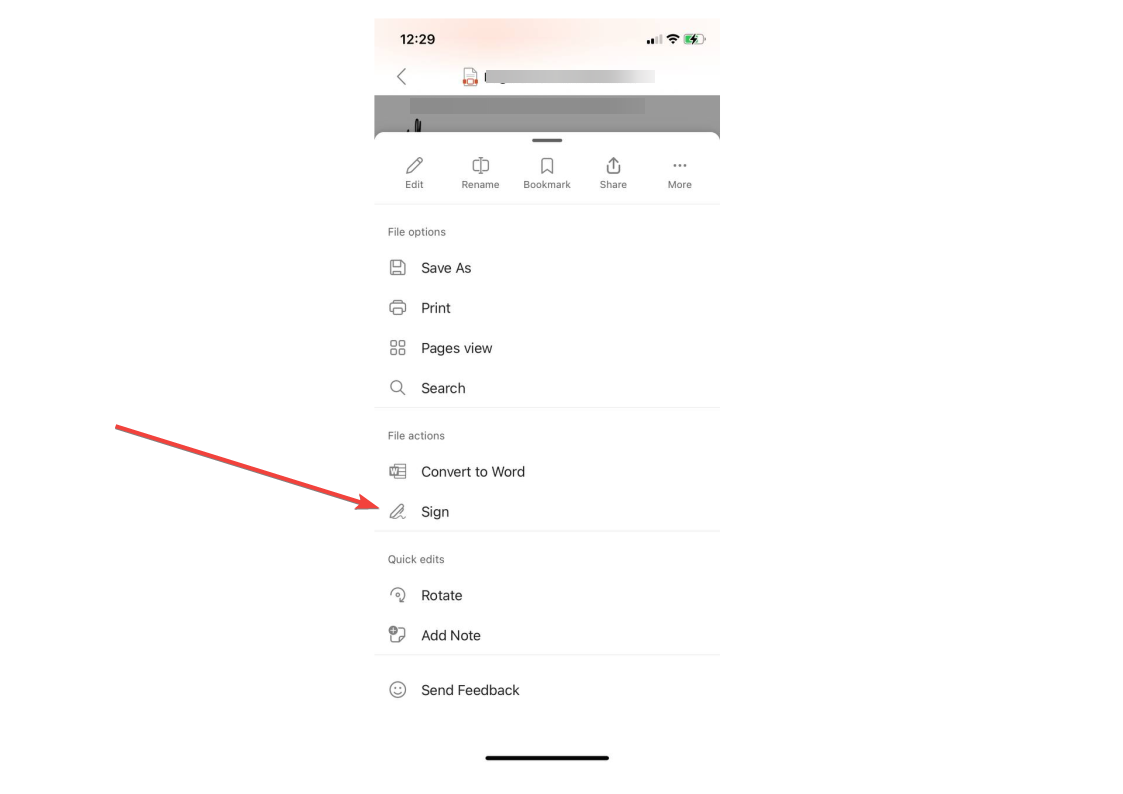
Нажмите Ещё → Подписать PDF.
Коснитесь той области в документе, куда нужно поместить подпись.
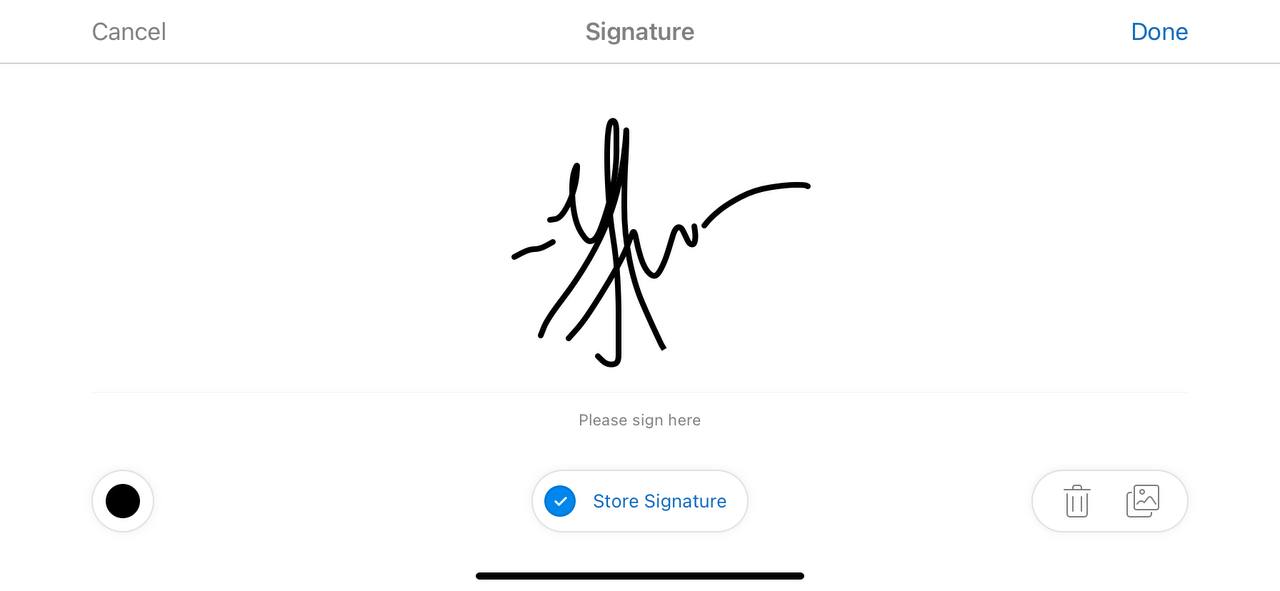
Если у вас ещё нет подписи, выберите Создать новую, нарисуйте подпись в поле Подпись, убедитесь, что включена опция Сохранить подпись, и подтвердите галочкой в правом верхнем углу поля.
- Сохраните файл и при необходимости отправьте или загрузите его в нужное место.
Требования и совместимость
- Необходимые сборки: iOS v. 2.72 или новее; Android Build 16.0.16327.20270 или новее.
- Поделиться документом можно как в PDF, так и в других поддерживаемых форматах приложения.
Важно: интерфейс и названия пунктов меню могут меняться в зависимости от языковых настроек и версии приложения.
Советы по безопасности
- Храните копию своей подписи только в тех приложениях и на тех устройствах, которым вы доверяете.
- По возможности используйте экранное блокирование и биометрию (Face ID/Touch ID) для доступа к приложению.
- Перед отправкой проверьте область вставленной подписи: она не должна закрывать важный текст или поля формы.
Important: электронная подпись через приложение обеспечивает удобство, но для некоторых юридических действий может потребоваться усиленная (квалифицированная) электронная подпись с сертифицированным удостоверяющим центром.
Когда это не сработает (распространённые проблемы)
- Документ защищён от редактирования паролем или цифровой подписью. В этом случае сначала снимите защиту или получите некриптографическую копию.
- Старая версия приложения: обновите Microsoft 365 до указанной или более новой сборки.
- Проблемы с сохранением — проверьте права записи в памяти устройства и доступ к облачному хранилищу.
- Юридические требования: некоторые организации требуют использования сертифицированных решений (например, DocuSign с электронной подписью уровня V2/V3).
Альтернативные подходы
- Встроенные средства iOS: в приложении «Файлы» или «Просмотр» можно подписывать PDF с помощью Markup.
- Adobe Fill & Sign: удобен для простых форм и быстрых подписей.
- Специализированные сервисы (DocuSign, Adobe Sign): подходят для сценариев с контролем доступа, шаблонами и аудиторским протоколом.
Каждый вариант имеет свои преимущества: встроенные средства — бесплатны и просты; облачные сервисы дают расширенный контроль и отслеживание доставки.
Мини-методология: безопасная подпись по шагам
- Подготовьте документ (уберите защиту, если нужно).
- Создайте подпись в безопасной среде (не в общедоступной сети Wi‑Fi).
- Разместите подпись и проверьте положение на странице.
- Сохраните и сделайте резервную копию в защищённом хранилище.
- Отправьте документ и сохраните доказательства отправки (скриншоты, журнал обмена).
Короткий чеклист перед отправкой
- Версия приложения обновлена
- Подпись расположена правильно и не закрывает текст
- Документ сохранён и резервная копия создана
- Отправка осуществляется по защищённому каналу
Критерии приёмки
- Подпись отображается корректно в PDF при открытии на другом устройстве.
- Файл открывается без ошибок и не потерял другие правки.
- Получатель подтвердил получение (если это требование).
Глоссарий в одну строку
- Электронная подпись — цифровое представление подписи, используемое для подтверждения согласия с содержимым документа.
Короткое резюме
Подписывать PDF через мобильное приложение Microsoft 365 удобно и быстро: скачайте приложение, откройте документ, выберите «Ещё» → «Подписать PDF», создайте подпись и сохраните файл. Для некоторых юридических задач может потребоваться квалифицированная подпись или специализированный сервис.
Если метод помог или возникли вопросы, напишите об этом в комментариях — опыт других пользователей может подсказать полезные варианты и обходы типичных проблем.
Summary:
- Проверьте совместимость по версии ОС и сборке приложения.
- Храните подпись в защищённом месте и используйте биометрию для доступа.
- Рассмотрите альтернативы для сценариев с повышенными юридическими требованиями.

Похожие материалы

Несколько аккаунтов Skype: Multi Skype Launcher

Журнал для работы: повысить продуктивность

Персональные звуки уведомлений на Android

Скачивание шоу Hulu для офлайн‑просмотра

Microsoft Start: персонализированная новостная лента
