
Функция TRUNC в Excel — усечение числа без округления
Quick Links
Что такое функция TRUNC?
Как использовать функцию TRUNC
Удаление времени из метки дата-время
Усечение чисел влево от десятичной точки
Что такое функция TRUNC?
Функция TRUNC усечёт число до указанного количества знаков после десятичной точки, не выполняя округления. Это значит, что TRUNC просто обрывает дробную часть — например, TRUNC(4.68) возвращает 4.
Синтаксис:
=TRUNC(number, [digits])- number — число или ссылка на ячейку с числом.
- digits — необязательный параметр: количество цифр после десятичной точки, до которых нужно усечь значение. Если digits опущен, дробная часть удаляется целиком.
Короткое определение: TRUNC отбрасывает дробную часть числа, не меняя целую часть и не округляя её.
Как использовать функцию TRUNC — примеры и пояснения
Ниже — несколько практических примеров с пояснениями и ожидаемыми результатами. Код формул сохранён в оригинальном виде.
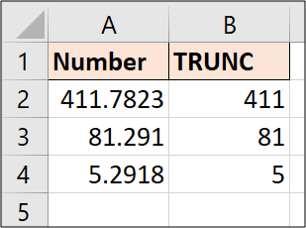
Пример 1: убрать все дробные знаки
=TRUNC(A2)
В ячейке A2 функция просто откинет дробную часть и вернёт целое число. TRUNC не округляет — если в A2 было 411.9, результат будет 411.
Пример 2: оставить ровно два знака после запятой
=TRUNC(A2,2)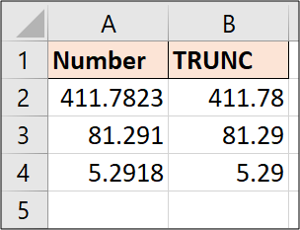
Если число имеет меньше десятичных знаков, чем вы указали, TRUNC не добавляет лишних нулей в отображение — он оставляет значение как есть. Чтобы визуально показать два знака, отформатируйте ячейку (Формат ячеек → Число → Десятичные).
Пример 3: удалить время из метки дата-время
=TRUNC(A2)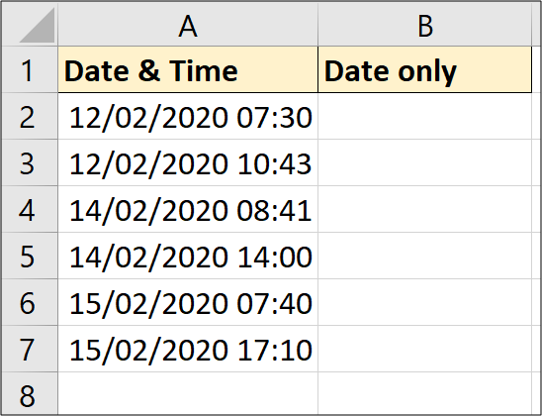
TRUNC отрежет дробную часть серийного номера даты, то есть оставит только целую часть, соответствующую дате. После этого ячейку нужно отформатировать как дату (Формат ячеек → Дата), иначе Excel может по-прежнему показывать число-серию.
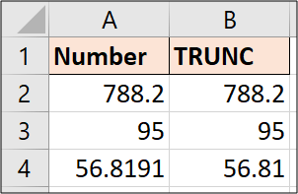
Пример 4: усечение влево от десятичной точки (отрицательные digits)
=TRUNC(A2,-1)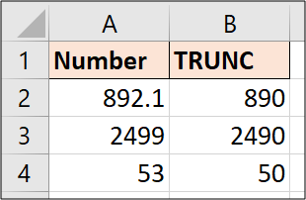
Если digits отрицателен, TRUNC усечёт цифры слева от десятичной точки и заменит их нулями. Например, TRUNC(1234.56,-2) даст 1200 — дробная часть и последние две цифры до десятичной точки отбрасываются.
Отличия TRUNC от других функций
- TRUNC vs ROUND: ROUND округляет по правилам математического округления; TRUNC просто усекает дробную часть.
- TRUNC vs ROUNDDOWN: ROUNDDOWN по сути аналогичен TRUNC для положительных чисел, но ROUNDDOWN поддерживает направление округления; поведение при отрицательных числах у ROUNDDOWN и TRUNC может различаться в зависимости от реализации. Для предсказуемого результата чаще используют TRUNC, если требуется именно обрезание.
- TRUNC vs INT: INT округляет вниз до ближайшего целого (к минус бесконечности). Для отрицательных чисел INT(-4.7) = -5, тогда как TRUNC(-4.7) = -4. Это важный момент при работе с отрицательными значениями.
Примеры значений:
- TRUNC(4.68) → 4
- TRUNC(-4.68) → -4
- INT(-4.68) → -5
- TRUNC(1234.56,-2) → 1200
Важно: формат ячейки не меняет хранимое значение, а только его представление. TRUNC возвращает числовое значение; чтобы показать фиксированное количество десятичных знаков, примените формат числа.
Когда TRUNC не подходит — типичные случаи и альтернативы
- Если нужно округлить по математическим правилам — используйте ROUND.
- Если требуются всегда вниз/всегда вверх операции для положительных/отрицательных чисел — рассмотрите ROUNDDOWN/ROUNDUP или INT для специфического поведения.
- Для финансовых расчётов с учётом правил бухгалтерского округления лучше применять ROUND с нужными параметрами и контролем точности.
Быстрая шпаргалка (cheat sheet)
| Задача | Формула | Примечание |
|---|---|---|
| Убрать дробную часть | =TRUNC(A2) | Не округляет |
| Оставить 2 знака | =TRUNC(A2,2) | Не добавляет нулей в отображение |
| Убрать время из даты-времени | =TRUNC(A2) | Затем форматировать как дату |
| Усечь до сотен | =TRUNC(A2,-2) | Пример: 1234.56 → 1200 |
Ментальные модели и быстрые эвристики
- Представьте, что TRUNC «отрезает хвост» дробной части ножницами — не округляет, а просто отбрасывает.
- Для отрицательных чисел TRUNC «отсекает» дробную часть в сторону нуля (не в сторону -∞).
- Если нужно изменить только отображение — используйте формат ячеек; если нужно изменить значение для расчётов — применяйте TRUNC.
Рольные чек-листы при выборе TRUNC
Для аналитика:
- Проверить, требуется ли точное усечение без округления для отчёта.
- Обновить формат ячеек, если нужно отображать фиксированное число знаков.
Для бухгалтера:
- Не использовать TRUNC для окончательного бухгалтерского округления без согласования с правилами округления в учёте.
- Применять ROUND для сумм и денежных операций, где нужно округление по правилам.
Для разработчика макросов/ETL:
- Если данные далее передаются в систему, убедиться, что усечение не повлияет на контрольные суммы.
- Добавить тесты на отрицательные значения и на случаи с отрицательным digits.
Критерии приёмки (тесты)
- TRUNC(4.678) возвращает 4
- TRUNC(4.678,2) возвращает 4.67
- TRUNC(-4.678) возвращает -4
- TRUNC(1234.56,-2) возвращает 1200
- Для даты-времени, где A2 = 2025-01-15 13:45:00, формула TRUNC(A2) возвращает серийный номер даты без дробной части; при форматировании как дату видим 2025-01-15
Мини-методология: как выбрать между TRUNC и альтернативами
- Определите цель: усечение или округление?
- Требуется ли учитывать знак числа (поведение для отрицательных)? Если да — проверьте INT vs TRUNC.
- Нужна ли визуальная презентация (форматирование) или изменение значения для расчётов? Если только визуализация — форматируйте, иначе используйте TRUNC.
- Напишите тесты с позитивными и негативными примерами (см. критерии приёмки).
Совместимость и заметки по переносу
- Google Sheets поддерживает функцию TRUNC с аналогичным синтаксисом и поведением.
- В LibreOffice/Calc также есть функция TRUNC (иногда пишется TRUNC или TRUNCATE); перед переносом макросов проверьте точное имя и локализованные разделители.
- При обмене файлами между системами следите за локализацией десятичного разделителя (запятая/точка) и форматом дат.
Решение на основе дерева (Mermaid)
flowchart TD
  A[Нужно изменить число?] --> B{Усечь или округлить?}
  B -->|Усечь| C[Использовать TRUNC]
  B -->|Округлить| D{Математическое или в один сторону?}
  D -->|Математическое| E[ROUND]
  D -->|в одну сторону| F[ROUNDDOWN/ROUNDUP или INT]
  C --> G{Нужны знаки слева от точки?}
  G -->|Да| H[Использовать отрицательный digits]
  G -->|Нет| I[Указать положительный digits или опустить]
Примеры использования в реальных сценариях
- Предобработка данных перед агрегацией: усеките значения до нужного знака для группировки по диапазонам.
- Очистка меток даты-времени: удалите время, чтобы сравнивать только даты.
- Формирование отчётов, где дробная часть не имеет значения, но округление недопустимо.
Риск и рекомендации по безопасности данных
TRUNC изменяет числовое значение, что может повлиять на последующие расчёты и контрольные суммы. Перед применением массовой замены исходных значений сохраните бэкап файла или добавьте новую колонку с усечёнными значениями.
Краткое резюме
- TRUNC удаляет дробную часть числа без округления.
- Поддерживает положительные и отрицательные значения параметра digits.
- Отличается от INT для отрицательных чисел и от ROUND для целей округления.
- Применяется для удаления времени из даты или для усечения чисел слева от десятичной точки.
Есть несколько способов убрать десятичные знаки в Excel, но многие из них округляют значения. Преимущество TRUNC в том, что она не округляет — она просто укорачивает число до нужного уровня точности по вашему указанию.

Похожие материалы

Несколько аккаунтов Skype: Multi Skype Launcher

Журнал для работы: повысить продуктивность

Персональные звуки уведомлений на Android

Скачивание шоу Hulu для офлайн‑просмотра

Microsoft Start: персонализированная новостная лента
