
Как использовать функции TRANSLATE и DETECTLANGUAGE в Microsoft Excel
Краткие ссылки
Какие синтаксисы?
Коды языков
Примеры работы TRANSLATE
Пример работы DETECTLANGUAGE
Кто бы мог подумать, что Microsoft Excel может работать как переводчик? Через Microsoft Translate Services Excel может переводить текст между языками с помощью функции TRANSLATE и определять язык с помощью функции DETECTLANGUAGE.
Эти функции были добавлены в декабре 2024 года и доступны в настольных версиях Excel (Windows и Mac) для подписчиков Microsoft 365, в Excel для Интернета и в мобильных приложениях Excel. Если вы не видите эти функции, проверьте версию Excel и наличие подписки.
Какие синтаксисы?
Ниже приведены синтаксисы функций с пояснениями и примерами использования.
TRANSLATE
Функция TRANSLATE принимает три аргумента:
=TRANSLATE(a,b,c)где
- a (обязательно) — текст для перевода в двойных кавычках или ссылка на ячейку с текстом.
- b (необязательно) — код исходного языка в двойных кавычках. Если пропустить, Excel попытается определить язык автоматически. Рекомендуется указывать код, если вы уверены в исходном языке.
- c (необязательно) — код целевого языка в двойных кавычках. Если опустить, Excel использует язык вашей системы. Для надежного результата указывайте код целевого языка.
Важно: если код языка не взять в двойные кавычки, Excel вернёт ошибку #NAME?.
DETECTLANGUAGE
Функция DETECTLANGUAGE более простая:
=DETECTLANGUAGE(x)где
- x — текст в двойных кавычках или ссылка на ячейку с текстом. Функция возвращает код языка, который можно затем использовать в TRANSLATE.
Коды языков
Все коды языка в формулах должны быть в двойных кавычках. Ниже — сокращённый список популярных кодов; полный перечень доступен на странице поддержки Microsoft Translator.
| Код | Язык |
|---|---|
| “en” | Английский |
| “es” | Испанский |
| “fr” | Французский |
| “de” | Немецкий |
| “zh-chs” | Китайский (упрощённый) |
| “ru” | Русский |
| “ar” | Арабский |
Примеры работы TRANSLATE
Ниже — два практических примера. Первый — базовый перевод нескольких ячеек. Второй — динамический перевод с выпадающим списком.
Пример 1: Перевод текста в ячейках
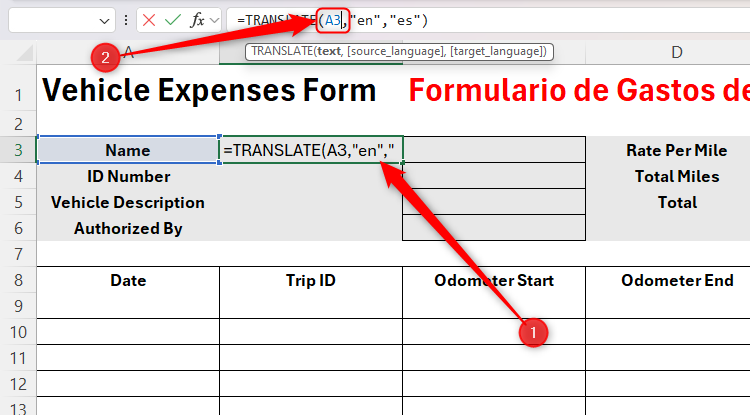
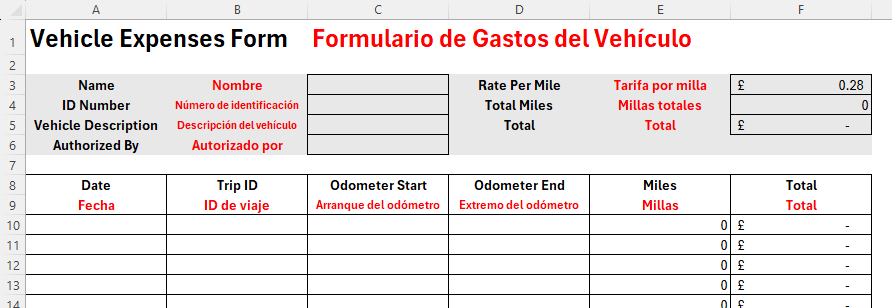
Предположим, у вас есть форма расходов на транспорт, и вы хотите перевести заголовок формы, блок итогов и заголовки таблицы с английского на испанский.
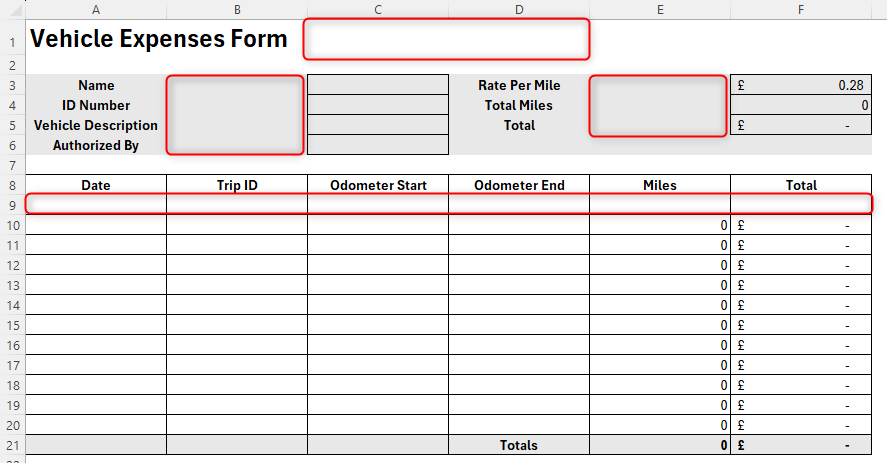
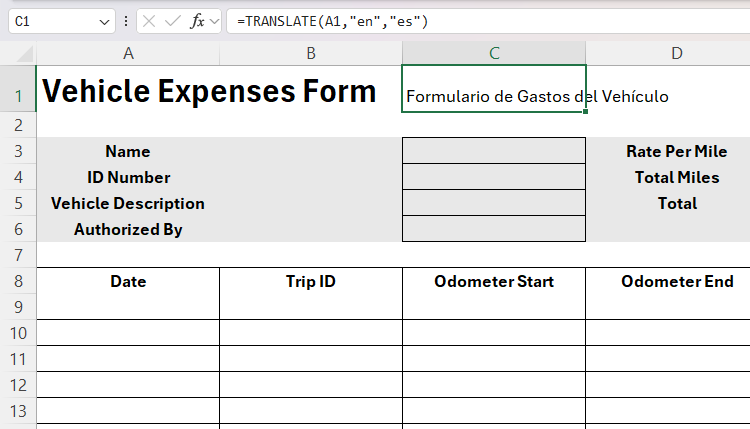
В ячейке C2 введите:
=TRANSLATE(A1,"en","es")и нажмите Enter.
Советы по форматированию:
- Используйте инструмент форматирования формул (Format Painter), чтобы применить оформление исходной ячейки к переводу.
- Выделите переводы другим цветом (например, красным), чтобы быстро отличать оригинал от перевода.
Далее скопируйте или отредактируйте формулу для других строк. В примере автор скопировал формулу из строки C2 и заменил ссылку A1 на A3, затем применил заполнение для смежных ячеек.
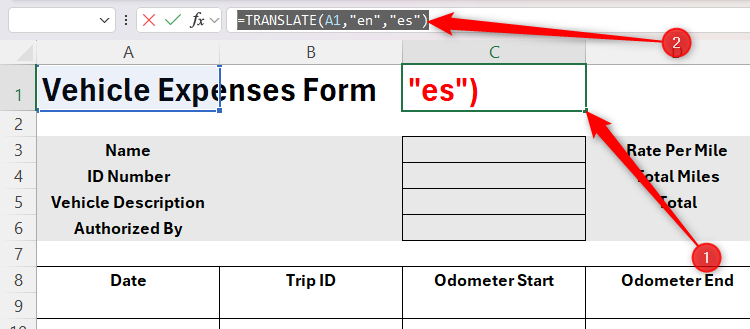
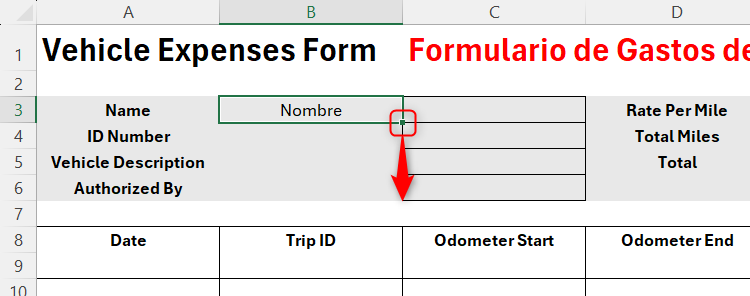
При переводе учтите, что переводы могут занимать больше места. Набросайте правила форматирования: либо уменьшайте размер шрифта, либо расширяйте колонки, чтобы текст оставался читаемым.
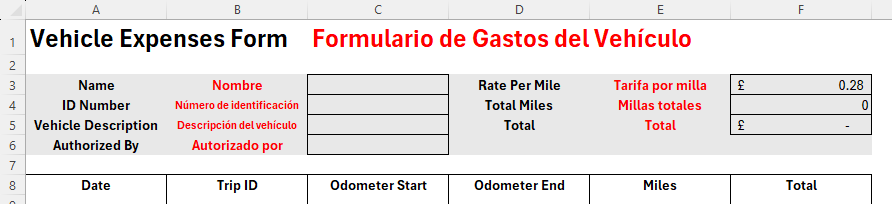
Повторите тот же процесс для заголовков таблицы.
Практические рекомендации:
- Если переводятся короткие метки (заголовки), проверяйте длину строки и адекватность перевода в контексте (иногда дословный перевод не подойдёт).
- При работе с финансовыми или юридическими формулировками просите носителя языка проверить результат.
Пример 2: Выбор языка перевода из выпадающего списка
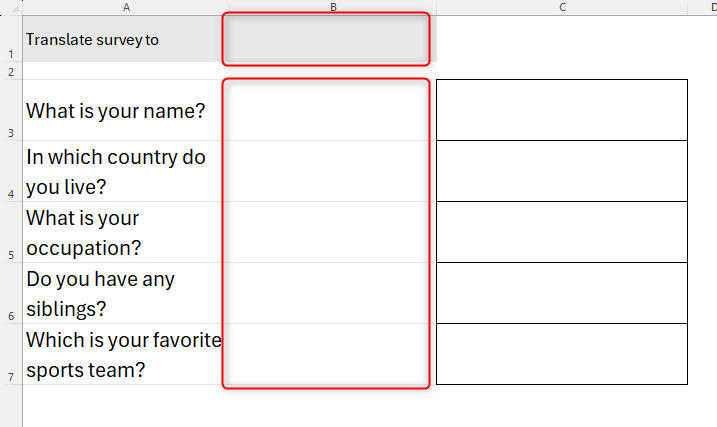
Цель: создать выпадающий список языков, чтобы респонденты могли выбрать язык, на котором они хотят видеть вопросы.
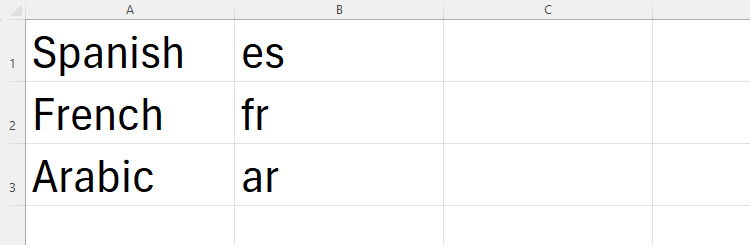
Шаг 1. Создайте таблицу языков на втором листе (Sheet2). В колонке A — названия языков на английском или на их же языке, в колонке B — соответствующие коды. В колонке C можно разместить название языка, как оно будет отображаться в выпадающем списке (например, Español, Français, العربية).
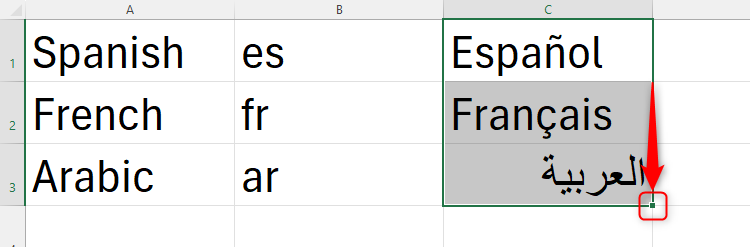
Поскольку вы будете ссылаться на ячейки с кодами, в формуле можно использовать ссылки без кавычек.
В ячейке C1 введите:
=TRANSLATE(A1,"en",B1)и используйте маркер заполнения, чтобы получить переводы для всех строк.
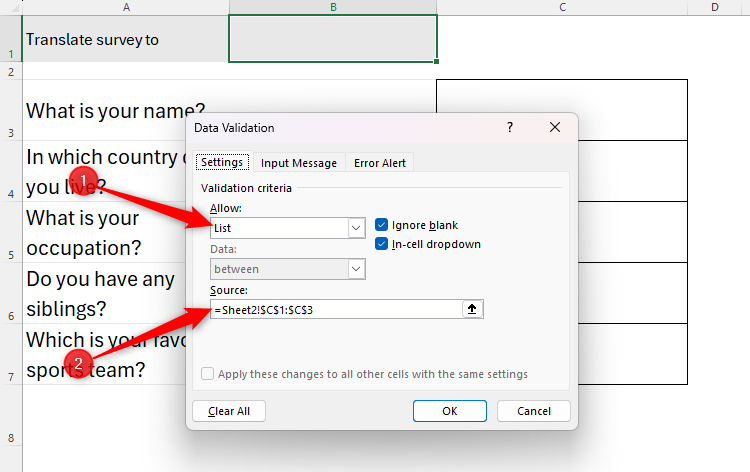
Шаг 2. Создайте выпадающий список на основном листе. Выберите ячейку, где будет выпадающий список, затем откройте вкладку Данные и выберите Проверка данных.
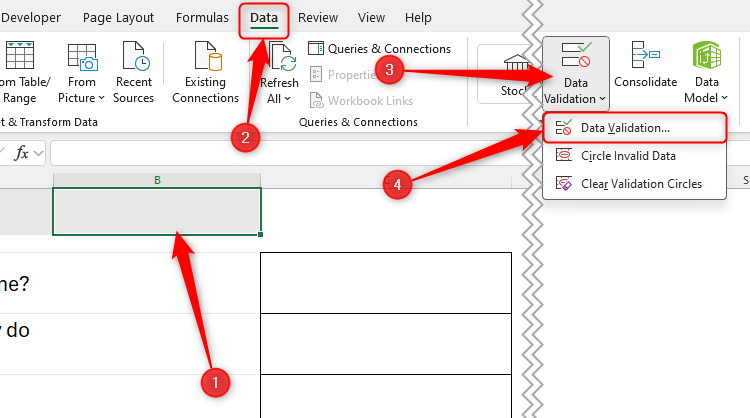
В окне Проверки данных выберите Тип: Список, затем в поле Источник укажите диапазон с показанными языками (например Sheet2!$C$1:$C$3).
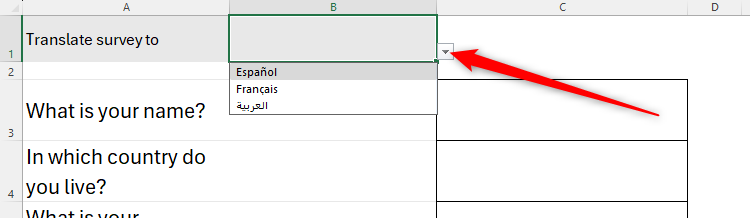
После этого в ячейке появится выпадающее меню с названиями языков на целевом языке.
Шаг 3. Используйте XLOOKUP (или другой поиск) внутри формулы TRANSLATE, чтобы взять код языка по выбранному названию и выполнить перевод. В ячейке B3 введите:
=TRANSLATE(A3,"en",XLOOKUP($B$1,Sheet2!$C$1:$C$3,Sheet2!$B$1:$B$3))где
- A3 — исходный текст (вопрос),
- “en” — код исходного языка,
- третий аргумент — XLOOKUP, который по выбранному названию находит соответствующий код.
Примечание о фиксировании ссылок: используйте знаки доллара ($) при необходимости, чтобы зафиксировать диапазоны и ячейки при заполнении формулы вниз.
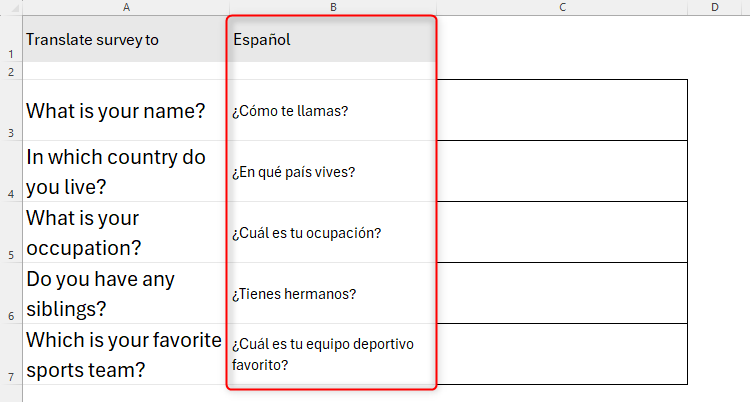
Уменьшите размер шрифта, если переводы занимают больше места, и протестируйте несколько языков.
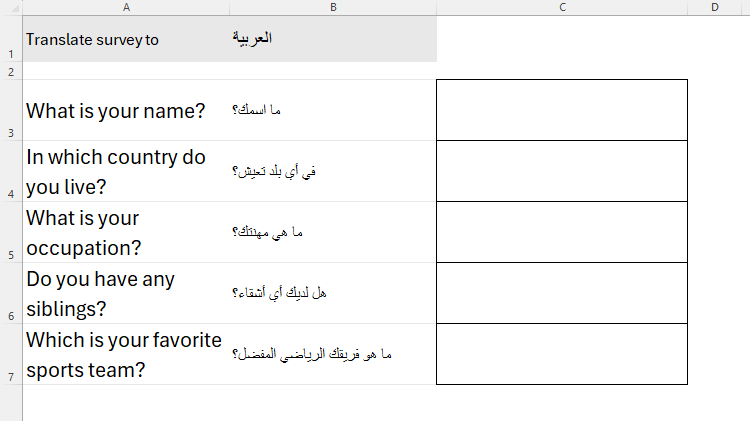
Советы по универсальности:
- Если у вас нет XLOOKUP (старые версии Excel), используйте INDEX/MATCH.
- Для языков, которые пишутся справа налево (например, арабский), проверьте направление текста и выравнивание столбцов.
Пример работы DETECTLANGUAGE
Если в одной таблице встречается множество языков, полезно автоматически определять язык каждого фрагмента.
Предположим, у вас есть три предложения на разных языках в ячейках A1:A3.
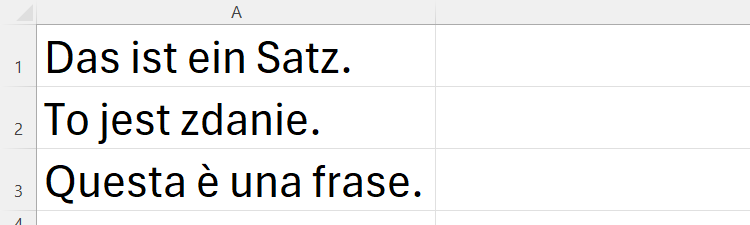
В ячейке B1 введите:
=DETECTLANGUAGE(A1)и протяните формулу вниз.
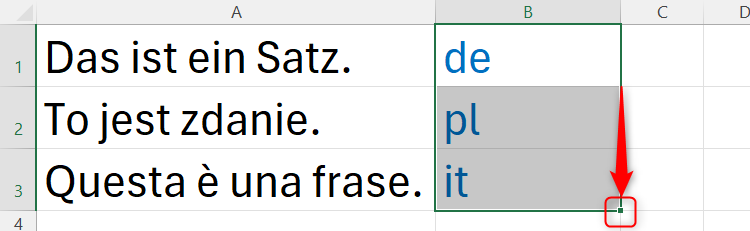
Колонка B теперь содержит коды языков, которые затем можно подать в TRANSLATE, если нужно получить перевод.
Если вы не уверены, что обозначает код, сверяйтесь с таблицей кодов языков на странице поддержки Microsoft Translator.
Когда перевод может не сработать или давать неожиданный результат
- Отсутствует подключение к интернету: TRANSLATE и DETECTLANGUAGE обращаются к облачному сервису — без сети не будут работать.
- Неподдерживаемый язык или диалект: не все диалекты поддерживаются.
- Ограничения по длине: очень длинные тексты могут быть усечены или возвращать ошибку.
- Специальные символы и форматирование: HTML, XML, фрагменты кода или маркдаун могут исказить результат.
- Неправильные коды языков: отсутствие кавычек “” приведёт к ошибке #NAME?.
- Квоты и ограничения API: при массовых переводах возможно throttling или замедление.
Примеры ошибок и их причины:
- #NAME? — неверный код языка (нет кавычек) или функция недоступна в версии Excel.
- #VALUE! — неподдерживаемый ввод, например массив, где ожидается текст.
- Пустое значение — исходная ячейка пуста.
Альтернативные подходы
- Power Query: можно подготовить данные, удалить управляющие символы и подавать чистые строки в функцию TRANSLATE.
- Azure Cognitive Services или Google Cloud Translation: если нужен контроль над SLA, квотами, безопасностью и журналированием, используйте облачные API напрямую (требует навыков разработки).
- Microsoft Word: встроенный перевод для отрывков и документов (Review > Translate).
- Плагин или надстройка: для корпоративных решений есть надстройки с централизованным управлением переводами.
Мини-методология внедрения перевода в таблицы
- Оценка: определите объём текста, частоту обновлений и требования к качеству перевода.
- Подготовка: очистите данные от HTML/спецсимволов, нормализуйте пробелы и управляющие символы.
- Настройка: создайте таблицу кодов языков и лист с конфигурацией (источник/целевой язык).
- Реализация: примените TRANSLATE/DETECTLANGUAGE с фиксированными ссылками и защитой ячеек.
- Тестирование: используйте контрольный набор фраз (см. раздел «Контроль качества и тесты»).
- Валидация: носитель языка проверяет ключевые фразы и регуляры.
- Автоматизация: при необходимости подключите Power Automate или Office Scripts для массовой обработки.
Контроль качества и тесты
Критерии приёмки:
- Все заголовки и метки переводятся без обрезки и в рамках видимых ячеек.
- Переводы для ключевых фраз проверены носителем языка.
- Функции не возвращают ошибок при пустых строках.
- При смене варианта в выпадающем списке переводы обновляются корректно.
Тестовые случаи:
- Пустая строка: DETECTLANGUAGE и TRANSLATE должны вернуть пустую строку или осмысленную ошибку.
- Короткие метки из 1–3 слов: проверить правильность падежей и родов в целевом языке.
- Длинные описания: проверить обрезание и переносы.
- Правые и левые языки: проверить выравнивание для арабского и иврита.
- Символы и эмодзи: проверить обработку спецсимволов.
Роли и контрольные списки
Для владельца документа:
- Понять зону ответственности (какие строки переводятся автоматически).
- Убедиться, что исходные строки стандартизированы.
- Настроить таблицу кодов языков.
Для переводчика/проверяющего:
- Проверить ключевые формулировки и термины.
- Дать обратную связь по неправильным или двусмысленным переводам.
Для администратора IT:
- Убедиться в доступности облачных сервисов.
- Контролировать лимиты и политику безопасности при массовых переводах.
Практические рекомендации по оптимизации и безопасности
- Минимизируйте количество запросов: группируйте переводимые элементы и обрабатывайте их пакетно.
- Не передавайте конфиденциальные данные без согласия: облачный перевод отправляет текст в сервис.
- Логи: при необходимости храните логи вызовов с осторожностью (GDPR/локальные требования к данным).
- Кэширование: для часто повторяющихся строк храните результат локально.
Отладка и быстрые решения
- Если функция отсутствует — обновите Office и проверьте подписку Microsoft 365.
- #NAME? — проверьте, взяты ли коды языка в двойные кавычки.
- Если DETECTLANGUAGE даёт неверный код — попробуйте вручную указать исходный язык в TRANSLATE.
- Для массивов используйте поэлементные формулы или пользовательские сценарии Office Scripts.
Примеры альтернативных формул
Если XLOOKUP недоступен, замените его на INDEX/MATCH:
=TRANSLATE(A3,"en",INDEX(Sheet2!$B$1:$B$3,MATCH($B$1,Sheet2!$C$1:$C$3,0)))Если необходимо игнорировать пустые ячейки:
=IF(A3="","",TRANSLATE(A3,"en",B3))Mermaid: решение при выборе между автоматическим переводом и ручной проверкой
flowchart TD
  A[Есть текст для перевода?] -->|Нет| B[Нет действий]
  A -->|Да| C[Требуется критическая точность?]
  C -->|Да| D[Поместить на проверку к носителю языка]
  C -->|Нет| E[Использовать TRANSLATE]
  E --> F{Результат удовлетворителен?}
  F -->|Да| G[Готово]
  F -->|Нет| D
Глоссарий
- TRANSLATE — функция Excel для перевода текста в облаке Microsoft Translator.
- DETECTLANGUAGE — функция Excel для автоматического определения языка текста.
- Код языка — строка вроде “en” или “ru”, используемая в функциях.
- XLOOKUP — функция поиска значения по таблице, более гибкая альтернатива INDEX/MATCH.
Альтернативный способ: перевод в Microsoft Word
Вы можете переводить и в Word: выделите текст и выберите Review > Translate > Translate Selection, чтобы открыть панель переводчика и выбрать целевой язык. Чтобы получить переведённую копию документа, выберите Review > Translate > Translate Document.
Итог
Функции TRANSLATE и DETECTLANGUAGE в Excel дают быстрый и удобный способ обрабатывать многоязычные данные прямо в таблицах. Для рабочих процессов с высокими требованиями к качеству лучше сочетать автоматический перевод с ручной проверкой носителями языка. Для крупных или конфиденциальных проектов рассмотрите использование облачных API с управлением квот и журналирования.
Важные заметки:
- Всегда проверяйте результаты автоматического перевода для ключевой терминологии.
- Следите за политикой безопасности данных перед отправкой содержимого в облачные сервисы.
Спасибо за чтение — используйте эти функции, чтобы ускорить локализацию таблиц и упростить работу с международными данными.

Похожие материалы

Несколько аккаунтов Skype: Multi Skype Launcher

Журнал для работы: повысить продуктивность

Персональные звуки уведомлений на Android

Скачивание шоу Hulu для офлайн‑просмотра

Microsoft Start: персонализированная новостная лента
