
Окно наблюдения в Excel — инструкция

Быстрые ссылки
- Добавить ячейки в окно наблюдения
- Использование окна наблюдения
- Удалить ячейки из окна наблюдения
Что такое окно наблюдения
Окно наблюдения — это плавающее окно в Excel, которое показывает для выбранных ячеек: имя книги, имя листа, имя ячейки (если задано), адрес, текущее значение и формулу. Это удобно для больших или распределённых по разным листам таблиц. Определение: окно наблюдения — инструмент для постоянного контроля результатов формул без перехода к каждой ячейке вручную.
Важно: функция доступна в настольных версиях Excel. Если вы добавите ячейки из другой книги, та книга должна оставаться открытой, иначе наблюдения исчезнут.
Как добавить ячейки в окно наблюдения
Отслеживать определённые ячейки с формулами
- Выделите нужные ячейки в листе. Обычно выделяют только те, которые содержат формулы.
- Перейдите на вкладку «Формулы». Нажмите «Watch Window» в разделе проверки формул на ленте.
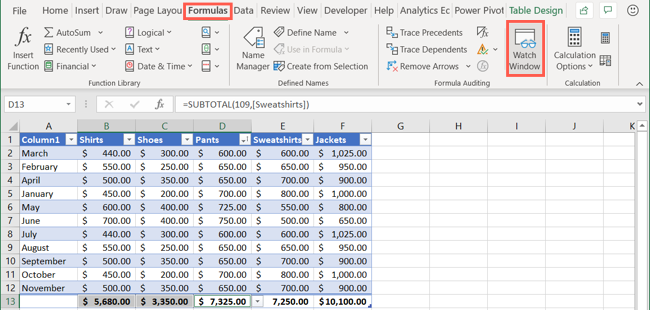
- В окне «Watch Window» нажмите кнопку «Add Watch».
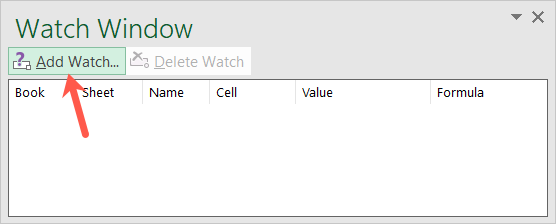
- Подтвердите выбранные ячейки в окне «Add Watch» и нажмите «Add».
Совет: выделение перед открытием окна экономит время при добавлении множества ячеек.
Отслеживать все ячейки с формулами на листе
- Сделайте активным лист, на котором хотите найти формулы.
- Перейдите на вкладку «Главная». В разделе «Редактирование» откройте «Найти и выделить» и выберите «Формулы». Это выделит все ячейки с формулами на листе.

- Далее повторите шаги для открытия окна наблюдения и добавления выделенных ячеек.
Как использовать окно наблюдения
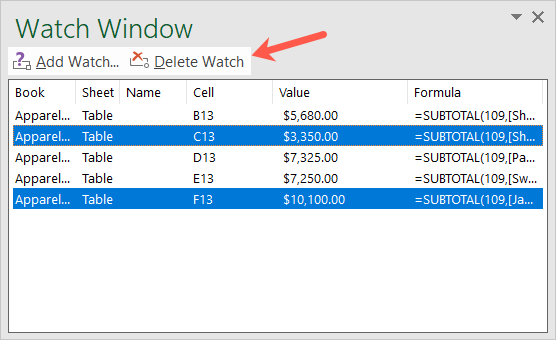
После добавления наблюдений окно показывает для каждой записи: имя рабочей книги, имя листа, имя ячейки (если есть), ссылку (адрес), значение и формулу.
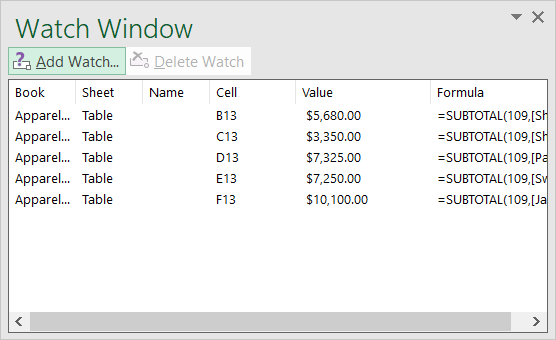
Когда таблица большая, окно помогает быстро увидеть итог вычисления без перехода в нужную часть листа или открытия другой книги. Все добавленные ячейки остаются в списке, пока вы их не удалите. Исключение: если наблюдения относятся к другой книге, та книга должна быть открыта — при закрытии внешней книги наблюдения исчезнут.
Перемещение и закрепление окна наблюдения
Окно можно перетаскивать по рабочему пространству. Чтобы быстро закрепить его над строкой формул, дважды щёлкните по серой зоне заголовка окна.
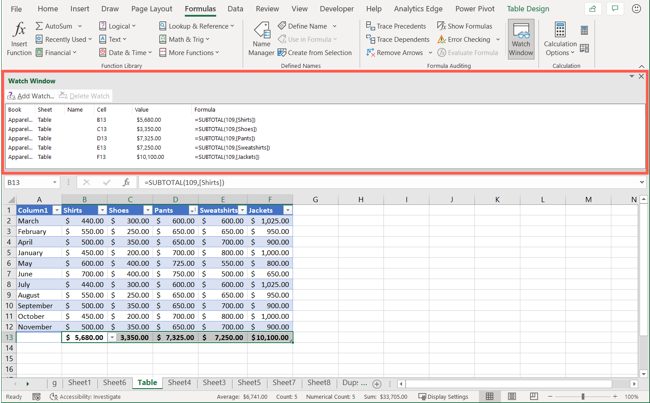
Закройте окно через крестик в правом верхнем углу или кнопку на ленте. При повторном открытии те же наблюдения будут доступны.
Удаление ячеек из окна наблюдения
Выделите запись(и) в самом окне наблюдения и нажмите «Delete Watch». Для множественного выбора используйте Ctrl (Command на Mac). После удаления запись исчезает из списка наблюдения.
Советы и тонкости
- Важное: если вы добавили ячейки из другой книги, обязательно держите её открытой. Закрытие внешней книги приведёт к исчезновению соответствующих наблюдений.
- Если вы хотите следить за результатом, а не за формулой, убедитесь, что столбец «Value» видим в окне наблюдения.
- Окно наблюдения не заменяет трассировку зависимостей; оно удобнее для мониторинга конкретных ключевых ячеек.
Когда окно наблюдения не помогает (примеры и ограничения)
- Когда нужно визуализировать цепочку расчётов (требуются инструменты Trace Precedents/Dependents).
- Для огромного количества ячеек (сотни) окно становится громоздким и теряет удобство; лучше использовать сводные таблицы или таблицу с ключевыми KPI.
- Если внешняя рабочая книга часто закрывается, наблюдения будут неполными.
Альтернативные подходы
- Trace Precedents/Dependents (Трассировка зависимостей) — показывает связи между ячейками.
- Evaluate Formula (Пошаговое вычисление формулы) — помогает понять, как формула рассчитывается.
- Camera (Камера) — вставляет живое изображение участка листа в другой лист или книгу.
- Split / Freeze Panes — фиксируют области листа вместо создания отдельного окна наблюдения.
Практическое руководство (SOP) — как настроить мониторинг ключевых ячеек
- Определите список ключевых ячеек (KPI, контрольные суммы, ячейки ввода).
- На каждом листе выделите эти ячейки.
- На вкладке «Формулы» откройте «Watch Window» и добавьте выделение.
- Закрепите окно рядом со строкой формул или в удобном месте рабочего экрана.
- Проверяйте значения после каждой крупной правки данных. Если наблюдение исчезло — проверьте, не закрыли ли вы связанную книгу.
Критерии приёмки:
- Окно показывает книгу, лист, адрес, значение и формулу для всех добавленных ячеек.
- Изменение входных данных мгновенно обновляет значение в окне наблюдения.
- Наблюдения из внешних книг видимы только при открытой соответствующей книге.
Чек-листы по ролям
Аналитик:
- Выделил ключевые формулы.
- Добавил в окно наблюдения минимум 5 KPI.
- Закрепил окно над строкой формул.
Руководитель финансов:
- Добавил контрольные суммы и показатели ликвидности.
- Попросил аналитика проверить зависимости.
Рецензент/аудитор:
- Проверил соответствие формул требованиям.
- Использовал Evaluate Formula для спорных случаев.
Быстрый фактбокс
- Доступность: настольные версии Excel.
- Что показывает: книга, лист, имя, адрес, значение, формула.
- Ограничение: наблюдения из другой книги действуют только при открытой этой книге.
- Как закрепить: перетащить или дважды щёлкнуть серую зону заголовка.
Решение: использовать окно наблюдения или нет? (помощник)
flowchart TD
  A[Нужно быстро следить за несколькими ячейками?] -->|Да| B[Используйте окно наблюдения]
  A -->|Нет| C[Нужна трассировка/визуализация]
  C --> D[Используйте Trace Precedents/Dependents]
  B --> E{Ячеек много '>50'?}
  E -->|Да| F[Рассмотрите сводную таблицу или сводку KPI]
  E -->|Нет| G[Окно наблюдения подходит]
Краткое резюме
Окно наблюдения — простой и быстрый способ контролировать формулы в больших книгах Excel. Добавляйте отдельные ячейки или все формулы на листе, перемещайте окно и удаляйте наблюдения по мере необходимости. Для сложной трассировки используйте дополнительные инструменты Excel.
Дополнительные заметки:
- Для устойчивости рабочих процессов сохраните список ключевых ячеек в документе с инструкциями.
- Если работаете с несколькими книгами, договоритесь о порядке работы с ними, чтобы не потерять наблюдения.

Похожие материалы

RDP: полный гид по настройке и безопасности

Android как клавиатура и трекпад для Windows

Советы и приёмы для работы с PDF

Calibration в Lightroom Classic: как и когда использовать

Отключить Siri Suggestions на iPhone
