
Функция IMAGE в Excel — вставка изображения в ячейку
Важно: IMAGE работает с общедоступными URL. Если изображение защищено авторизацией или хранится локально без доступа по ссылке, функция вернёт ошибку.
Краткое описание и варианты поискового запроса
Основной запрос: вставить изображение в ячейку Excel с помощью IMAGE. Связанные варианты: IMAGE функция Excel, как использовать IMAGE в Excel, вставка фото в ячейку Excel, alt текст для изображения в Excel, изменение размера изображения в ячейке Excel.
О функции IMAGE
Синтаксис функции:
IMAGE(url, alt_text, sizing, height, width)- url — обязательный аргумент: строка с адресом изображения в кавычках.
- alt_text — альтернативный текст для доступности; строка в кавычках. Коротко описывает содержимое изображения.
- sizing — число 0–3, режим масштабирования:
- 0 — вписать изображение в ячейку, сохранить пропорции (по умолчанию);
- 1 — вписать изображение в ячейку, игнорировать пропорции (изображение может искажаться);
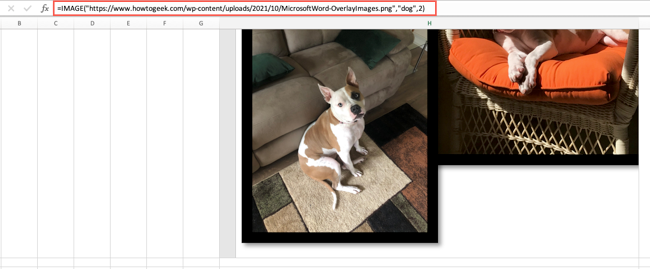
- 2 — использовать оригинальный размер изображения (не изменяет изображение);
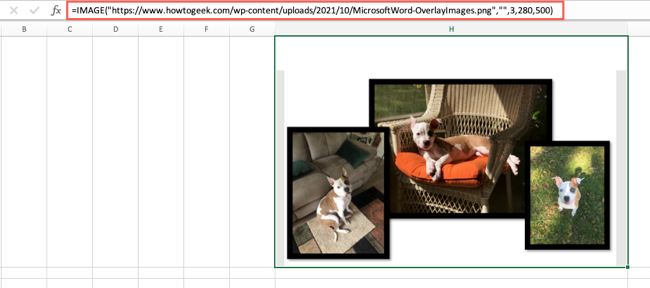
- 3 — задать пользовательские размеры через height и width (в пикселях).
- height, width — применяются при sizing=3 и задаются в пикселях.
Поддерживаемые форматы: BMP, GIF, ICO, JPG, PNG, TIFF, WEBP.
Как это работает — простая модель
- Excel получает URL и запрашивает изображение по HTTP/HTTPS.
- Если доступ разрешён и формат поддерживается, Excel вставляет изображение как содержимое ячейки.
- Режим sizing управляет тем, как изображение подстраивается под границы ячейки или сохраняет размер.
Короткое определение: IMAGE — встроенная функция Excel для вставки изображения в ячейку по URL.
Примеры использования
Ниже — реальные формулы и пояснения.
- Вставка без опций (по умолчанию sizing=0):
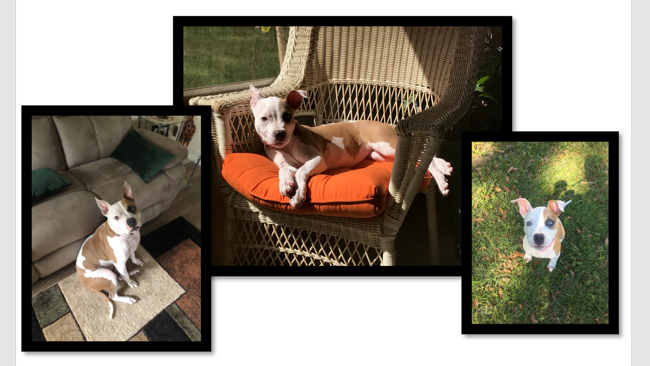
=IMAGE("https://www.howtogeek.com/wp-content/uploads/2021/10/MicrosoftWord-OverlayImages.png")Поведение: изображение остаётся в ячейке и меняет вид при изменении размеров строки/столбца, сохраняя пропорции.
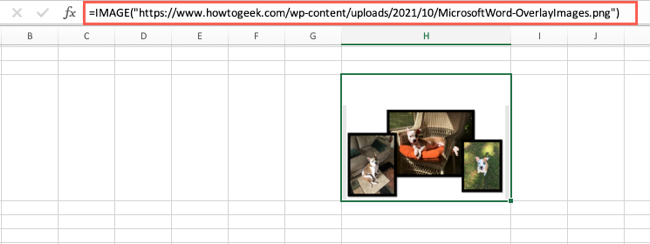
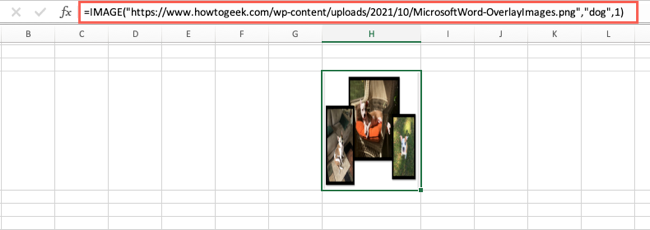
- Вставка с alt‑текстом и искажением (sizing=1):
=IMAGE("https://www.howtogeek.com/wp-content/uploads/2021/10/MicrosoftWord-OverlayImages.png","dog",1)Поведение: изображение подгоняется под ячейку без сохранения пропорций — полезно, если важны точные размеры ячейки.
- Оригинальный размер (sizing=2):
=IMAGE("https://www.howtogeek.com/wp-content/uploads/2021/10/MicrosoftWord-OverlayImages.png","dog",2)Поведение: вставляется исходное изображение (может выходить за границы ячейки). Применяйте для миниатюр или когда важен исходный пиксельный размер.
- Пользовательский размер (sizing=3):
=IMAGE("https://www.howtogeek.com/wp-content/uploads/2021/10/MicrosoftWord-OverlayImages.png","",3,280,500)Поведение: изображение фиксируется в 280×500 px и не меняет вид при изменении размеров ячейки.
Когда IMAGE не подойдёт (контрпримеры)
- Изображения на защищённых ресурсах, требующих авторизации (внутренние серверы, защищённые CDN): Excel не получит файл и покажет ошибку.
- Локальные файлы без публичной ссылки (file://) не отображаются.
- Большие изображения при sizing=2 могут замедлить лист или выглядеть плохо при печати.
Альтернативные подходы
- Вставка через Вставка → Рисунок: полезно, если нужно свободно позиционировать изображение поверх ячеек, но оно не прикрепляется к ячейке.
- Использование VBA/Office Scripts для массовой загрузки изображений и привязки их к ячейкам (если нужны сложные сценарии автоматизации).
- Создание миниатюр заранее и хранение их в доступном CDN, чтобы ускорить загрузку и унифицировать размеры.
Руководство по внедрению в рабочие процессы (мини‑методология)
- Сбор URL: убедитесь, что все URL доступны по HTTPS и не требуют авторизации.
- Подготовка alt‑текста: короткие описания до 80 символов, полезно для доступности и SEO в связке с экспортом таблиц.
- Выбор режима sizing: по умолчанию используйте 0; для каталогов товаров чаще подходят 3 с фиксированными размерами миниатюр.
- Тестирование: проверьте на Windows, Mac и веб‑версии — поведение может немного отличаться.
- Документирование: добавьте в README листа примеры формул и пояснения для команды.
Ролевые чек-листы
Администратор IT:
- Проверить доступность CDN/URL и сертификатов HTTPS.
- Обеспечить стабильность хостинга изображений.
Контент‑менеджер:
- Подготовить и проверить alt‑тексты на предмет точности и доступности.
- Обрезать/оптимизировать изображения для веба.
Аналитик/пользователь таблицы:
- Выбрать подходящий sizing для визуального согласования таблицы.
- Протестировать печать и экспорт в PDF.
Матрица совместимости и практические советы
- Платформы: Microsoft 365 (Windows, Mac, web, Android, iPhone). Ранний доступ для Office Insiders с октября 2022, затем поэтапный релиз.
- Ограничения: сетевой доступ обязателен; разные платформы могут по‑разному кешировать изображения.
Советы:
- Для каталога продуктов используйте sizing=3 с фиксированными размерами, чтобы избежать смещения макета.
- Для логотипов применяйте sizing=0 и регулируйте размеры ячеек — логотип останется пропорциональным.
Критерии приёмки
- Все изображения загружаются без ошибок с указанных URL.
- Alt‑тексты присутствуют там, где это требуется по требованиям доступности.
- Таблица корректно отображается в веб‑версии и в клиенте Excel на Windows.
Частые ошибки и как их исправить
- Ошибка доступа: проверьте URL в браузере и CORS/блокировки сервера.
- Неверный формат: убедитесь, что файл имеет поддерживаемое расширение и корректный MIME‑тип.
- Плохая производительность: уменьшите размер изображений и используйте оптимизацию (WebP, сжатие).
Параметры качества и тесты приёмки
- Проверка на 3 платформах: Windows Excel, Excel в браузере, Excel на мобильном устройстве.
- Убедиться, что при изменении размеров строк/столбцов изображения ведут себя как ожидалось для выбранного sizing.
- Тест на печать и экспорт в PDF.
Маленькая справочная таблица
| | Освоение функций Excel | | Функции | AVERAGE · CONCATENATE · COUNT · COUNTIF · DATEDIF · FILTER · FREQUENCY · FV · HYPERLINK · IF · IFS · IMAGE · INDEX · IS · LEN · MATCH · MEDIAN · RAND · ROUND · RRI · SORT · SQRT · SUBSTITUTE · SUBTOTAL · SUM · SUMIF · TODAY · TRIM · TRUNC · VLOOKUP · WEEKDAY · XLOOKUP · YEAR | | | Типы | Basic · Budgeting · Data Entry · Logical · Text · Time and Date | | | Объяснения | Копирование формул · Оценка формул · Поиск функций · Исправление ошибок формул · Функции vs Формулы · Сравнение функций поиска · Блокировка формул · Структурирование формул · Перевод формул | |
Заключение
Функция IMAGE добавляет простой, повторяемый способ вставлять изображения прямо в ячейки. Выбор правильного режима масштабирования, подготовка alt‑текста и проверка доступности URL — ключевые шаги для стабильной работы. Для массовой загрузки изображений стоит рассмотреть автоматизацию через скрипты или предварительную генерацию миниатюр.
Короткий чек‑лист на конец:
- Убедитесь, что URL публичен и доступен по HTTPS.
- Выберите sizing в зависимости от задачи (0 для пропорций, 3 для фиксированных размеров).
- Подготовьте alt‑текст для доступности.
- Тестируйте на целевых платформах.

Похожие материалы

Несколько аккаунтов Skype: Multi Skype Launcher

Журнал для работы: повысить продуктивность

Персональные звуки уведомлений на Android

Скачивание шоу Hulu для офлайн‑просмотра

Microsoft Start: персонализированная новостная лента
