
FORMULATEXT в Excel: аудит и проверка формул


FORMULATEXT часто недооценивают, потому что, на первый взгляд, функция просто превращает формулу в текст. Однако именно этот текст — источник ценности: он позволяет автоматизировать аудит, контролировать ввод и валидировать логику. Перестаньте думать о ней как о «трюке» — это инструмент контроля качества для реальных рабочих книг.
Ниже расположены объяснение синтаксиса, практические шаблоны и расширенные сценарии использования, а также готовые чек‑листы и рекомендации для команд.
Что делает FORMULATEXT — кратко
FORMULATEXT возвращает текст формулы из указанной ячейки.
Синтаксис:
=FORMULATEXT(ref)Где ref — ссылка на ячейку или, в современных версиях Excel, на диапазон ячеек.
Ключевые нюансы:
- Если в ref указана ячейка из другой книги, та книга должна быть открыта — иначе вернётся ошибка #N/A.
- Если в ячейке нет формулы (например, число или текст), то FORMULATEXT также возвращает #N/A.
- В новых версиях Excel функция поддерживает «растекание» (spill) при использовании диапазонов; в старых версиях придётся применять старые массивные формулы (Ctrl+Shift+Enter).
Важно: FORMULATEXT не вычисляет формулу и не даёт её значения — она только возвращает текст, который вы можете анализировать.
Быстрый чек-лист перед применением
- Убедитесь, что все внешние книги, на которые есть ссылки, открыты.
- Определите «якорные» (референтные) ячейки, которые будут служить эталоном для сравнения.
- Решите, что делать с ошибками (#N/A): маскировать их через IFERROR/IFNA или использовать как маркер проблемы.
Важно: если вы используете FORMULATEXT для контроля консистентности, проверьте, что опорная (anchor) ячейка сама содержит корректную формулу, а не жёстко заданное значение.
Отладка формул: практический паттерн
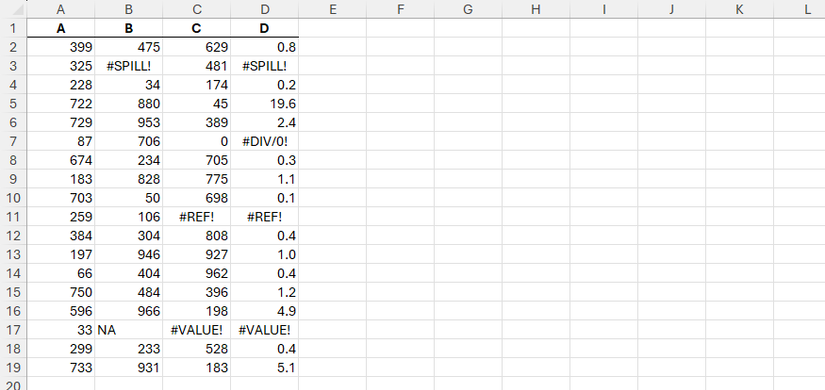
Сценарий: вам прислали большую книгу с множеством ошибок (#DIV/0!, #VALUE!, #REF!, #SPILL! и т.д.). Просматривать каждую ячейку вручную долго, а паттерны ошибок трудно заметить.
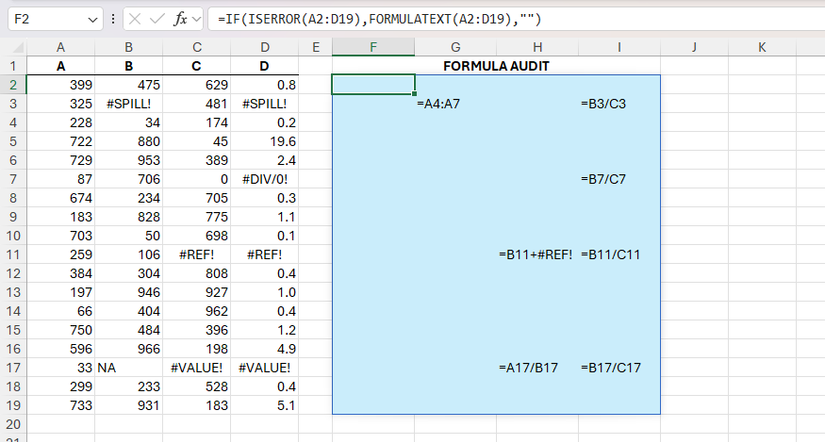
Идея: использовать FORMULATEXT вместе с IF (или IFERROR/ISERROR) и растекающимися формулами, чтобы получить список формул только там, где есть ошибки.
Пример (вставьте в верхнюю левую ячейку области аудита и замените A2:D19 на ваш диапазон):
=IF(ISERROR(A2:D19),FORMULATEXT(A2:D19),"")В новых версиях Excel результат «растечёт» по области и покажет только текст тех формул, где есть ошибка. В старых версиях выделите все ячейки области аудита, введите формулу в первой и нажмите Ctrl+Shift+Enter.
Преимущества:
- Моментальное групповое обнаружение проблемных формул.
- Визуализация повторяющихся ошибок и общих паттернов.
- Быстрая навигация: клик по тексту формулы даёт подсказку, где искать.
Совет: если ошибок много, временно вставьте рядом комментарий/колонку с краткой причиной (например, «#DIV/0! — деление на 0»), чтобы ускорить исправление.
Документирование ключевых формул (библиотека формул)
Создание индекс‑страницы с ключевыми формулами экономит время при передаче проекта и при аудитах.
Структура простая: две колонки на отдельном листе — метка формулы в колонке A и текст формулы в колонке B.
Шаги:
- Создайте новый лист, назовите его «Формулы» или «Formula Index».
- В колонке A введите метку, например: “Валовая прибыль”.
- В колонке B введите:
=FORMULATEXT(- Кликните на ячейку с ключевой формулой в другой части книги, закройте скобку и нажмите Enter.
В результате вы получите динамическую ссылку: текст формулы будет обновляться автоматически при изменениях в исходной ячейке.

Рекомендации:
- Оформите область как таблицу Excel (Home → Format as Table). Таблица сама будет расширяться при добавлении строк.
- Периодически (например, еженедельно или перед крупным релизом книги) копируйте колонку B как значения в отдельный архивный лист и добавляйте временную метку — это создаст историю изменений формул.
Кому это полезно:
- Командам финансовой отчётности для передачи обработки отчетов.
- Аналитикам при ручных проверках KPI и метрик.
- Руководителям проектов, чтобы понимать ключевые расчёты.
Проверка консистентности формул по колонке
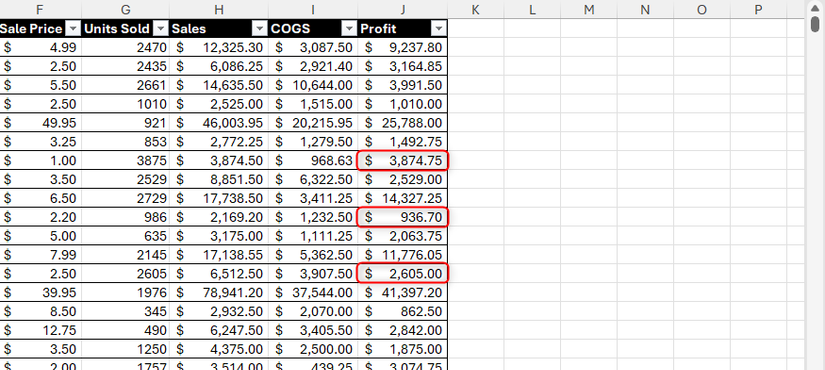
Проблема: кто-то случайно перезаписал формулу числом или другой формулой. На вид всё может выглядеть корректно, но логика нарушена.
Подход: использовать FORMULATEXT в сочетании с условным форматированием для подсветки ячеек, чья формула отличается от эталонной.
Подготовка:
- Убедитесь, что верхняя (первая) ячейка колонки содержит корректную эталонную формулу — это будет “якорь” (anchor).
- Выделите диапазон колонок, начиная со второй строки (например, J3:J100), исключая якорь.
- Вставьте новое правило условного форматирования.
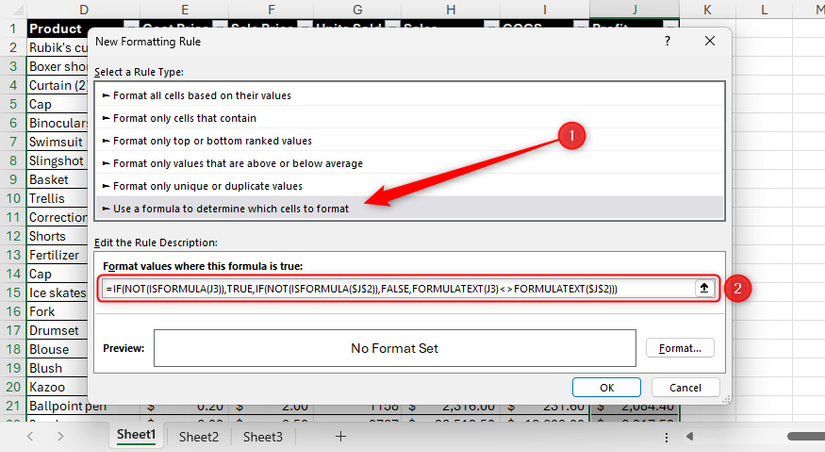
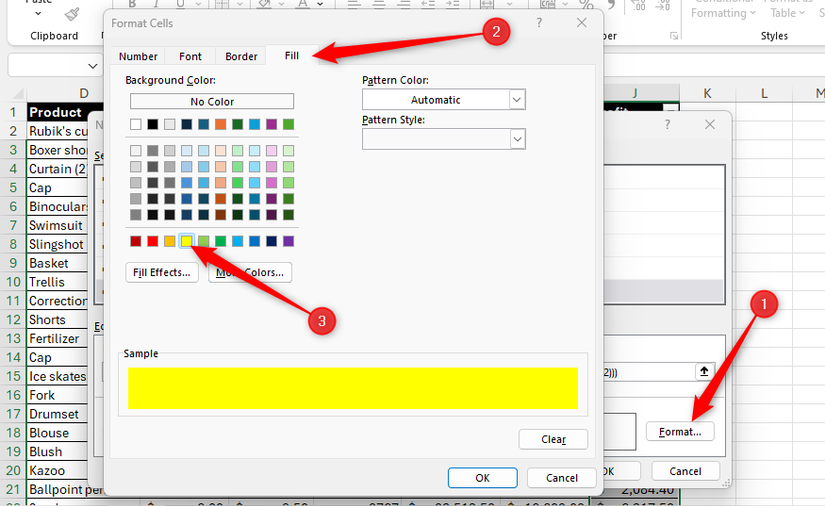
В Excel: Home → Conditional Formatting → New Rule → Выберите «Использовать формулу для определения форматируемых ячеек» и введите формулу (пример для проверки колонки J):
=IF(NOT(ISFORMULA(J3)),TRUE,IF(NOT(ISFORMULA($J$2)),FALSE,FORMULATEXT(J3)<>FORMULATEXT($J$2)))Пояснение частей формулы:
- IF(NOT(ISFORMULA(J3)),TRUE — если текущая ячейка не содержит формулу (жёсткое значение), помечаем как TRUE.
- IF(NOT(ISFORMULA($J$2)),FALSE — если якорь не является формулой, прекращаем проверку (правило не сработает).
- FORMULATEXT(J3)<>FORMULATEXT($J$2) — сравниваем текст текущей формулы и эталонной; если они разные — помечаем.
Выберите заливку (например, жёлтую), чтобы выделенные ячейки бросались в глаза.


Советы по устойчивости правила:
- Всегда проверяйте, что $J$2 действительно формула. Если якорь оказался числом — правило ничего не подсветит и у вас будет ложное чувство безопасности.
- Для больших таблиц используйте именные диапазоны (Name Manager) вместо абсолютных адресов, чтобы правило было переназначаемым.
- Если в колонке разрешены допустимые вариации формулы (например, разные входные ссылки для отдельных подразделений), рассмотрите логическую нормализацию текста формул перед сравнениями (см. раздел «Преобразование и нормализация текста формул»).
Преобразование и нормализация текста формул
Иногда полезно сравнивать не «сырой» текст формул, а нормализованную версию — без пробелов, с унифицированными адресами или без специальных меток. Для этого полезны функции:
- SUBSTITUTE — удалить пробелы или стандартные префиксы.
- UPPER/LOWER — привести всё к одному регистру.
- TEXTBEFORE/TEXTAFTER (в новых Excel) — извлечь части формулы.
- REGEXREPLACE / REGEXMATCH (в Excel с поддержкой регулярных выражений) — мощная очистка и сравнение.
Пример: сравнить формулы без учёта пробелов и регистра:
=LET(a,LOWER(SUBSTITUTE(FORMULATEXT(J3)," ","")),b,LOWER(SUBSTITUTE(FORMULATEXT($J$2)," ","")),a<>b)LET здесь улучшает читаемость и производительность, поскольку формула не вычисляет одни и те же значения несколько раз.
Шаблон: библиотека формул (готовая структура)
Создайте таблицу с такими колонками:
- A: Идентификатор / Метка
- B: Лист и адрес (чтобы быстро перейти к ячейке, например “Sales!J15”)
- C: Формула (текст от FORMULATEXT)
- D: Краткое описание
- E: Владелец / ответственный
- F: Последняя проверка (дата)
Пример заполнения в строке:
- A: Gross Profit
- B: Sales!J15
- C: =FORMULATEXT(Sales!J15)
- D: Валовая прибыль — выручка минус себестоимость
- E: Аналитик ФИО
- F: 2025-05-12
Форматируйте как таблицу и настройте фильтры для быстрого поиска.
Когда FORMULATEXT не помогает (ограничения и обходы)
- FORMULATEXT возвращает #N/A для ячеек без формулы или если ссылка на внешнюю книгу закрыта — учитывайте это в логике (IFERROR/IFNA).
- При защите листов и скрытых формул FORMULATEXT может вернуть #N/A, если у пользователя нет доступа к формуле.
- Она не показывает значения промежуточных вычислений — для этого нужны трассировка формул или Evaluate Formula.
- Если в ячейке используются динамические массивы и сложные ссылки, текст формулы может быть длинным — учитывайте ограничения длины ячеек при создании отчетов.
Альтернативы/дополнения:
- Go To Special (Перейти к специальным) для быстрого поиска всех формул — но это только местоположение, без текста формул.
- Трассировка зависимостей (Trace Precedents/Dependents) для анализа связей между ячейками.
- Power Query / M или макросы VBA для экспорта метаданных формул во внешние файлы для централизованного анализа.
Роль‑ориентированные чек‑листы
Для быстрой внедрения в команду подготовьте чек‑листы по ролям.
Аналитик:
- Создать библиотеку ключевых формул.
- Проверить якорные формулы в основных колонках.
- Настроить условное форматирование для критичных таблиц.
Администратор книги:
- Периодически архивировать библиотеку формул как значения с датой.
- Ограничить редактирование критичных областей и документировать изменения.
Руководитель отчётности:
- Утвердить список критичных формул и назначить ответственных.
- Проводить проверку формул перед публикацией отчётов.
SOP: базовая процедура аудита формул
- Откройте рабочую книгу.
- Убедитесь, что все внешние книги доступны/открыты.
- Запустите формулу аудита:
- Создайте временный лист — “Audit”.
- Вставьте формулу IF(ISERROR(…),FORMULATEXT(…),””) для ключевых областей.
- Проанализируйте список формул, исправьте ошибки.
- Скопируйте критичные формулы в библиотеку как значения с отметкой даты.
- Сохраните изменения и зафиксируйте версию книги (например, через систему контроля версий на SharePoint или OneDrive).
Тестовые случаи и критерии приёмки
Критерии приёмки (минимум):
- В библиотеке формул присутствуют все ключевые расчёты для отчётности.
- Условное форматирование помечает любые ячейки, отличающиеся по формуле от эталонной в 95% тестовых строк.
- При скрытой/закрытой внешней книге аудит корректно сообщает об ошибках (#N/A) и документирует их.
Тестовые сценарии:
- Подмена формулы на число — правило подсветит ячейку.
- Изменение порядка аргументов в формуле — формула будет отличаться текстово и подсветится.
- Открытие/закрытие внешней книги — проверка возвращаемых ошибок и их логирования.
Примеры готовых сниппетов (cheat sheet)
Показать формулу ячейки A1, подавляя ошибки:
=IFERROR(FORMULATEXT(A1),"Не формула или внешняя книга закрыта")Показать все формулы в диапазоне и нормализовать пробелы:
=LET(r,FORMULATEXT(A2:A100),SUBSTITUTE(r," ",""))Сравнить формулу текущей строки с эталонной, игнорируя регистр и пробелы:
=LET(a,LOWER(SUBSTITUTE(FORMULATEXT(J3)," ","")),b,LOWER(SUBSTITUTE(FORMULATEXT($J$2)," ","")),a<>b)Ментальные модели и эвристики
- Функция FORMULATEXT — это «снимок исходного кода» формулы. Как и с кодом, важно хранить историю изменений и иметь «главную» версию.
- Думайте о библиотеке формул как о README к книге: новый участник команды должен понимать, что делает каждая формула.
- Используйте якорь‑формулу как «эталон» и относитесь к ней с осторожностью — она задаёт мерило для всей колонки.
Совместимость и миграция
Поддержка ключевых возможностей:
- Растекающиеся массивы (spill): Excel 2021, Excel для Microsoft 365, Excel Online, мобильные версии.
- В старых версиях Excel используйте legacy array formulas с Ctrl+Shift+Enter.
- Регулярные выражения и функции LET/TEXTBEFORE доступны не во всех билдах; если вы используете эти функции, проверьте совместимость у получателей файла.
Миграционные советы:
- При передаче книги пользователям старых версий создавайте резервную копию с заменой динамических формул на статические значения в архивной версии.
- Документируйте требуемую минимальную версию Excel в шапке книги.
Галерея крайних случаев и способы их обработки
- Формула слишком длинная: раскладывайте сложные вычисления на вспомогательные именованные диапазоны или используйте LET.
- Формула закрыта защитой листа: предоставьте read-only доступ или временно снимите защиту для аудита.
- Внешние ссылки на закрытые книги: автоматизируйте проверку через VBA/Power Query для предварительного открытия ссылок.
Примерный сценарий инцидента и откат
Инцидент: после массового изменения в таблице расчётов отчёт стал давать неверные показатели.
Шаги восстановления:
- Откат к последней сохранённой версии (SharePoint/OneDrive/внутренний бэкап).
- На отдельном листе запустить FORMULATEXT‑аудит для критичных областей и сравнить с библиотекой формул.
- Для каждого отличия прокатать изменения назад вручную или восстановить из архива (копии значений из библиотеки).
- Провести регрессионный тест по ключевым метрикам и утвердить восстановление.
Шпаргалка (короткие советы)
- IFERROR(FORMULATEXT(…)) — для дружелюбных сообщений при ошибках.
- LET — для повышения читабельности и скорости сложных проверок.
- Используйте таблицы Excel для растущих списков формул.
- Артефакт с формулами храните в отдельном, защищённом листе и делайте бэкапы.
Короткий глоссарий (1‑строчники)
- FORMULATEXT — возвращает текст формулы из ячейки.
- Якорь (anchor) — эталонная ячейка для проверки консистентности.
- Растекание (spill) — поведение новых формул, возвращающих массив значений.
- LET — функция для объявления промежуточных переменных в формуле.

Кому стоит внедрять такие практики
- Финансовые команды — для контроля прибыльности и корректности расчётов.
- BI и аналитические команды — для доверия к ETL‑таблицам и промежуточным расчётам.
- Малые команды и фрилансеры — чтобы не терять логику при передаче проекта.
Итог
FORMULATEXT — простая по синтаксису, но очень мощная по применению функция. Она переводит формулу в текст, что позволяет автоматизировать аудит, строить библиотеки формул, проверять консистентность и создавать воспроизводимые процедуры восстановления. Внедрив несколько шаблонов и правил условного форматирования, вы получите надежный контроль качества ваших рабочих книг.
Ключевые действия прямо сейчас:
- Создайте лист‑библиотеку формул и занесите туда 5–10 ключевых расчётов.
- Настройте одно правило условного форматирования для одной важной колонки.
- Добавьте регулярный чек‑пойнт перед финальной публикацией отчётов.
Microsoft 365 Personal
ОС
Windows, macOS, iPhone, iPad, Android
Пробный период
1 месяц
Microsoft 365 включает доступ к Office‑приложениям (Word, Excel, PowerPoint) на до пяти устройствах, 1 ТБ OneDrive и другие сервисы.
$100 на сайте Microsoft
Expand
Collapse

Похожие материалы

Несколько аккаунтов Skype: Multi Skype Launcher

Журнал для работы: повысить продуктивность

Персональные звуки уведомлений на Android

Скачивание шоу Hulu для офлайн‑просмотра

Microsoft Start: персонализированная новостная лента
