
COUNTIF в Microsoft Excel

Быстрые ссылки
Что такое функция COUNTIF?
Как использовать формулу COUNTIF в Microsoft Excel
Как посчитать несколько значений
Ограничения функции COUNTIF
В Microsoft Excel
COUNTIF— одна из самых часто используемых формул. Она считает все ячейки в диапазоне, которые соответствуют одному условию, и полезна как для подсчёта чисел, так и текста.
Что такое функция COUNTIF?
COUNTIFПозволяет подсчитать число ячеек, которые соответствуют заданному критерию — например, сколько раз в списке встречается слово или часть слова. В формуле вы указываете диапазон, где Excel должен искать, и критерий, что именно искать. COUNTIF применим для одиночных условий; для нескольких условий существует COUNTIFS и другие подходы.
Важное: COUNTIF не различает регистр букв и поддерживает подстановочные символы (“*”, “?”).
Как использовать формулу COUNTIF в Microsoft Excel
Для примера используем простую таблицу запаса канцелярских товаров: две колонки — наименование и количество.
В пустой ячейке введите
=COUNTIFи откройте скобку. Первый аргумент range — это диапазон ячеек, который вы хотите проверить. Второй аргумент criteria — то, что вы хотите посчитать; чаще всего это текст или число. Если критерий — текст, берите его в двойные кавычки.
В нашем примере нужно посчитать, сколько раз в столбце встречается “Pens” — диапазон
G9:G15. Формула выглядит так:
=COUNTIF(G9:G15,"Pens")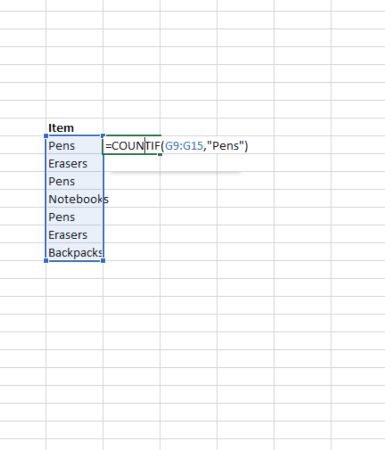
Если вы ищете число, можно передавать его без кавычек, например
=COUNTIF(A1:A10,100)Для условий с операторами используйте строку с оператором в кавычках, например
=COUNTIF(A1:A10,"<100")посчитает все числа меньше 100.
Совет: если критерий хранится в ячейке B1, используйте ссылку, например
=COUNTIF(A1:A10,B1)Как посчитать несколько значений
Если нужно посчитать суммарное количество нескольких отдельных значений (например, “Pens” и “Erasers”), можно сложить два COUNTIF:
=COUNTIF(G9:G15, "Pens")+COUNTIF(G9:G15, "Erasers")
Это работает, но если критериев много, формула становится громоздкой. В таких случаях рассмотрите альтернативы (см. раздел “Альтернативные подходы”).
Ограничения функции COUNTIF
- Ограничение на длину критерия: если критерий — строка длиннее 255 символов, COUNTIF вернёт ошибку. Решение: объединить части строки с помощью CONCATENATE или амперсанда, например:
=COUNTIF(A2:A5,"long string"&"another long string")COUNTIF не различает регистр. Критерии “erasers” и “ERASERS” будут совпадать с одними и теми же ячейками.
Подстановочные символы: “*” соответствует любому набору символов, “?” — одному символу. Пример:
=COUNTIF(A2:A5,"*eraser*")посчитает все ячейки, содержащие слово “eraser” в любой части текста.
Примечание: COUNTIF работает с одним условием. Для нескольких условий используйте COUNTIFS или другие формулы.
Частые задачи и альтернативные подходы
Когда COUNTIF подходит, а когда лучше использовать другой инструмент:
- Нужен один простой критерий — COUNTIF.
- Нужны несколько критериев одновременно (логика И) — COUNTIFS.
- Нужны сложные комбинации условий, пересечения или исключения (логика И/ИЛИ) — SUMPRODUCT или сочетание функций SUM и –(массивы).
- Работа с динамическими диапазонами и фильтрацией — FILTER + COUNTA или AGGREGATE.
Примеры альтернатив:
- COUNTIFS (несколько условий):
=COUNTIFS(A1:A10,"Pens",B1:B10,">0")- SUMPRODUCT для И/ИЛИ и сложных условий:
=SUMPRODUCT((A1:A10="Pens")+(A1:A10="Erasers"))- FILTER + COUNTA (Excel 365 / Excel 2021):
=COUNTA(FILTER(A1:A100, (A1:A100="Pens")+(A1:A100="Erasers")))- UNIQUE + COUNTIF для подсчёта уникальных значений:
=COUNTA(UNIQUE(A1:A100))Быстрый чек-лист ролей
Для аналитика:
- Определите диапазон данных.
- Проверьте наличие пробелов и невидимых символов (TRIM, CLEAN).
- Уточните, чувствительна ли логика к регистру (IF/EXACT для чувствительности).
Для менеджера отчётов:
- Укажите критерии в отдельных ячейках для удобства обновления.
- Используйте именованные диапазоны для повторного использования.
Для разработчика шаблонов:
- Предусмотрите обработку ошибок: IFERROR.
- Документируйте формулы и параметры в комментариях.
Мини-методология: как внедрить COUNTIF в отчёт (шаги)
- Сформулируйте задачу в одном предложении: что и где считать.
- Выберите диапазон данных и убедитесь, что в нём однотипные данные.
- Определите критерий(и) — текст, число или выражение.
- Вставьте COUNTIF или альтернативу и протестируйте на нескольких строках.
- Добавьте обработку исключений и комментарии.
Шпаргалка — часто используемые шаблоны
- Один критерий (текст):
=COUNTIF(A2:A100,"Товар")- Один критерий (ссылка на ячейку):
=COUNTIF(A2:A100,B1)- Числовой критерий:
=COUNTIF(B2:B100,">=10")- Несколько отдельных значений (складываем COUNTIF):
=COUNTIF(A2:A100,"A") + COUNTIF(A2:A100,"B")- Несколько условий (AND):
=COUNTIFS(A2:A100,"A", B2:B100,">0")Ментальные модели и эвристики
Подумайте о COUNTIF как о фильтре: он отвечает на вопрос «сколько в этом наборе удовлетворяют критерию». Если вопрос сложнее — нужен другой фильтр/агрегатор.
Если вы добавляете третий критерий — сначала проверьте, не удобнее ли перейти на COUNTIFS.
Для логики ИЛИ используйте суммирование отдельных COUNTIF или SUMPRODUCT с логическими массивами.
Решение для выбора функции (графическое дерево)
flowchart TD
  A[Нужно посчитать значения?] --> B{Один критерий?}
  B -->|Да| C[COUNTIF]
  B -->|Нет| D{Все условия должны выполняться 'И'?}
  D -->|Да| E[COUNTIFS]
  D -->|Нет| F[SUMPRODUCT или FILTER + COUNTA]
Тестовые случаи и критерии приёмки
- Простое совпадение текста: COUNTIF считает точные вхождения.
- Поиск числа: COUNTIF считает числа корректно без кавычек.
- Операторы: “>”, “<”, “>=” работают внутри строк.
- Длинный критерий (>255 символов): COUNTIF не должен выдавать ошибку, если критерий собран через & или CONCATENATE.
- Подстановочные символы: “*” и “?” должны правильно находить шаблонные совпадения.
Критерии приёмки: формула возвращает ожидаемое значение для каждого теста; в случае ошибки формула должна иметь обработчик (IFERROR) и комментарий.
Глоссарий (в 1 строчку)
- range — диапазон ячеек для проверки.
- criteria — условие, которое должна удовлетворять ячейка.
- COUNTIFS — расширение COUNTIF для нескольких условий.
- SUMPRODUCT — универсальная функция для сложных логических подсчётов.
Дополнительные замечания по безопасности и локализации
При локализации формул учтите разделитель аргументов: в русской локали Excel иногда использует точку с запятой “;” вместо запятой “,”. Проверяйте синтаксис вашей версии Excel.
Не храните чувствительные данные в открытом виде в рабочих книгах; при автоматическом подсчёте учитывайте права доступа к файлу.
Краткое резюме
- COUNTIF — быстрый инструмент для одного условия.
- Для нескольких условий используйте COUNTIFS или SUMPRODUCT в зависимости от логики.
- Учтите ограничение в 255 символов для критерия и нечувствительность к регистру.
Примечание: если вы используете Excel 365/2021, функции FILTER, UNIQUE и динамические массивы часто упрощают задачи подсчёта и агрегации.
| | Освоение функций Excel | | Функции | AVERAGE · CONCATENATE · COUNT · COUNTIF · DATEDIF · FILTER · FREQUENCY · FV · HYPERLINK · IF · IFS · IMAGE · INDEX · IS · LEN · MATCH · MEDIAN · RAND · ROUND · RRI · SORT · SQRT · SUBSTITUTE · SUBTOTAL · SUM · SUMIF · TODAY · TRIM · TRUNC · VLOOKUP · WEEKDAY · XLOOKUP · YEAR | | | Типы | Базовые · Бюджетирование · Ввод данных · Логические · Текстовые · Время и дата | | | Пояснения | Копирование формул · Оценка формул · Поиск функций · Исправление ошибок формул · Функции vs Формулы · Сравнение функций поиска · Фиксация формул · Структурирование формул · Перевод формул |
Важно: перед массовым применением формул протестируйте их на контрольной выборке данных.

Похожие материалы

RDP: полный гид по настройке и безопасности

Android как клавиатура и трекпад для Windows

Советы и приёмы для работы с PDF

Calibration в Lightroom Classic: как и когда использовать

Отключить Siri Suggestions на iPhone
