
Как использовать функцию COUNT в Microsoft Excel

Быстрые ссылки
Что считает COUNT
Как использовать функцию COUNT в Excel
Что считает функция COUNT
Функция COUNT подсчитывает ячейки, содержащие числовые значения. Под числовыми значениями понимаются числа, даты, значения в валюте, проценты и числа, записанные в кавычках. Также COUNT учитывает числа внутри таблиц и сводных таблиц Excel.
Важно: COUNT не учитывает логические значения (TRUE/FALSE), текст и ошибки, даже если в тексте присутствуют цифры.
Связанные функции: COUNTIF — подсчёт по критериям; COUNTBLANK — подсчёт пустых ячеек; COUNTA — подсчёт непустых ячеек.
Как использовать функцию COUNT в Excel
Откройте книгу и выберите лист, где нужен подсчёт. Перейдите в ячейку для результата. Можно воспользоваться пунктом «Подсчитать числа» в списке «Сумма» или ввести формулу вручную.
Чтобы использовать опцию “Подсчитать числа”: выберите вкладку “Главная”. Нажмите кнопку “Сумма” в разделе Редактирование ленты и выберите “Подсчитать числа”.
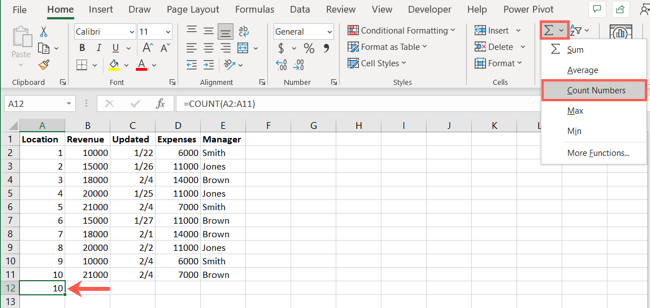
Этот способ удобен для простых задач, например, одного диапазона. Для более сложных случаев введите формулу с функцией COUNT.
Синтаксис функции:
COUNT(value1, value2,...)где
value1обязателен, а
value2необязателен.
Пример для простого диапазона A2:A11:
=COUNT(A2:A11)Если все ячейки в диапазоне содержат числа, формула вернёт 10.
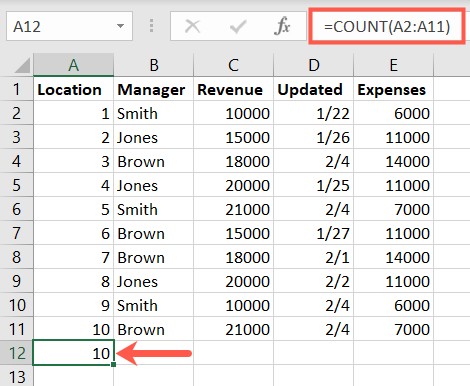
Если в этом же диапазоне пять ячеек содержат текст, результат формулы будет 5.
Для подсчёта значений в не смежных диапазонах A2:A6 и B6:B11 используйте запятую:
=COUNT(A2:A6,B6:B11)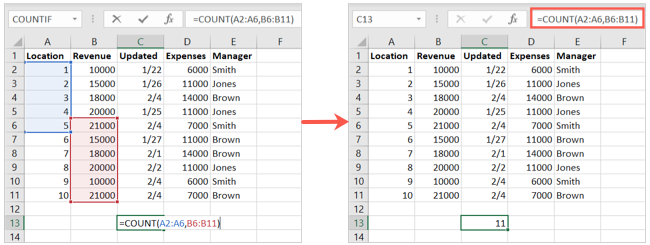
Можно указать и больше диапазонов, например, A2:A11, C2:C11 и E2:E11:
=COUNT(A2:A11,C2:C11,E2:E11)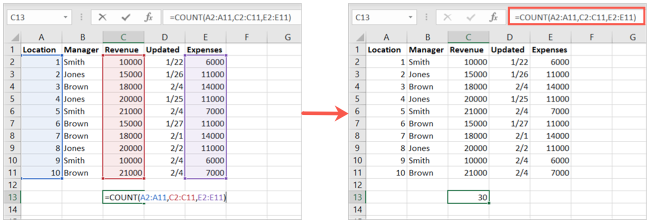
Для других способов подсчёта посмотрите материалы о подсчёте цветных ячеек или подсчёте ячеек с текстом.
Быстрый факт
- Что считается: числа, даты, проценты, валюты, числа в кавычках.
- Что не считается: текст, логические значения (TRUE/FALSE), ошибки.
Когда COUNT не подходит (Контрпримеры)
- Если нужно подсчитать все непустые ячейки (включая текст), используйте COUNTA.
- Если нужно подсчитать ячейки по условию (например, >100), используйте COUNTIF/COUNTIFS.
- Если хотите подсчитать пустые ячейки — COUNTBLANK.
Пример: в столбце с формулами, возвращающими TRUE/FALSE, COUNT вернёт 0, потому что логические значения не считаются.
Альтернативные подходы и подсказки
- COUNTA(A2:A11) — подсчитывает все непустые ячейки (текст и числа).
- COUNTIF(A2:A11,”>0”) — подсчитывает числа больше нуля.
- COUNTIFS для нескольких критериев.
- SUMPRODUCT и массивные формулы — для гибких фильтров и условий.
Совет: убедитесь, что числа в ячейках действительно числового типа, а не текста, иначе COUNT не учтёт их. Преобразовать текст в число можно через VALUE или умножение на 1.
Мини‑методика: как быстро проверить результаты
- Выделите диапазон и посмотрите строку состояния Excel — там отображается количество выбранных ячеек с числами. Это подходит для быстрой проверки.
- Введите формулу =COUNT(ваш_диапазон) в отдельной ячейке и сравните результат со строкой состояния.
- Если есть расхождения, проверьте формат ячеек и наличие пробелов/непечатаемых символов.
Чек‑лист для ролей
- Аналитик: проверьте тип данных перед подсчётом; используйте COUNTIFS для сложных условий.
- Бухгалтер: учитывайте форматы валют и даты; проверяйте, не содержат ли ячейки текстовые «числа».
- Разработчик отчётов: автоматизируйте проверки через тестовые диапазоны с ожидаемыми значениями.
Критерии приёмки
- Формула возвращает ожидаемое число для контролируемого набора данных.
- Неучтённые ячейки (текст/логика/ошибки) соответствуют требованиям отчёта.
- Документ содержит краткую заметку о типах данных, на которые рассчитан подсчёт.
Важно: COUNT ориентирован только на числовые значения. Ошибки в типах данных — наиболее частая причина неверных подсчётов.
Короткая сводка
Функция COUNT — простой и надёжный инструмент для подсчёта ячеек с числами. Для более сложных условий используйте родственники функции: COUNTIF, COUNTIFS, COUNTBLANK, COUNTA. Всегда проверяйте тип ячеек и форматирование.
| | Освоение функций Excel | | Functions | AVERAGE · CONCATENATE · COUNT · COUNTIF · DATEDIF · FILTER · FREQUENCY · FV · HYPERLINK · IF · IFS · IMAGE · INDEX · IS · LEN · MATCH · MEDIAN · RAND · ROUND · RRI · SORT · SQRT · SUBSTITUTE · SUBTOTAL · SUM · SUMIF · TODAY · TRIM · TRUNC · VLOOKUP · WEEKDAY · XLOOKUP · YEAR | | | Types | Basic · Budgeting · Data Entry · Logical · Text · Time and Date | | | Explained | Copying Formulas · Evaluating Formulas · Finding Functions · Fixing Formula Errors · Functions vs Formulas · Comparing Lookup Functions · Locking Formulas · Structuring Formulas · Translating Formulas | |

Похожие материалы

Несколько аккаунтов Skype: Multi Skype Launcher

Журнал для работы: повысить продуктивность

Персональные звуки уведомлений на Android

Скачивание шоу Hulu для офлайн‑просмотра

Microsoft Start: персонализированная новостная лента
