
Как использовать AVERAGEIF и AVERAGEIFS в Excel

Быстрые ссылки
Как использовать AVERAGEIF в Excel
Как использовать AVERAGEIFS в Excel
Excel-функции AVERAGEIF и AVERAGEIFS помогают найти среднее значение в наборе данных, но в отличие от простой функции AVERAGE они позволяют включать или исключать значения по заданным условиям. В этой статье вы найдёте синтаксис, примеры, типичные ошибки, советы по локали и набор практических чек-листов и методик для разных ролей.
Как использовать AVERAGEIF в Excel
AVERAGEIF позволяет вычислить среднее значение в диапазоне, отфильтрованном по одному условию.
Синтаксис AVERAGEIF
=AVERAGEIF(*x*,*y*,*z*)где
- x (обязательно) — диапазон для проверки по критерию,
- y (обязательно) — критерий для диапазона x,
- z (необязательно) — диапазон значений для усреднения, если критерий выполнен. Если z опущен, Excel усреднит значения из x.
Важно: в англоязычной версии Excel аргументы обычно разделяются запятыми. В русской локали часто используется точка с запятой. Например: =AVERAGEIF(Table1[Age]; “>40”; Table1[Salary]).
AVERAGEIF на примере
Предположим, в таблице Excel 12 человек с их именами, возрастом и зарплатой. Требуется найти среднюю зарплату людей старше 40 лет.

В этой задаче столбец B — это диапазон для проверки (аргумент x), критерий — “>40” (аргумент y), а столбец C — диапазон для усреднения (аргумент z).
=AVERAGEIF(Table1[Age],">40",Table1[Salary])Если вы работаете в русской локали Excel, формула может выглядеть так:
=AVERAGEIF(Table1[Age];">40";Table1[Salary])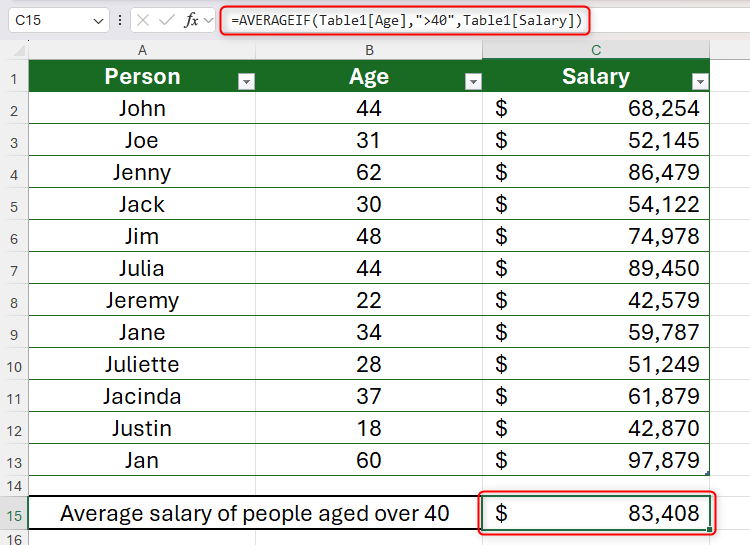
Разбор формулы:
- В примере используются структурированные ссылки Table1[Age] и Table1[Salary]. Это удобнее, чем явные диапазоны (например, B2:B13 и C2:C13), потому что при добавлении строк таблица автоматически расширится и формула учтёт новые значения.
- Критерии с логическими операторами (>, <, >=, <=) должны быть в кавычках.
На что обратить внимание при использовании AVERAGEIF
- Критерий (y) гибкий: можно использовать число, текст, шаблон с подстановочными символами, ссылку на ячейку.
- Пустые ячейки игнорируются при расчёте среднего. Ноль учитывается как значение.
- Если ни одна ячейка не удовлетворяет условию, функция вернёт ошибку #DIV/0!.
Примеры типов критериев:
| Тип критерия | Пример формулы | Что будет вычислено |
|---|---|---|
| Конкретное значение | =AVERAGEIF(Table1[Age], 44, Table1[Salary]) | Средняя зарплата людей 44 лет |
| Текст | =AVERAGEIF(Table1[Person], “Jenny”, Table1[Salary]) | Средняя зарплата людей с именем Jenny |
| Шаблон | =AVERAGEIF(Table1[Person], “Jo*”, Table1[Salary]) | Средняя зарплата людей, чьё имя начинается на Jo |
| Ссылка на ячейку | =AVERAGEIF(Table1[Age], B15, Table1[Salary]) | Средняя зарплата для возраста в B15 |
| Комбинации | =AVERAGEIF(Table1[Person], “<>Ja*”, Table1[Salary]) | Средняя зарплата тех, чьё имя не начинается на Ja |
(в таблице кавычки показаны как стандартные; в коде формул они присутствуют только для логических и текстовых критериев)
Совет по локали: в русской версии Excel при использовании шаблонов и логических выражений кавычки остаются обязательными, а разделитель аргументов может быть точкой с запятой.
Как использовать AVERAGEIFS в Excel
Когда нужно фильтровать по нескольким условиям одновременно, используйте AVERAGEIFS. Функция учитывает только те значения, которые удовлетворяют всем заданным критериям.
Синтаксис AVERAGEIFS
=AVERAGEIFS(x, criteria_range1, criteria1, [criteria_range2, criteria2], ...)или, в более иллюстративной форме:
=AVERAGEIFS(*x*, *y¹*, *y²*, *z¹*, *z²*, ...)где
- x — диапазон для усреднения (обязательно),
- y¹ — первый диапазон для проверки (обязательно),
- y² — критерий для y¹,
- z¹ — второй диапазон для проверки (необязательно),
- z² — критерий для z¹ (обязательно, если указан z¹).
Заметьте: порядок аргументов в AVERAGEIFS отличается от AVERAGEIF — первым всегда идёт диапазон значений для усреднения.
AVERAGEIFS на примере
Допустим, в таблице есть имя, возраст, пол и зарплата. Нужно найти среднюю зарплату мужчин старше 35 лет.
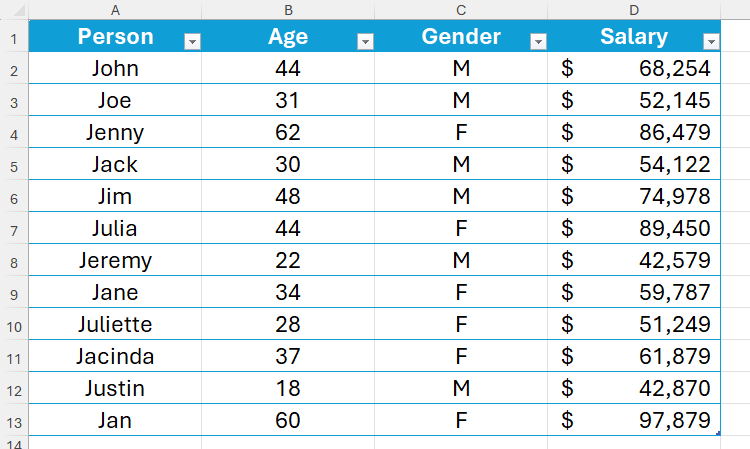
Формула выглядит так:
=AVERAGEIFS(Table2[Salary],Table2[Age],">35",Table2[Gender],"M")или в русской локали:
=AVERAGEIFS(Table2[Salary];Table2[Age];">35";Table2[Gender];"M")- Table2[Salary] — диапазон значений для усреднения;
- Table2[Age] и “>35” — первый диапазон и его критерий;
- Table2[Gender] и “M” — второй диапазон и его критерий.
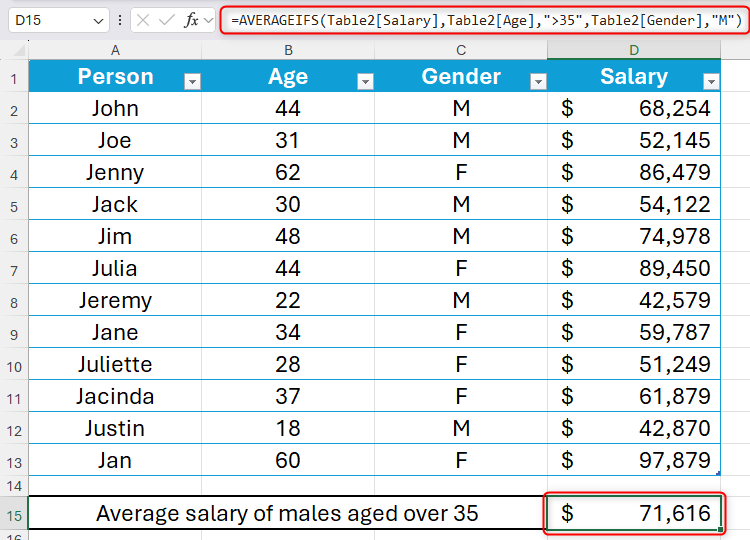
На что обратить внимание при использовании AVERAGEIFS
- Все диапазоны критериев должны иметь одинаковый размер и выровнены по строкам (или по столбцам) с диапазоном для усреднения.
- Логические и текстовые критерии должны быть в кавычках.
- Учитываются только те ячейки, которые удовлетворяют всем условиям одновременно.
- Пустые ячейки игнорируются; ячейки со значением 0 включаются.
- Если ни одна ячейка не соответствует всем критериям, возвращается #DIV/0!.
Практические советы и подводные камни
- Разделители аргументов: в англоязычных версиях Excel используется запятая, в русской — часто точка с запятой. Если формула выдаёт ошибку, попробуйте заменить запятые на точки с запятой.
- Структурированные ссылки: при использовании таблиц (Insert > Table) удобно ссылаться на столбцы по заголовкам — формулы автоматически подхватят новые строки.
- Шаблоны подстановки: “*” соответствует любому набору символов, “?” — одному символу.
- Совместимость функций: AVERAGEIFS появилась в Excel 2007 и доступна во всех последующих версиях. Если вы работаете в старой программе, используйте альтернативы (см. ниже).
Частые ошибки
- Несовпадающие диапазоны по размеру — приведут к ошибке.
- Пропущенные кавычки вокруг текстовых критериев или логических выражений.
- Ожидание, что пустые строки считаются нулями (они игнорируются).
Альтернативные подходы и расширенные варианты
- AVERAGE и AVERAGEA
- AVERAGE считает чисто арифметическое среднее для чисел.
- AVERAGEA учитывает логические значения и текст как числовые (TRUE = 1, FALSE = 0), что редко нужно для зарплат, но полезно при специфичных наборах данных.
- Комбинация FILTER + AVERAGE (Excel 365/2021 и новее)
- В динамических версиях Excel можно сначала отфильтровать диапазон по правилам, а затем усреднить результат:
=AVERAGE(FILTER(Table1[Salary], (Table1[Age] > 40)))В русской локали:
=AVERAGE(FILTER(Table1[Salary]; (Table1[Age] > 40)))AGGREGATE и SUBTOTAL — для вычислений, игнорирующих скрытые строки или ошибки.
Формулы массива и SUMPRODUCT — альтернативы, когда нужно гибко комбинировать условия и выполнять более сложные вычисления.
Ментальная модель
- AVERAGE = среднее по всему набору.
- AVERAGEIF = фильтр по одному условию, затем среднее.
- AVERAGEIFS = фильтр по нескольким условиям, затем среднее.
При оценке: сначала представьте, какие строки должны остаться после фильтра; затем решите, какие столбцы усреднять.
Когда эти функции не подойдут
- Если нужно медиана или взвешенное среднее — используйте MEDIAN или SUMPRODUCT/SUM.
- Если данные содержат текст, который нужно интерпретировать как числа — предварительно преобразуйте формат.
- Если требуется игнорировать скрытые строки или агрегировать по группам — рассмотрите SUBTOTAL или сводные таблицы.
Небольшая методика по шагам
- Проверьте исходные диапазоны: одинаковый размер и корректные заголовки.
- Определите условия и протестируйте каждое отдельно (например, через фильтр или COUNTIF).
- Вставьте формулу сначала с явными диапазонами, затем при переводе в таблицу замените на структурированные ссылки.
- Проверяйте пограничные случаи: нули, пустые строки, нечисловые значения.
- Если формула возвращает ошибку, пробуйте по одной убирать критерии, чтобы найти проблемный диапазон.
Чек-листы по ролям
Для аналитика:
- Убедиться, что диапазоны одинаковы по размеру.
- Проверить формат чисел и наличие ошибок в диапазоне.
- Протестировать формулу на подмножестве данных.
Для HR (зарплаты и кадры):
- Проверить дубликаты имён и неверный формат пола.
- Убедиться, что пробелы и невидимые символы удалены (TRIM).
- Сверить нулевые зарплаты с учётом контекста (отсутствие данных или реальный 0).
Для финансового отдела:
- Сверить агрегаты с суммами и средними за период.
- Убедиться в корректной группировке по датам и округлении.
- Документировать критерии расчёта для аудита.
Критерии приёмки
- Формула корректно рассчитывает среднее для тестового набора с известным результатом.
- Все используемые диапазоны совпадают по размеру.
- Обработаны пограничные случаи: пустые значения, нули, нечисловые данные.
- Формула документирована (комментарий к ячейке или вспомогательная таблица с критериями).
Тестовые случаи
- Один подходящий элемент и остальные пусты → возвращает значение этого элемента.
- Только нули в подходящих элементах → среднее положительное/нулевое согласно нулям.
- Ни одного подходящего элемента → #DIV/0!.
- Разные размеры диапазонов в AVERAGEIFS → ошибка.
Быстрый справочник по синтаксису для русской локали
- AVERAGEIF: =AVERAGEIF(диапазон;критерий;[диапазон_усреднения])
- AVERAGEIFS: =AVERAGEIFS(диапазон_усреднения;диапазон1;критерий1;[диапазон2;критерий2];…)
Факты и ограничения
- AVERAGEIFS поддерживает до 127 пар диапазон/критерий.
- Пустые ячейки игнорируются; нули включаются в расчёт.
- Функция доступна начиная с Excel 2007 и выше.
Диаграмма выбора функции
flowchart TD
  A[Нужно среднее?] --> B{Требуется фильтр по условию}
  B -->|Нет| C[AVERAGE]
  B -->|Да, одно условие| D[AVERAGEIF]
  B -->|Да, несколько условий| E[AVERAGEIFS]
  E --> F{Требуются сложные вычисления}
  F -->|Да| G[SUMPRODUCT / FILTER + AVERAGE]
  F -->|Нет| H[AVERAGEIFS]
Совместимость и миграция
- Если вы переносите файлы между локалями, проверьте разделители аргументов в формулах.
- При экспорте в CSV следите за тем, как записывается десятичный разделитель и чтобы структурированные ссылки были заменены на реальные диапазоны.
- Для старых версий Excel, где AVERAGEIFS недоступен, используйте комбинации AVERAGE и IF в виде формул массива или SUMPRODUCT.
Короткие советы по отладки
- Используйте функцию FORMULATEXT, чтобы увидеть текст формулы и понять, где ошибка.
- Вставьте вспомогательный столбец с логикой условия (например, =Table1[Age] > 40), затем проверьте, какие строки помечаются TRUE.
Краткое резюме
AVERAGEIF и AVERAGEIFS — это удобные средства для получения среднего значения в выборке, соответствующей одному или нескольким критериям. Они хорошо работают с таблицами и структурированными ссылками, но требуют внимательности к типу критериев, размерам диапазонов и локали Excel.
Если нужно, могу подготовить шаблон проверки данных (Excel-файл с примерами формул и тестовыми случаями) или адаптировать инструкции под вашу корпоративную локализацию Excel.

Похожие материалы

Несколько аккаунтов Skype: Multi Skype Launcher

Журнал для работы: повысить продуктивность

Персональные звуки уведомлений на Android

Скачивание шоу Hulu для офлайн‑просмотра

Microsoft Start: персонализированная новостная лента
