
Автоматические типы данных в Microsoft Excel: как находить и вставлять подробности

Быстрые ссылки
О типах данных в Excel
Как открыть типы данных
Как применить автоматический тип данных
О типах данных в Excel
Типы данных превращают слова и фразы в объекты, которые содержат структурированные сведения из интернета. Один и тот же текстовый токен — например, «bacon» — можно связать с различными сущностями: продукт, географическое название, организация и т. д. Когда ячейке присвоен тип данных, вы можете вставлять определённые поля из этого объекта (питательность, население, бюджет и т. п.) прямо в соседние ячейки.
Определение: тип данных — это связанная сущность с набором атрибутов (поля). Например, для типа «Еда» доступны поля: калории, белки, жиры; для типа «Город» — население, страна, площадь.
Важно: функция доступна в Microsoft 365. Если у вас локальная perpetual-лицензия (например, Office 2019), набор типов данных может быть ограничен.
Как открыть типы данных
Перейдите на вкладку «Данные» и найдите секцию «Типы данных» на ленте. Там показаны доступные категории и кнопки навигации.
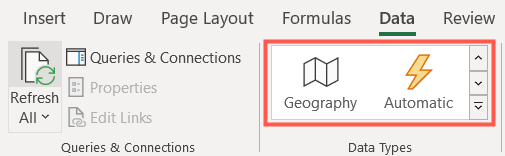
Используйте стрелки сверху, чтобы пролистывать типы по паре штук, или нижнюю стрелку, чтобы открыть все варианты в одном списке.
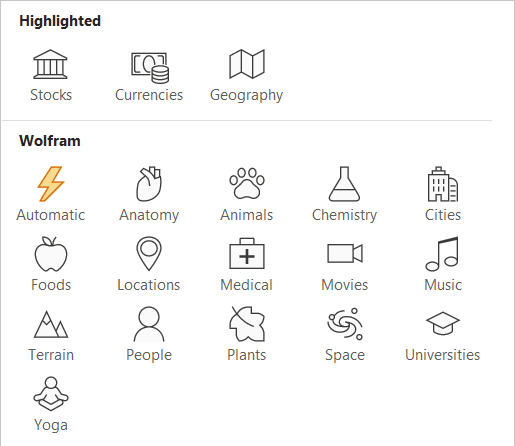
Совет: если в вашей организации ограничен доступ к интернет-ресурсам, некоторые типы могут быть недоступны. Проверьте сетевые политики и прокси.
Применение автоматического типа данных
- Подготовьте данные: введите слова или фразы, которые хотите распознать (например, названия городов, продукты, жанры музыки).
- Выделите диапазон с этими текстовыми значениями.
- На вкладке «Данные» в блоке «Типы данных» выберите пункт «Автоматически».
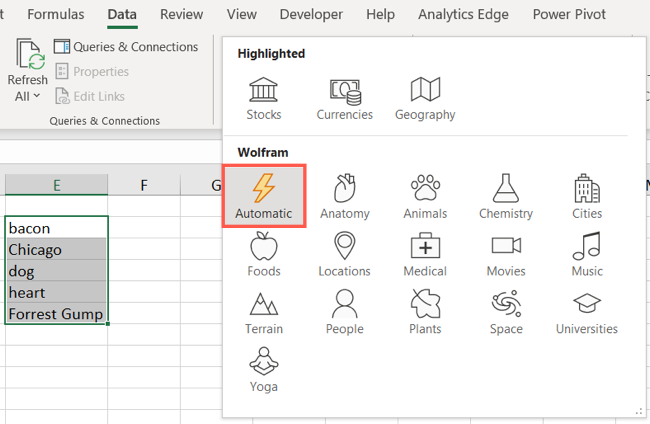
Через несколько секунд Excel попытается сопоставить каждую ячейку с наиболее подходящим типом. Рядом с ячейкой появится значок типа: например, лапа для животного или яблоко для еды.
Если рядом с ячейкой стоит вопросительный знак, это значит, что Excel нашёл несколько соответствий или не уверен в выборе. Нажмите на такую ячейку — справа откроется панель выбора данных (Data Selector). Просмотрите варианты и нажмите «Выбрать» для нужного объекта или воспользуйтесь поиском в панели.
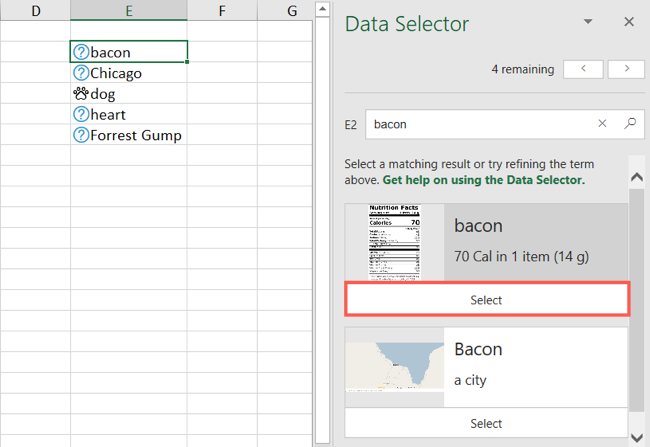
После подтверждения выбранный тип закрепится за ячейкой. Повторите для всех спорных случаев.
Добавление подробностей в лист
Когда тип данных применён, рядом с ячейкой можно увидеть маленький значок. Нажмите на него или выберите команду «Вставить данные» чтобы открыть список полей, которые доступны для этой сущности.
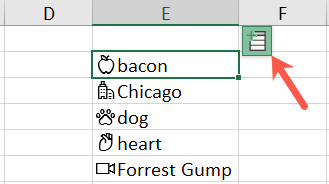
Прокрутите список и выберите нужные поля — Excel автоматически заполнит соседние ячейки выбранными значениями. Вы можете вставлять любое количество полей. Если в листе много типов — следите за колоночной разметкой, чтобы не перезаписывать данные.
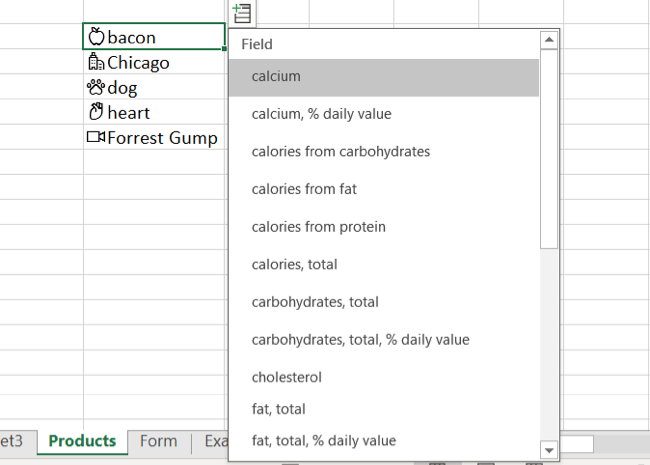
Вставляемые данные не добавляют заголовок автоматически. Рекомендуется заранее подготовить строку заголовков и согласовать названия колонок с полями, которые вы будете подставлять.
Детали также отображаются в строке формул, когда вы выбираете ячейку с типом данных.
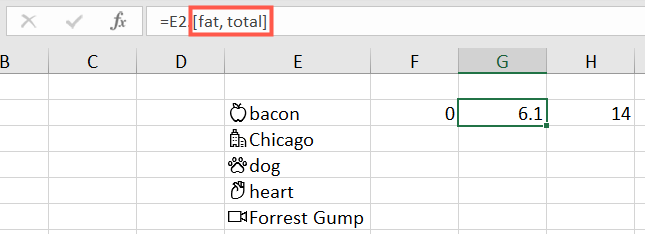
Требование: для работы требуется подключение к интернету в момент назначения типов и при обновлении данных.
Обновление данных
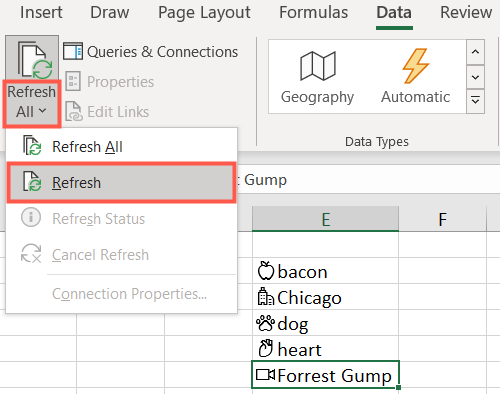
Данные, которые Excel подгружает через типы данных, могут меняться. Чтобы получить актуальные значения, на вкладке «Данные» нажмите «Обновить всё» в секции «Запросы и подключения». Ячейки с типами данных кратко покажут значок обновления.
Если нужно обновить отдельную ячейку — выберите её, нажмите стрелку под «Обновить всё» и выберите «Обновить».
Совет: при частых обновлениях большого листа подумайте об автоматизации через Office Scripts или Power Automate, чтобы избежать ручного вмешательства.
Когда автоматический тип данных не подходит (примеры и ошибки)
- Многозначные названия: «Bacon» может быть едой или топонимом. Excel предложит вариант выбора. Если варианты не включают нужную сущность, используйте уточняющий контент в соседней колонке (тип, страна, категория).
- Специфические доменные значения: научные термины, локальные бренды и внутренние коды обычно не определяются. Решение — использовать ручной словарь или Power Query.
- Ограничения доступа: корпоративный прокси или блокировка внешних сервисов остановит работу типов данных.
Противопоказание: если вам важна полностью офлайн-работа или строгая приватность без внешних API, не используйте внешние типы данных.
Альтернативные подходы
- Power Query: импортируйте и трансформируйте данные из внешних API или CSV-файлов. Подходит для сложных ETL-пайплайнов.
- Встроенные функции Excel + VBA/Office Scripts: для массового парсинга локальных словарей и внутриифирменных справочников.
- Ручной справочник: создайте внутренний лист «Справочник» с ключами и нужными полями, затем VLOOKUP/XLOOKUP/INDEX+MATCH для вставки значений.
Когда выбирать альтернативу: если нужен офлайн-режим, полная контрольность или интеграция с приватными источниками — Power Query или локальные справочники предпочтительнее.
Быстрая методология: как эффективно внедрить автоматические типы данных
- Подготовьте данные: удалите лишние пробелы, унифицируйте регистр и форматы.
- Создайте резервную копию листа перед массовым применением типов данных.
- Примените «Автоматически» к тестовому диапазону (10–30 строк). Проверяйте результаты и корректируйте спорные значения.
- Примените к основному набору. Вставьте поля и разместите заголовки колонок.
- Настройте процедуру обновления (ручное «Обновить всё» или автоматизация).
- Документируйте поля, которые вы используете, и правила соответствия.
Ролевые контрольные списки
Для аналитика:
- Подготовить данные и схемы заголовков.
- Протестировать автоматическое распознавание на 10–30 строках.
- Зафиксировать список полей, используемых в отчётах.
Для маркетолога:
- Проверить, что категории продуктов/жанры распознаются корректно.
- Добавить метрики в отдельные столбцы (CAC, ROI — рассчитываются локально).
Для студента/исследователя:
- Использовать автоматические типы для быстрой подстановки справочной информации (дата релиза, страна, автор).
- Сохранять оригинальные строки рядом для контроля.
Стандартная процедура (SOP) для применения автоматического типа данных
- Защитите исходный лист (Сохранить как копию).
- Очистите и нормализуйте колонки со значениями.
- Выделите диапазон и в ленте: Данные → Типы данных → Автоматически.
- Проверяйте спорные элементы через панель выбора.
- Вставляйте поля и сопоставляйте заголовки.
- Сохраните версию отчёта. При необходимости настройте автоматическое обновление через Power Automate или сценарий Office Scripts.
Инцидентный рукопись: если данные не обновляются
Шаги при проблеме:
- Проверьте подключение к интернету и доступ к внешним ресурсам.
- Попробуйте обновить отдельную ячейку вручную.
- Перезапустите Excel и повторите обновление.
- Если проблема сохраняется, выключите и снова включите надстройки и проверьте прокси/фаервол.
- При корпоративных ограничениях обратитесь в ИТ с указанием URL-адресов, требующихся для доступа к сервисам Microsoft.
Откат: верните копию листа, созданную перед массовым применением типов данных.
Критерии приёмки
- Для каждой сущности распознавание корректно в ≥95% тестовых строк (или в вашем реальном тесте).
- Поля вставлены в согласованные колонки и не перезаписывают существующие данные.
- Автоматическое обновление проходит без ошибок по расписанию.
Примеры использования и сценарии
- Отчёт аналитика по конкурентам: добавьте поля «Страна», «Год основания», «Рыночная капитализация» (если доступно).
- Меню ресторана: распознайте продукты и вставьте питательную ценность для расчёта блюд.
- Исследование биологии: распознайте названия видов и вставьте таксономию или среду обитания.
Совместимость и миграция
- Требуется Microsoft 365 для полного набора типов данных. Некоторые типы могут работать и в новых версиях Office за счёт облачных сервисов Microsoft.
- При миграции листов на серверы с ограниченным доступом проверьте, что целевая среда поддерживает соединения с сервисами внешних данных.
Примечания по конфиденциальности и GDPR
- Данные, подгружаемые через типы данных, приходят из внешних интернет-источников. Не используйте автоматические типы для обработки персональных данных, чувствительных данных или данных, которые запрещено передавать в сторонние сервисы.
- Для соответствия требованиям защиты данных используйте локальные справочники или Power Query с контролируемыми источниками.
Краткий глоссарий
- Тип данных — связанная сущность с набором полей.
- Data Selector — панель выбора объекта при неоднозначности.
- Вставить данные — действие по добавлению поля из типа в лист.
Частые ошибки и быстрые исправления
Проблема: Excel не распознаёт элемент. Решение: добавьте контекст (страна, категория) в соседнюю колонку или используйте ручной словарь.
Проблема: данные устарели. Решение: «Данные» → «Обновить всё» или автоматизируйте обновления.
Проблема: конфликт столбцов после вставки полей. Решение: подготовьте пустые столбцы справа от исходных данных.
Заключение
Автоматический тип данных в Excel экономит время и усилия при работе со смешанными наборами данных: география, продукты, фильмы, животные и др. Он позволяет быстро получить структурированные поля прямо в таблице и поддерживать их в актуальном состоянии через обновления. При необходимости используйте Power Query или локальные справочники для офлайн-режима или строгих требований безопасности.
Important: всегда делайте резервную копию листа перед массовым применением типов данных и документируйте, какие поля вы используете в отчётах.
См. также: Как использовать встроенную функцию географии в Microsoft Excel

Похожие материалы

Несколько аккаунтов Skype: Multi Skype Launcher

Журнал для работы: повысить продуктивность

Персональные звуки уведомлений на Android

Скачивание шоу Hulu для офлайн‑просмотра

Microsoft Start: персонализированная новостная лента
