
Формат «Бухгалтерский» в Excel: как применить

Быстрые ссылки
- Что такое формат «Бухгалтерский»?
- Применение через панель «Главная»
- Применение через выпадающее меню форматов
- Применение через «Формат ячеек»
- Когда это не сработает
- Альтернативы и советы
- Как сохранить ведущие нули
- Краткий чек‑лист по ролям
Если вы используете Microsoft Excel для бухучёта, формат «Бухгалтерский» помогает сделать таблицы более читабельными и соответствующими стандартам отчётности. Ниже — пошаговые инструкции и практические советы.
Что такое формат «Бухгалтерский»?
Формат «Бухгалтерский» похож на формат «Валюта», но имеет ключевые отличия:
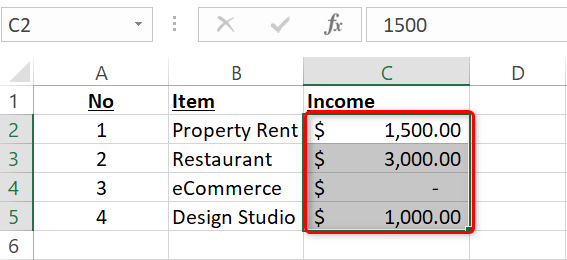
- Выравнивание знака валюты: знак валюты расположен у левого края ячейки, а не рядом с числом.
- Нули как тире: значение 0 отображается как короткое тире вместо «0.00».
- Отрицательные в скобках: отрицательные суммы отображаются в круглых скобках, например (1 234,56).
Определение: бухгалтерский формат — предустановленный числовой формат Excel для финансовых таблиц.
Важно: формат влияет только отображение чисел, не их значения. Формулы и суммы работают как прежде.
Применение через панель «Главная»
- Откройте книгу Excel и выделите ячейки с числами, которые нужно отформатировать.
На вкладке «Главная» найдите группу «Число» на ленте.
Нажмите по значку раскрывающегося списка рядом с элементом «Бухгалтерский» в группе «Число».
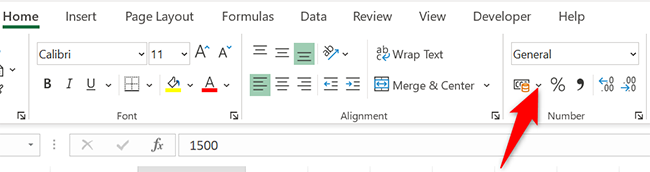
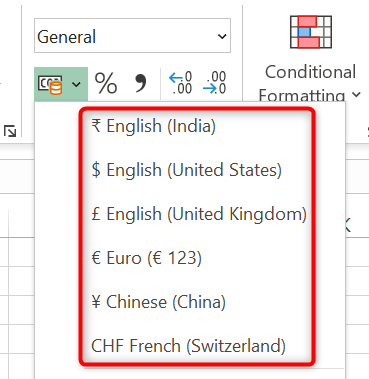
- В открывшемся меню выберите нужную валюту — символ появится слева от ячейки.
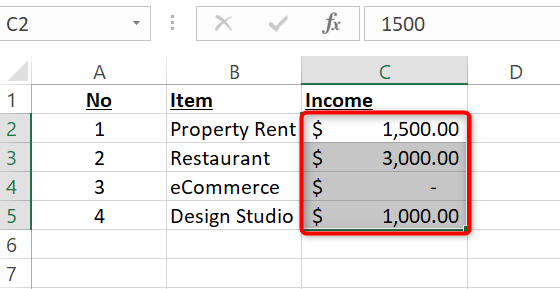
- Выбранные ячейки теперь показывают суммы в бухгалтерском формате.
Применение через выпадающее меню форматов
Этот способ быстрее, если у вас видна вкладка форматов.
Выделите диапазон ячеек с числами.
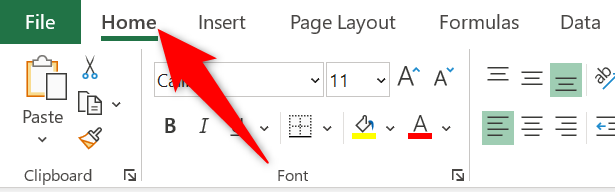
На вкладке «Главная» в секции «Число» нажмите на выпадающее меню форматов.
- В списке форматов выберите «Бухгалтерский».
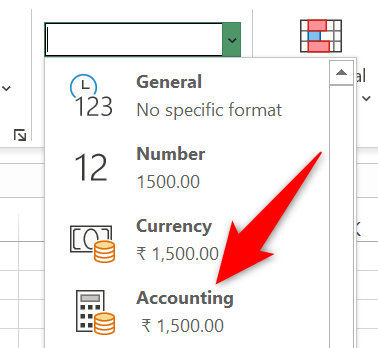
- Выбранные ячейки автоматически переключаются на бухгалтерский формат.
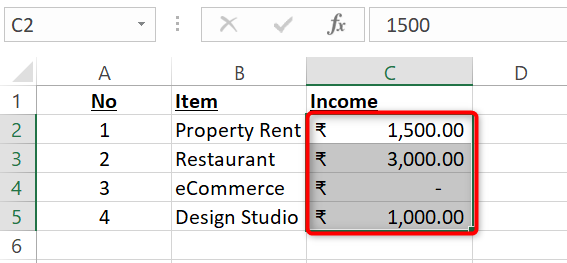
Применение через окно «Формат ячеек»
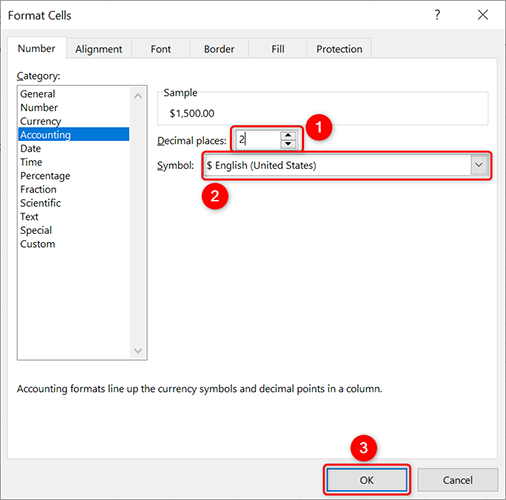
Этот способ даёт больше контроля: вы можете задать число десятичных разрядов и символ валюты.
- Выделите ячейки и щёлкните правой кнопкой мыши → «Формат ячеек».
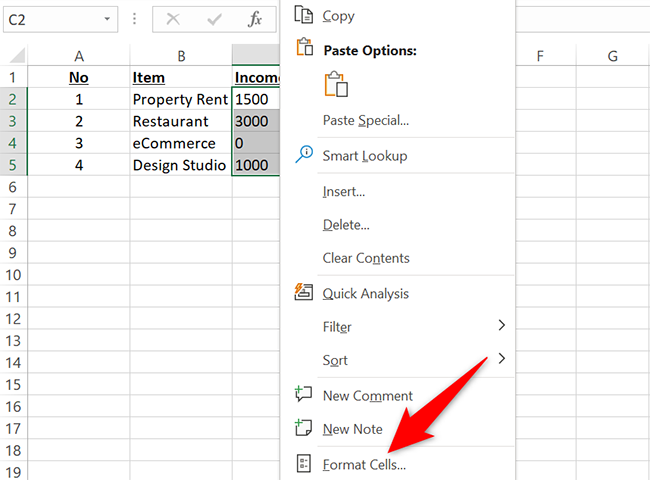
- В окне «Формат ячеек» в списке категорий слева выберите «Бухгалтерский».
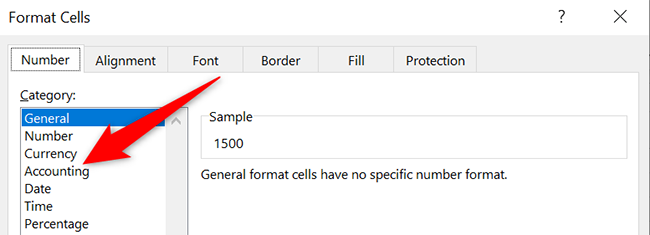
Укажите количество десятичных разрядов и выберите символ валюты в поле «Символ».
Нажмите «ОК» для применения.
- Готово — ячейки отформатированы.
Когда формат не сработает
- Ячейки содержат текст, а не числа. Excel не применит числовой формат к текстовым значениям.
- Данные импортированы из CSV и сохранены как текст. Нужно сначала конвертировать в числа.
- Форматировка отменена условным форматированием с более высоким приоритетом.
- Используются локали, где символ валюты или разделитель дробной части отличаются — отображение может отличаться.
Совет: проверьте тип ячейки через формулу =TYPE(A1) или через «Специальная вставка» → «Значения» и затем приведение типа.
Альтернативные подходы
Формат «Валюта» — похож, но знак валюты остаётся рядом с числом. Подходит, если вы хотите, чтобы цифры занимали меньше места.
Пользовательский формат — если предустановленные варианты не подходят, создайте свой формат в «Формат ячеек» → «Число» → «Пользовательский». Примеры шаблонов помогают задать отображение отрицательных чисел и нулей.
Формула TEXT — если нужно вывести значение как текст в специфическом виде, например для печати отчёта: =TEXT(A1;”#,##0.00”) и затем добавить символ валюты вручную.
Использовать Power Query при импорте данных для корректной конвертации типов перед применением форматов.
Как сохранить ведущие нули
Если Excel удаляет нули в начале (например, коды товаров), используйте один из способов:
- Отформатировать ячейки как «Текст» перед вводом.
- Вставить апостроф перед числом, например ‘00123 — апостроф не отображается, но сохраняет ноль.
- Пользовательский формат, например 00000 для фиксированной длины.
- Формула =TEXT(A1;”00000”) для преобразования значения в текст с ведущими нулями.
Важно: если значение должно участвовать в вычислениях, сохраняйте исходное числовое поле отдельно.
Мини‑методология: как выбрать способ
- Если хотите быстро отформатировать отчёт — используйте панель «Главная».
- Если нужно задать точность и символ валюты — используйте «Формат ячеек».
- Если данные импортируются часто — автоматизируйте через Power Query или макрос.
Чек‑лист по ролям
Бухгалтер:
- Проверить, что все суммы — числа
- Применить «Бухгалтерский» через «Формат ячеек» для единообразия
- Убедиться, что отчёт распечатывается с нужной валютой
Аналитик:
- Оставлять исходные числа без преобразования в текст
- Для презентаций использовать TEXT или пользовательский формат
- Хранить исходные данные в отдельном листе
Короткий глоссарий
- Бухгалтерский формат — числовой формат Excel с выравниванием знака валюты слева, нулями как тире и отрицательными числами в скобках.
- Пользовательский формат — шаблон отображения чисел, задаваемый вручную.
Совместимость и локаль
- В Excel для Windows и Mac формат «Бухгалтерский» доступен одинаково; однако позиция символа и разделители могут отличаться в зависимости от региональных настроек Windows или macOS.
- В Excel Online функциональность ограничена по сравнению с настольной версией, но базовые возможности форматирования обычно доступны.
Диагностика — краткая карта принятия решения
flowchart TD
  A[Нужно преобразовать числа в бухгалтерский формат?] --> B{Данные как импорт}
  B -- Да --> C[Используйте Power Query, конвертируйте типы]
  B -- Нет --> D{Нужно задать валюту и точность}
  D -- Да --> E[Формат ячеек → Бухгалтерский]
  D -- Нет --> F[Быстрый выбор на вкладке «Главная»]
  C --> E
  E --> G[Проверить отображение нулей и отрицательных]
  F --> G
Краткое резюме
- Формат «Бухгалтерский» удобен для финансовых таблиц: символ валюты слева, нули как тире, отрицательные в скобках.
- Применять можно тремя способами: панель «Главная», выпадающее меню, окно «Формат ячеек».
- Если формат не применяется, проверьте тип данных, импорт и условное форматирование.
- Для сохранения ведущих нулей используйте формат «Текст», апостроф или пользовательский формат.
Дополнительно: если Excel удаляет ноль в начале номера, см. раздел «Как сохранить ведущие нули» выше — там перечислены практичные решения.
Короткий чек‑лист перед отправкой отчёта:
- Все суммы — числового типа
- Валюта и десятичные разряды установлены
- Нули отображаются как тире, если нужно
- Отрицательные суммы в скобках
Готово — вы можете применять бухгалтерский формат для аккуратных и стандартизированных финансовых отчётов в Excel.

Похожие материалы

Несколько аккаунтов Skype: Multi Skype Launcher

Журнал для работы: повысить продуктивность

Персональные звуки уведомлений на Android

Скачивание шоу Hulu для офлайн‑просмотра

Microsoft Start: персонализированная новостная лента
