
Шаблоны типов данных в Excel — быстрое руководство

Быстрые ссылки
- Доступные шаблоны и требования
- Скачать шаблон типов данных
- Использование шаблона типов данных в Microsoft Excel
Эти шаблоны упрощают работу с типами данных Excel: вы можете быстро подготовить список городов для переезда, отслеживать портфель акций, вести учёт продуктов питания для диеты или собрать коллекцию фильмов. Шаблон задаёт структуру, вкладки и готовые карточки данных, а саму информацию Excel подтягивает из онлайн-источников.
Важно: функция типов данных доступна подписчикам Microsoft 365, пользователям Excel в браузере и участникам Office Insiders. Для работы требуется подключение к интернету.
Доступные шаблоны и требования
На странице Microsoft Discover Data Types Templates публикуются готовые шаблоны. На момент загрузки шаблонов там находятся разные варианты с кратким описанием: коллекция фильмов, интерактивная таблица Менделеева, сведения о планетах, помощь с выбором колледжа, чеклист по городам, список имён для ребёнка, журнал питания, трекер активности и портфель акций.
Коротко о требованиях:
- Подписка: Microsoft 365 или доступ к Excel в вебе/Office Insiders.
- Подключение: требуется интернет, так как данные подтягиваются из онлайна.
- Платформа: шаблон работает в Windows и macOS; браузер может предложить сохранить файл или открыть его сразу в Excel.
Совет по совместимости: если вы используете корпоративную сеть с прокси/фильтрацией, убедитесь, что доступ к источникам типов данных разрешён IT-отделом.
Скачать шаблон типов данных
Чтобы получить шаблон, откройте страницу шаблонов Microsoft и нажмите название шаблона — это ссылка для скачивания. В зависимости от настроек браузера и операционной системы вам предложат сохранить файл или открыть его сразу в Excel.

Важно: сохраняйте шаблон в привычной папке «Документы» или в облаке (OneDrive), чтобы потом легко обновлять и делиться им.
Использование шаблона типов данных в Microsoft Excel
После загрузки и открытия шаблон готов к использованию. Обычно в шаблонах есть вкладка «Welcome» (Добро пожаловать) с краткой инструкцией — прочитайте её, чтобы понять конкретную логику шаблона.
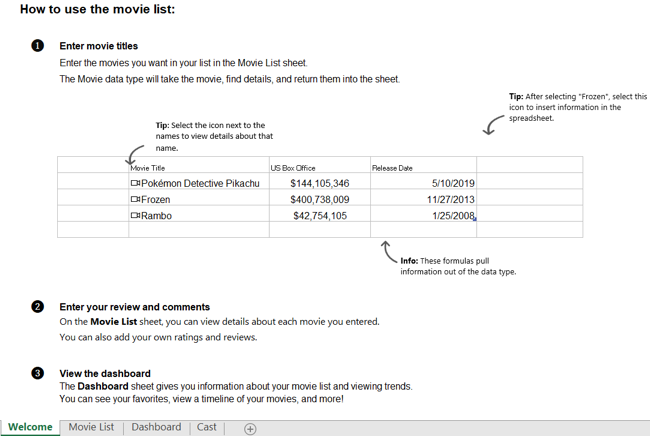
Структура работы общая:
- Введите ключевое слово или фразу в указанную ячейку. В Movie List это название фильма.
- Excel автоматически попытается найти соответствие и преобразовать значение в тип данных.
- Если соответствие не найдено, рядом появится значок вопроса — откройте выборщик данных и вручную выберите подходящий элемент.
- После выбора остальные поля заполняются автоматически из карточки данных.
Пример: шаблон «Movie List» позволяет вести список фильмов, видеть данные о кассовых сборах, актёрском составе и добавлять свои оценки и заметки.
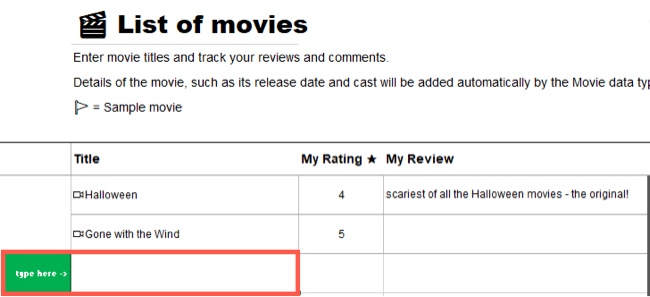
Если Excel не однозначно определил элемент, появится вопросительный знак. Нажмите на него, чтобы открыть боковую панель «Выбор данных» и выбрать нужную запись вручную.

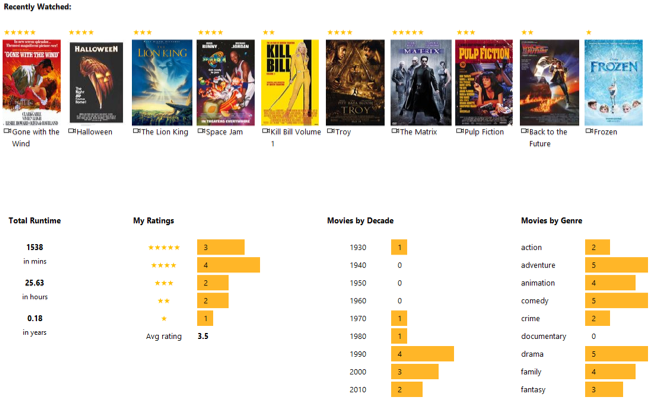
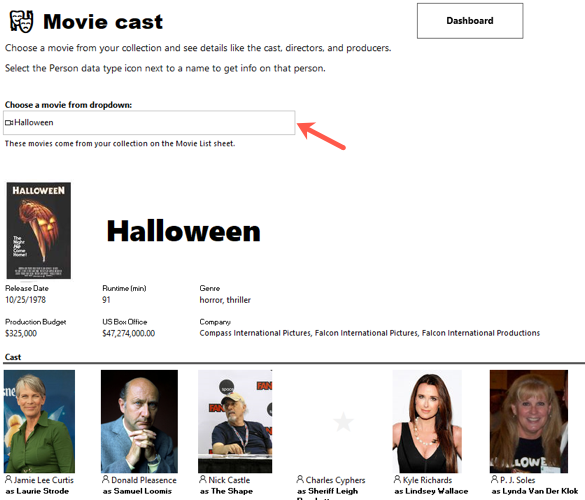
Некоторые шаблоны содержат несколько вкладок. В Movie List есть вкладки Movie List, Dashboard и Cast. Данные типов заполняют эти вкладки автоматически.
Как работают Dashboard и Cast
- Dashboard: визуальный обзор — постеры, рейтинги, сортировка по десятилетиям и жанрам. Здесь удобно сравнивать коллекцию.
- Cast: выпадающий список фильмов, подробности о составе, режиссёрах и продюсерах.
В других шаблонах вкладки настроены под задачу: например, в шаблоне «Cities» найдёте чеклист по переезду и сравнение городов, а в «Food» — поля для логирования приёмов пищи и расчёта питательных веществ.
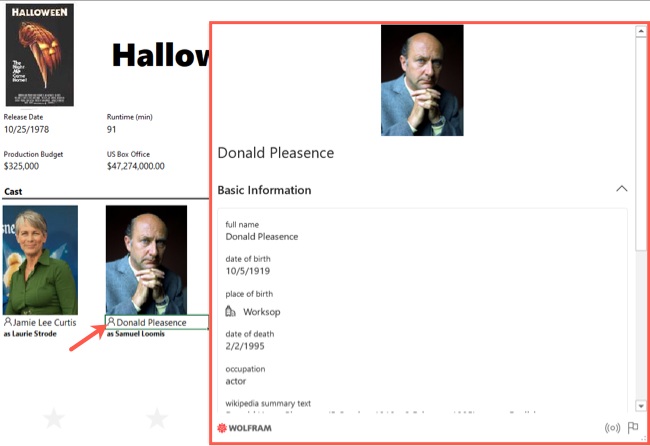
Карточка данных (Data Card) открывается по клику на иконку типа данных. Её можно перетаскивать и менять размер — прокрутите содержимое для просмотра всех полей.
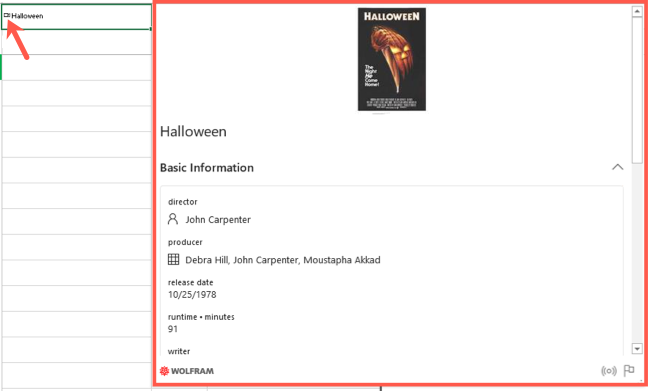
Совет: после добавления нескольких записей проверьте Dashboard и другие визуальные вкладки — часто они содержат готовые фильтры и сводки.
Мини‑методология: быстрый чек‑лист по внедрению шаблона
- Скачайте шаблон и сохраните копию в своём OneDrive или локальной папке.
- Прочитайте вкладку Welcome и описание полей.
- Введите тестовую запись и убедитесь, что тип данных распознан.
- Если распознавание неверно, используйте выборщик данных для исправления.
- Проверьте вкладки Dashboard/Reports и адаптируйте их под свои нужды (фильтры, сортировки).
- Сохраните файл и настройте автоматическое обновление (если нужно).
Критерии приёмки:
- Шаблон открывается и не выдаёт ошибок при запуске.
- Введённые ключевые фразы конвертируются в типы данных минимум в 80% тестовых случаев (оценочно).
- Доступны карточки данных и соответствующие поля на дополнительных вкладках.
Когда шаблон не найдёт данные — варианты и обходные пути
- Неоднозначные названия: один и тот же фильм/город может иметь несколько совпадений. Решение: выбрать вручную в боковой панели.
- Редкие или локальные объекты могут отсутствовать в онлайн‑источниках. Решение: добавить информацию вручную в отдельные столбцы или подключить внешние API через Power Query.
- Ограничения корпоративной сети блокируют доступ к онлайн‑ресурсам. Решение: обратитесь в IT для открытия необходимого доступа или используйте локальные данные.
Альтернативные подходы:
- Power Query: для сложной загрузки и трансформации внешних данных.
- Внешние API: подключение к сервисам IMDb, OpenWeather, финансовым API для более полного набора полей.
- Пользовательские словари: если требуется единообразие терминов, подготовьте список для валидации.
Ролевые чек‑листы
Для менеджера данных:
- Проверить соответствие шаблона целям проекта.
- Убедиться в доступности онлайн‑источников.
- Назначить владельца файла и права доступа.
Для пользователя шаблона:
- Следовать инструкции на вкладке Welcome.
- Проверять совпадения в выборщике данных.
- Сохранять изменения и синхронизировать с общим хранилищем.
Для администратора IT:
- Открыть доступ к исходным сервисам типов данных.
- Контролировать безопасность и политику совместного доступа.
Частые ошибки и как их избегать
- Ошибка: «Тип данных не найден» — Проверьте корректность ввода (отрежьте лишние пробелы, уберите уточняющие скобки).
- Ошибка: «Боковая панель пуста» — Обновите соединение с интернетом и перезапустите Excel.
- Несовпадение данных на вкладках — Убедитесь, что записи связаны с типами данных (проверьте значки рядом с ячейками).
Короткий глоссарий
- Типы данных: структурированные объекты в Excel, которые содержат связанные поля (например, город с населением, страной).
- Карточка данных: панель с подробной информацией по конкретному объекту.
- Выборщик данных: инструмент для ручного выбора подходящей записи при неоднозначностях.
Итог и рекомендации
Шаблоны типов данных — быстрый способ стандартизировать сбор информации и сэкономить время на ручном вводе. Начните с одной области (фильмы, города, финансы), изучите вкладки шаблона и адаптируйте их под свои нужды. Если встроенных полей недостаточно, комбинируйте шаблон с Power Query или внешними API.
Важно: всегда сохраняйте рабочую копию шаблона и используйте облачное хранилище для совместной работы.
См. также: Как использовать встроенную функцию «Geography» в Microsoft Excel
Краткий итог:
- Шаблоны облегчают работу с типами данных и предлагают готовую структуру.
- Требуется доступ к интернету и подписка Microsoft 365 для полной функциональности.
- При проблемах используйте выборщик данных или альтернативные решения (Power Query, API).

Похожие материалы

Несколько аккаунтов Skype: Multi Skype Launcher

Журнал для работы: повысить продуктивность

Персональные звуки уведомлений на Android

Скачивание шоу Hulu для офлайн‑просмотра

Microsoft Start: персонализированная новостная лента
