
TAKE в Excel: извлечение первых, последних или конкретных строк и столбцов

Быстрые ссылки
- Подготовьте таблицу в Excel
- Как использовать TAKE для извлечения первых, последних строк или столбцов
- Как использовать TAKE для извлечения конкретного столбца
- Как использовать TAKE вместе с AVERAGE
- Альтернативы и советы: SORTBY, VSTACK, HSTACK, DROP
Подготовьте таблицу в Excel
Перед тем как применять функции TAKE или CHOOSE, убедитесь, что ваши данные оформлены как таблица Excel. Таблица гарантирует, что формулы с именованными диапазонами останутся динамичными при добавлении или удалении строк.
Краткая последовательность действий:
- Включите строку заголовков. Заголовки должны однозначно описывать столбцы. Это помогает ссылаться на столбцы по имени. Одна строка — один заголовок.
- Выделите любую ячейку таблицы и на вкладке «Главная» в группе стилей выберите «Формат как таблицу» или локализованный аналог.
- В диалоге отметьте, что «Моя таблица с заголовками» и подтвердите.
- На вкладке «Конструктор таблицы» (Table Design) в группе «Свойства» задайте понятное имя таблицы, например «Сотрудники» или «Employees», в зависимости от ваших привычек.
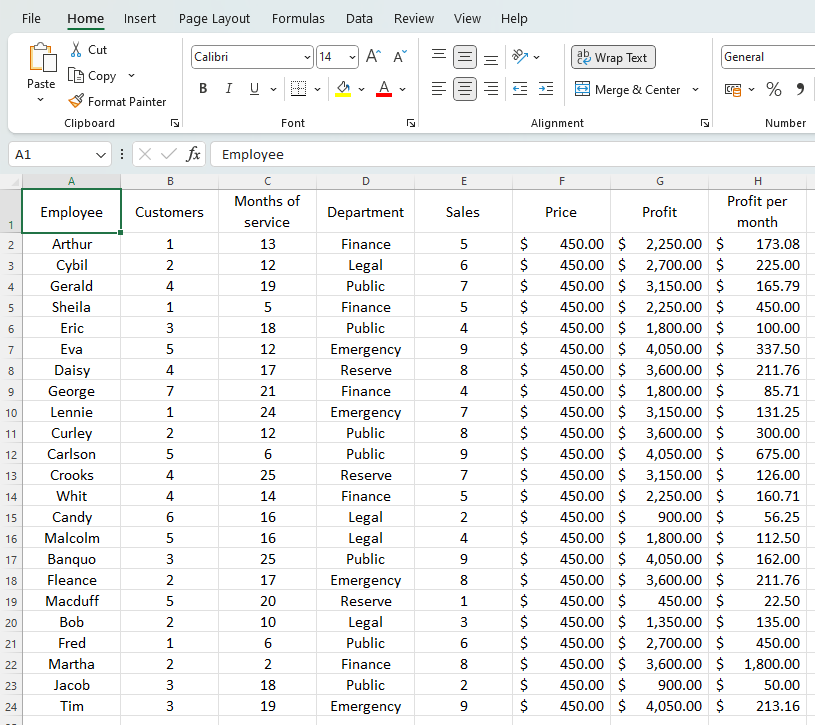
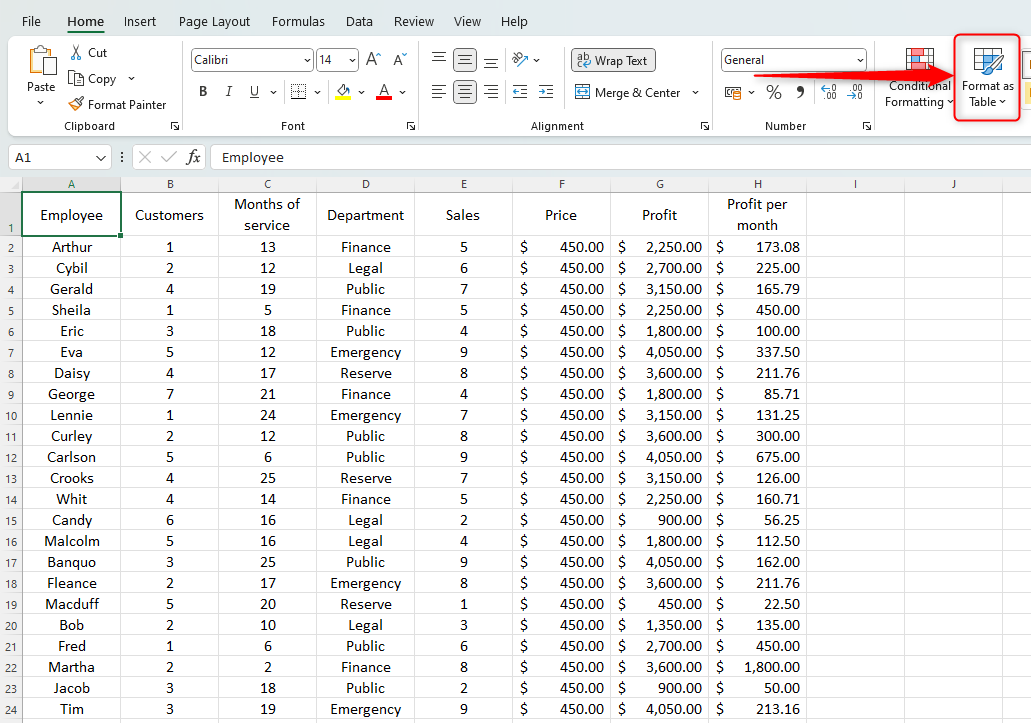
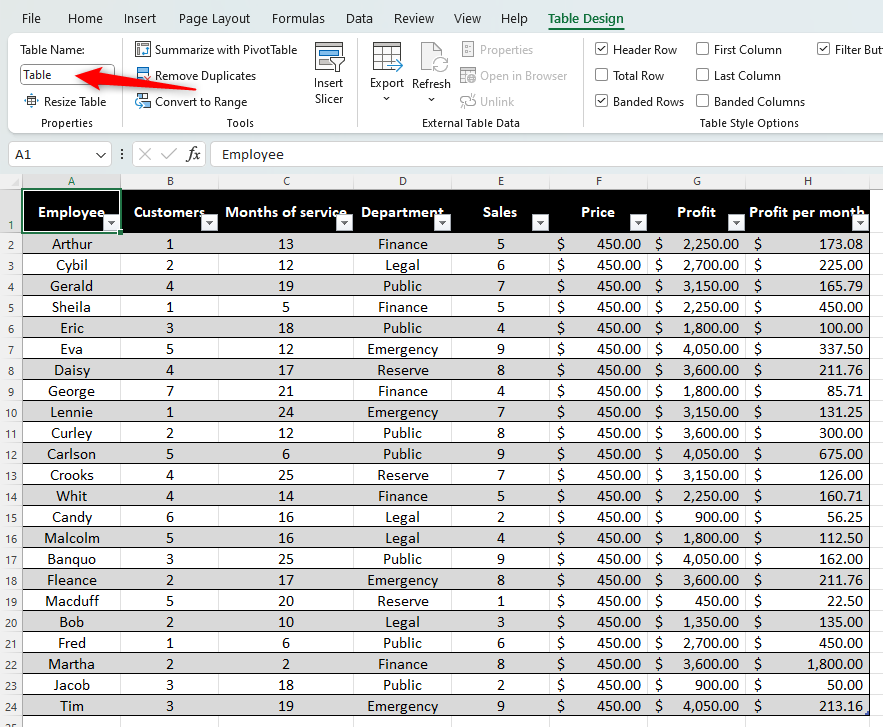
Важно: имя таблицы не должно содержать пробелов, если вы планируете ссылаться на неё в формулах без квадратных скобок. Можно использовать подчеркивание или слитное написание.
Как использовать TAKE для извлечения первых или последних строк и столбцов
Функция TAKE дает удобный способ извлечения блока ячеек из таблицы или диапазона. Синтаксис простой и читаемый:
=TAKE(X, Y, Z)Где:
- X — имя таблицы или диапазон, откуда берём данные.
- Y — количество строк для извлечения. Положительное число означает первые строки, отрицательное — последние.
- Z — количество столбцов для извлечения. Похожий принцип: положительное — первые столбцы, отрицательное — последние.
Когда один из аргументов Y или Z опускается, TAKE возвращает все строки или все столбцы соответственно.
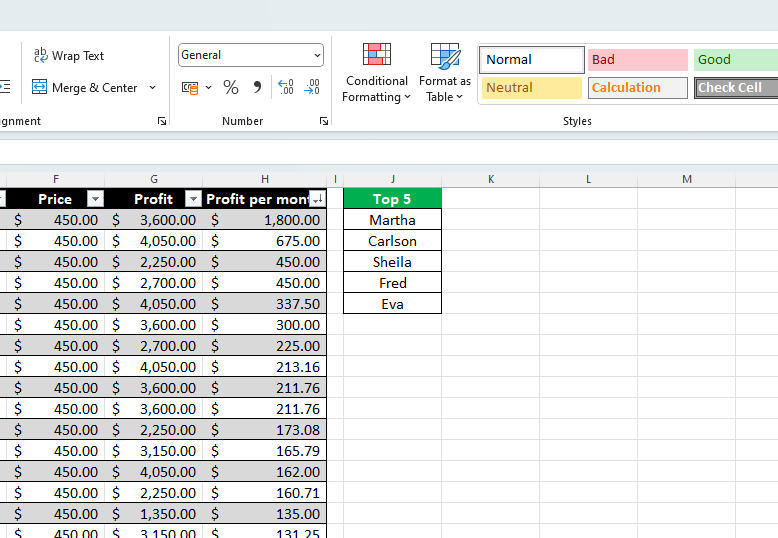
Пример задачи: показать имена пяти сотрудников с наибольшей прибыльностью в месяц.
- Создайте место на листе для результата и подпишите заголовок, например в ячейке J2 «Top 5».
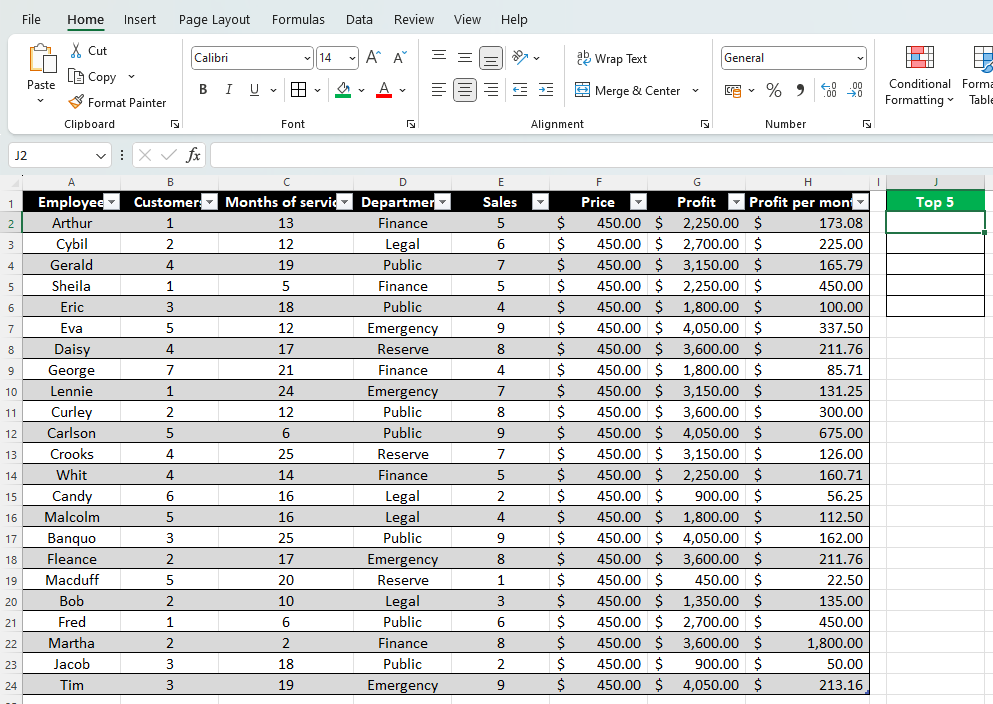
- Введите формулу:
=TAKE(Сотрудники,5,1)- Здесь «Сотрудники» — имя таблицы.
- 5 — берем первые пять строк.
- 1 — только первый столбец, где у нас находятся имена.
Если вы хотите взять последние 5 строк, используйте -5:
=TAKE(Сотрудники,-5,1)Если количество строк или столбцов должно меняться динамически, укажите ссылку на ячейку, где пользователь вводит число. Например, если в K1 вводят количество, то:
=TAKE(Сотрудники,K1,1)Примечание: TAKE работает только в Microsoft 365 и в Excel для веба. В античных версиях Excel функция не поддерживается.
Автоматическое обновление при изменении данных
TAKE ссылается на таблицу, а не на статический диапазон. Значит, если вы добавите строку в таблицу (перетащив маркер таблицы вниз или введя новые данные), функция автоматически учтёт новые значения при следующих вычислениях.
Как использовать TAKE для извлечения конкретного столбца
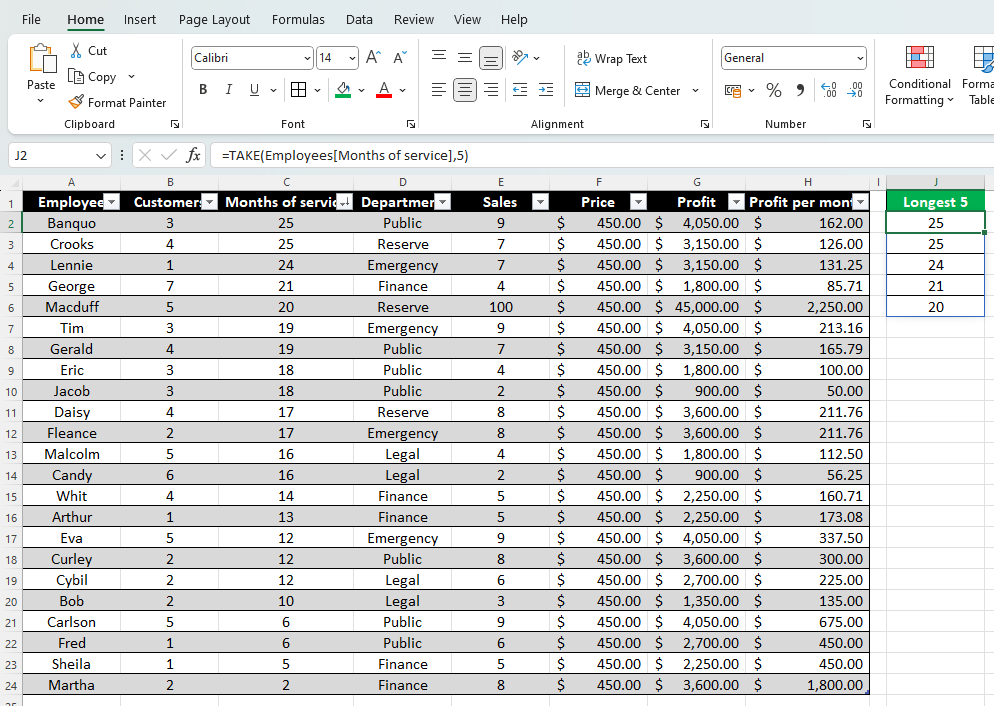
Если нужно взять не столько столбцов по счёту, сколько конкретный столбец по имени, используйте синтаксис с обращением к столбцу таблицы:
=TAKE(Сотрудники[Месяцы работы],5)В этом примере мы берем первые 5 значений из столбца «Месяцы работы» таблицы «Сотрудники». Обратите внимание, что между именем таблицы и именем столбца нет запятой — используется конструкция Таблица[Заголовок столбца].
Если вам нужно отфильтровать строки по условию перед взятием, примените фильтр к таблице или сочетайте TAKE с функциями FILTER или SORTBY.
Как использовать TAKE вместе с AVERAGE
Чтобы посчитать среднее значение для блока, который возвращает TAKE, просто вложите TAKE внутрь AVERAGE:
=AVERAGE(TAKE(Сотрудники,5,-1))Здесь -1 обозначает последний столбец таблицы, где хранятся заработки или прибыль. AVERAGE автоматически посчитает среднее от возвращенного диапазона.
=AVERAGE(TAKE(Employees,5,-1))Оба синтаксиса корректны — второй использует английское имя таблицы для примера. В рабочей книге держите единообразие в именовании.

Практические советы и хитрости
- Если нужно взять все строки, но только N столбцов, укажите Y пустым: =TAKE(Сотрудники,,3)
- Если нужно взять все столбцы, но только N строк: =TAKE(Сотрудники,5)
- Для комбинирования данных из разных таблиц используйте VSTACK или HSTACK вместе с TAKE.
- Чтобы не менять порядок исходной таблицы, применяйте SORTBY перед TAKE: =TAKE(SORTBY(Сотрудники,Сотрудники[Прибыль в месяц],-1),5)
Важно: некоторые сочетания функций могут создавать массивы переменной длины. Планируйте расположение вывода так, чтобы он не пересекал другие данные на листе.
Когда TAKE не подходит
- В старых версиях Excel без поддержки динамических массивов функция отсутствует.
- Если источник данных не оформлен как таблица и вы не хотите менять диапазоны вручную, удобнее использовать INDEX или OFFSET в сочетании с SORT.
- Для сложных многокритериальных выборок лучше применять FILTER или Power Query.
Альтернативные подходы
- INDEX + SEQUENCE: универсальный вариант для старых версий. Немного сложнее по синтаксису, но кросс-совместим.
- FILTER: если нужно выбрать строки по условию перед взятием.
- SORTBY + TAKE: позволяет взять N лучших по данному показателю без постоянной сортировки таблицы.
- Power Query: для подготовки сложных преобразований и больших объёмов данных.
Ментальные модели и эвристики
- Модель “вёдра и сито”: представьте таблицу как вёдро с данными. TAKE — сито, которое пропускает только первые или последние слои.
- Порядок важен: если вы хотите топ-5 по показателю, сначала сортируйте по этому показателю, затем используйте TAKE.
- Разделяйте задачи: сначала очистка и нормализация данных, затем сортировка и только потом извлечение.
Мини‑методика: быстрый рабочий шаблон
- Оформите данные как таблицу и задайте понятное имя.
- Убедитесь, что есть однозначные заголовки столбцов.
- Если нужен топ/фильтр, примените SORTBY или FILTER.
- Вставьте TAKE с нужными аргументами.
- Проверьте, не блокирует ли вывод соседние ячейки.
Чек-лист по ролям
Аналитик:
- Убедиться в корректности заголовков.
- Задать имя таблицы.
- Подготовить формулы сортировки и фильтрации.
Менеджер отчётности:
- Проверить бизнес-логику отбора.
- Указать, сколько записей нужно показывать.
- Принять результат и верифицировать с исходными данными.
Разработчик дашборда:
- Обеспечить место для вывода массивов.
- Защитить ячейки от случайного ввода.
Факто‑бокс
- Поддержка: Microsoft 365 и Excel для веба.
- Основные аргументы: X (таблица/диапазон), Y (строки), Z (столбцы).
- Отрицательные значения Y или Z берут элементы с конца.
- TAKE возвращает динамический массив.
Сценарии тестирования и критерии приёмки
Тесты, которые стоит провести перед публикацией отчёта:
- Добавьте строку в таблицу и проверьте, что TAKE корректно учитывает её.
- Измените порядок строк в таблице и убедитесь в ожидаемом результате после SORTBY + TAKE.
- Введите отрицательное значение Y и Z и проверьте, что берутся последние элементы.
- Попробуйте опустить один из аргументов и проверьте, что возвращаются все строки или все столбцы.
Критерии приёмки:
- Формула возвращает ожидаемое количество строк.
- Значения соответствуют выбранному признаку сортировки или фильтрации.
- Вывод не конфликтует с другими данными на листе.
Шпаргалка с формулами (cheat sheet)
- Первые 3 строки, все столбцы:
=TAKE(Сотрудники,3)- Последние 4 строки, первый столбец:
=TAKE(Сотрудники,-4,1)- Первые 5 значений столбца «Месяцы работы»:
=TAKE(Сотрудники[Месяцы работы],5)- Среднее последних 5 значений в последнем столбце:
=AVERAGE(TAKE(Сотрудники,-5,-1))- Топ‑5 по столбцу «Прибыль в месяц» без изменения исходной таблицы:
=TAKE(SORTBY(Сотрудники,Сотрудники[Прибыль в месяц],-1),5)Совместимость и миграция
- Если ваша организация использует разные версии Excel, проверьте, что конечные пользователи имеют Microsoft 365 или Excel в браузере. В противном случае подготовьте альтернативные формулы на базе INDEX/SEQUENCE/SMALL/LARGE.
- Для отчётов, которые будут импортироваться в BI-инструменты, рассмотрите вынос шагов преобразования в Power Query — это улучшит повторяемость и тестируемость.
Галерея крайних случаев
- Пустая таблица: TAKE вернёт ошибку или пустой массив в зависимости от аргументов.
- Неконсистентные типы данных в столбце: AVERAGE проигнорирует нечисловые значения, но это может скрыть проблемы в данных.
- Конфликт вывода: если результат TAKE накладывается на заполненные ячейки, Excel покажет ошибку переполнения массива.
Важно: протестируйте формулы на небольшом наборе данных перед применением к большой таблице.
Глоссарий в две строки
- Формула динамического массива: формула, которая возвращает несколько значений одновременно и автоматически «спливается» (spill) в соседние ячейки.
- Именованная таблица: объект Excel с заголовками, который расширяется и с которым удобно работать в формулах.
Риски и способы устранения
Риск: пользователи с устаревшими версиями Excel не увидят результата. Устранение: подготовьте запасной вариант формул через INDEX/SEQUENCE.
Риск: неправильная сортировка приводит к неверной выборке. Устранение: всегда сортируйте данные явно через SORTBY перед TAKE, если порядок важен.
Риск: пересечение вывода массива с другими данными. Устранение: выделите зону для вывода и защитите её от ввода.
Краткое резюме
TAKE — простая и мощная функция для быстрого извлечения блоков данных из таблицы. Она работает лучше всего в связке с SORTBY, FILTER, VSTACK и HSTACK, когда нужна гибкая и динамичная сегментация данных. Для совместимости с устаревшими версиями используйте альтернативы на базе INDEX и SEQUENCE.
Применяйте методику: подготовка таблицы → сортировка/фильтрация → TAKE → агрегирование (AVERAGE, SUM и т. д.).
Спасибо за внимание. Если хотите, могу подготовить готовые примеры для вашей таблицы или шаблон отчёта с предустановленными формулами.

Похожие материалы

Несколько аккаунтов Skype: Multi Skype Launcher

Журнал для работы: повысить продуктивность

Персональные звуки уведомлений на Android

Скачивание шоу Hulu для офлайн‑просмотра

Microsoft Start: персонализированная новостная лента
