
Как использовать SUMIF в Microsoft Excel
Быстрые ссылки
Использование SUMIF для одного диапазона
SUMIF с числовым критерием для нескольких диапазонов
SUMIF с текстовым критерием для нескольких диапазонов
Добавление чисел в Microsoft Excel обычно выполняется функцией SUM. Но что, если нужно суммировать только те значения, которые удовлетворяют условию? Для этого служит функция SUMIF.
SUMIF складывает значения в ячейках, которые вы укажете, если они соответствуют заданному критерию. Например, можно найти суммарные продажи только для определённых продуктов или общий доход только для выбранных локаций.
Если таблица устроена так, что простое сложение не подходит, SUMIF и её аргументы помогут получить нужный результат.
Что такое синтаксис SUMIF
Короткое определение: SUMIF — это функция суммирования по одному условию.
Синтаксис функции:
SUMIF(cell_range, criteria, sum_range)- cell_range — диапазон, к которому применяется критерий (обязательный аргумент);
- criteria — условие (обязательный аргумент), например “>25000”, “Apparel”, “*ts”;
- sum_range — необязательный диапазон значений, которые складываются. Если опустить, складываются значения из cell_range.
Важно: cell_range и sum_range должны иметь одинаковый размер и форму, иначе результат будет некорректным.
Использование SUMIF для одного диапазона
Если вы не указываете sum_range, функция складывает те же ячейки, к которым применяется критерий.
Примеры:
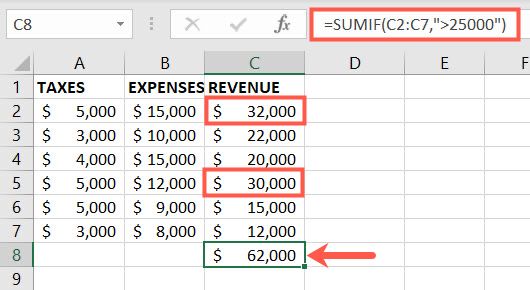
=SUMIF(C2:C7,">25000")Эта формула складывает числа в диапазоне C2:C7 только если они больше 25,000.
Другой пример — складывать значения меньше порога:
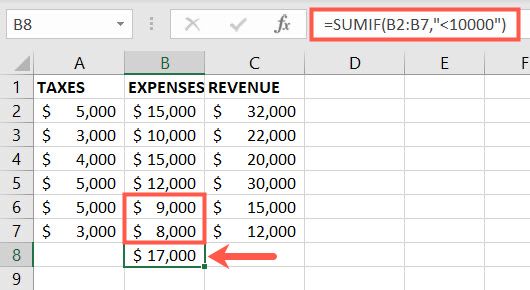
=SUMIF(B2:B7,"<10000")Это суммирует числа в B2:B7, которые меньше 10,000.
И пример для точного совпадения:
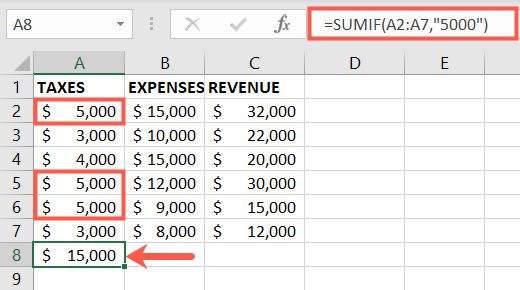
=SUMIF(A2:A7,"5000")Сложит значения в A2:A7, равные 5,000.
SUMIF с числовым критерием для нескольких диапазонов (sum_range)
Аргумент sum_range позволяет проверять условие в одном столбце, а суммировать — в другом. Это удобно, когда, например, в одном столбце — расходы, а в другом — доходы.
Пример: сложим доход в C2:C7 только если расходы в B2:B7 меньше 10,000:
=SUMIF(B2:B7,"<10000",C2:C7)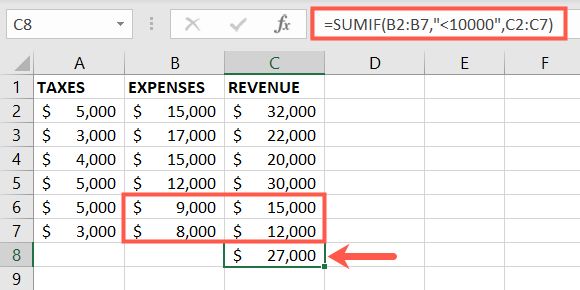
Можно наоборот: сложить расходы, если доход выше порога:
=SUMIF(C2:C7,">25000",B2:B7)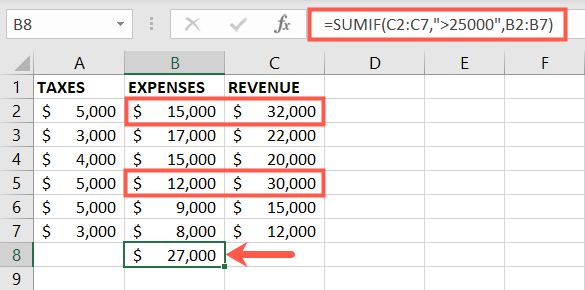
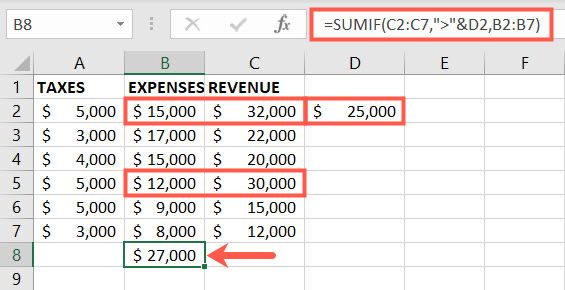
Также в критерии можно ссылаться на ячейку, например сравнивать с содержимым D2:
=SUMIF(C2:C7,">"&D2,B2:B7)Здесь используется оператор “>” и конкатенация с содержимым ячейки (&D2).
SUMIF с текстовым критерием для нескольких диапазонов
Если условие задано текстом, SUMIF одинаково применим: проверяется текст в одном столбце, суммируется другой.
Пример: суммировать продажи в C2:C7, если тип в A2:A7 равен слову Apparel:
=SUMIF(A2:B7,"Apparel",C2:C7)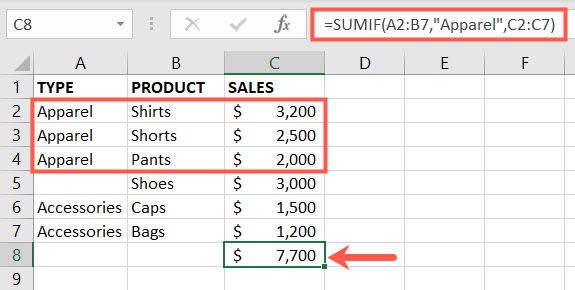
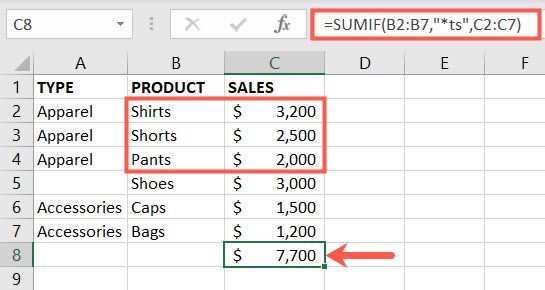
Или использовать подстановочные знаки. Например, суммировать продажи для продуктов в B2:B7, названия которых оканчиваются на “ts”:
=SUMIF(B2:B7,"*ts",C2:C7)Здесь звёздочка (*) — это шаблон для любого количества символов перед “ts”.
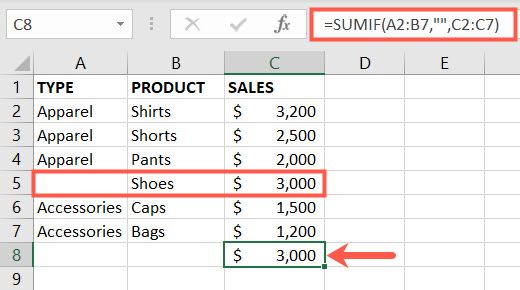
Чтобы суммировать для пустых значений (например, тип товара не заполнен), используйте пустые кавычки:
=SUMIF(A2:B7,"",C2:C7)Это вернёт продажи для строк, где в соответствующем столбце пусто.
Типичные ошибки и когда SUMIF не сработает
Важно: ниже — распространённые причины неверных результатов.
- Несовпадение размеров диапазонов. Если cell_range и sum_range разной длины, Excel вернёт ошибку или неправильный результат.
- Несоответствие типов данных. Текстовые числа (“10000”) не всегда сравниваются как числа. Явно привязывайте типы или используйте VALUE/NUMBERVALUE при необходимости.
- Множественные условия. SUMIF поддерживает только одно условие; для двух и более используйте SUMIFS или суммирование с помощью SUMPRODUCT.
- Пробелы и невидимые символы в текстовых критериях. Убирайте пробелы с помощью TRIM.
- Сравнение с датами. В критерии даты нужно либо приводить к числу, либо использовать функцию DATE в формуле.
Альтернативные подходы
- SUMIFS — если нужно несколько условий (AND).
- SUMPRODUCT — гибкий метод для условной агрегации с более сложной логикой (включая умножение весов).
- Пивот-таблицы — быстро агрегируют по категориям без написания формул.
Шпаргалка: быстрые формулы
| Задача | Формула |
|---|---|
| Сумма значений в диапазоне при условии > 25000 | =SUMIF(C2:C7,">25000") |
| Сумма по условию в одном столбце, результат в другом | =SUMIF(B2:B7,"<10000",C2:C7) |
| Сумма по текстовому совпадению | =SUMIF(A2:A7,"Apparel",C2:C7) |
| Сумма по шаблону (окончание на ts) | =SUMIF(B2:B7,"*ts",C2:C7) |
Чек-лист по валидации (роль: аналитик / бухгалтер / менеджер)
- Аналитик: проверил, что cell_range и sum_range совпадают по размеру; протестировал на граничных значениях.
- Бухгалтер: убедился, что числовые значения — числа, а не текст; проверил формат валюты при необходимости.
- Менеджер: подтвердил бизнес-правило для критерия; проверил выборочные строки в исходной таблице.
Критерии приёмки
- Формула возвращает ожидаемое значение для трёх контрольных наборов данных: пустые строки, точные совпадения, граничные значения.
- Нет ошибок #VALUE! или #REF! при нормальных вводных данных.
- Если используется ссылка на ячейку в критерии, изменение этой ячейки немедленно пересчитывает результат.
Важно: если нужна фильтрация по нескольким условиям (например, регион = «Москва» и продукт = «Apparel»), используйте SUMIFS — SUMIF не справится с несколькими фильтрами.
Мини-методология проверки формулы
- Отдельно посчитайте вручную небольшой набор строк и сравните с результатом функции.
- Проверьте типы данных (число/текст/дата).
- Убедитесь, что в критерии правильно используются кавычки и операторы (>, <, =, *, ?).
- Протестируйте реакцию на пустые ячейки.
Быстрые подсказки и советы
- Для сравнения с содержимым ячейки используйте конкатенацию: “>”&D2.
- Для поиска подстроки используйте
*и?(например,"*ts"). - Если вы видите несоответствие, попробуйте очистить пробелы функцией TRIM и неявные символы — CLEAN.
- Для суммирования с логикой И используйте SUMIFS, для логики ИЛИ — комбинируйте несколько SUMIF или применяйте SUMPRODUCT.
Резюме
SUMIF — простой и мощный инструмент для суммирования по одному условию. Он полезен для быстрых сводок по продажам, расходам и другим метрикам, когда достаточно одного фильтра. Для более сложных сценариев используйте SUMIFS, SUMPRODUCT или сводные таблицы.
Ключевые шаги: проверьте диапазоны, убедитесь в корректных типах данных и выберите правильный оператор в критерии. Используйте приведённые примеры как шаблоны и адаптируйте их под свои данные.
Для дополнительной помощи посмотрите руководство по поиску и выбору функции в Excel или справку по SUMIFS и SUMPRODUCT.

Похожие материалы

Несколько аккаунтов Skype: Multi Skype Launcher

Журнал для работы: повысить продуктивность

Персональные звуки уведомлений на Android

Скачивание шоу Hulu для офлайн‑просмотра

Microsoft Start: персонализированная новостная лента
