
Как заменить столбцы диаграммы Excel изображениями и иконами
Быстрая навигация
- Начальный уровень: Замена столбцов на простые изображения
- Продвинутый уровень: Частично заполненные графические столбцы (например, соотношение пола)
- Советы и приёмы, когда это не работает
- Контрольные списки и критерии приёмки
- FAQ
Начальный уровень: Замена столбцов на простые изображения
Этот раздел показывает базовый процесс: как превратить обычную столбчатую диаграмму Excel в диаграмму, где столбцы — это изображения (например, силуэты зданий).
Шаги:
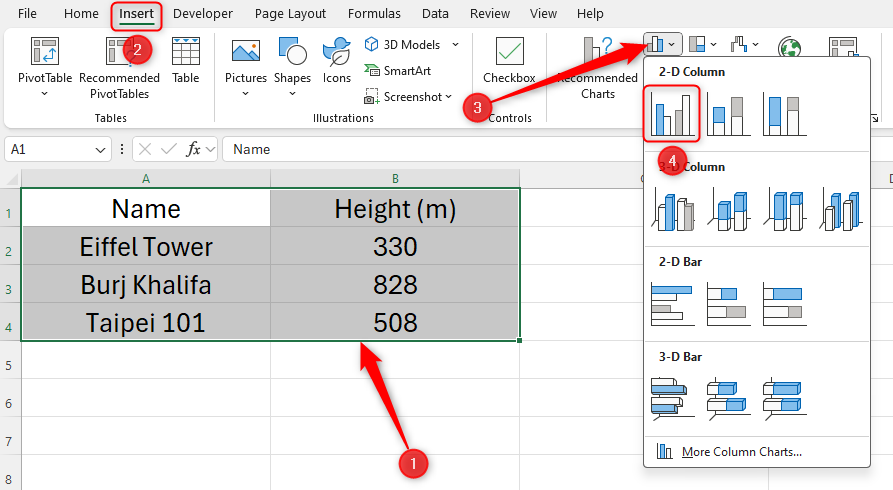
- Подготовьте данные. В примере приведены высоты трёх известных зданий. Выделите диапазон данных.
- На вкладке «Вставка» выберите тип диаграммы «Горизонтальная/Вертикальная» → «Группированный столбчатый (2D)» (в английской версии: Insert → 2D Clustered Column).
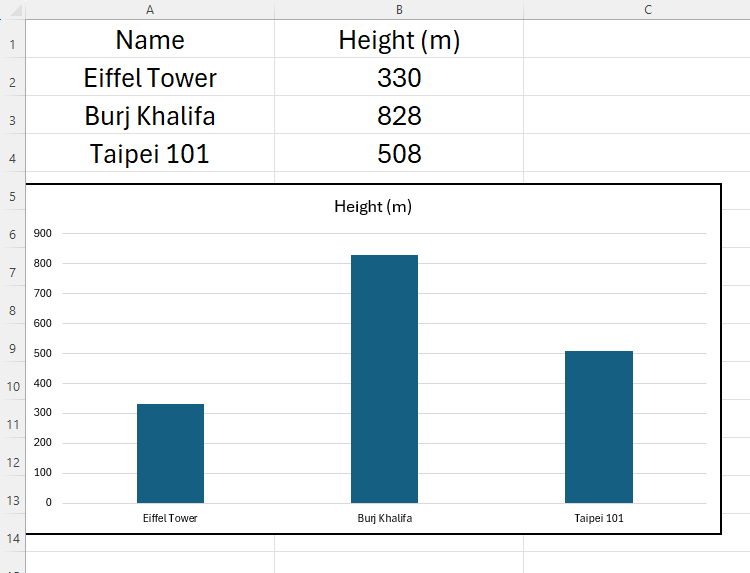
- Получите стандартную диаграмму — она читаема, но нейтральна.
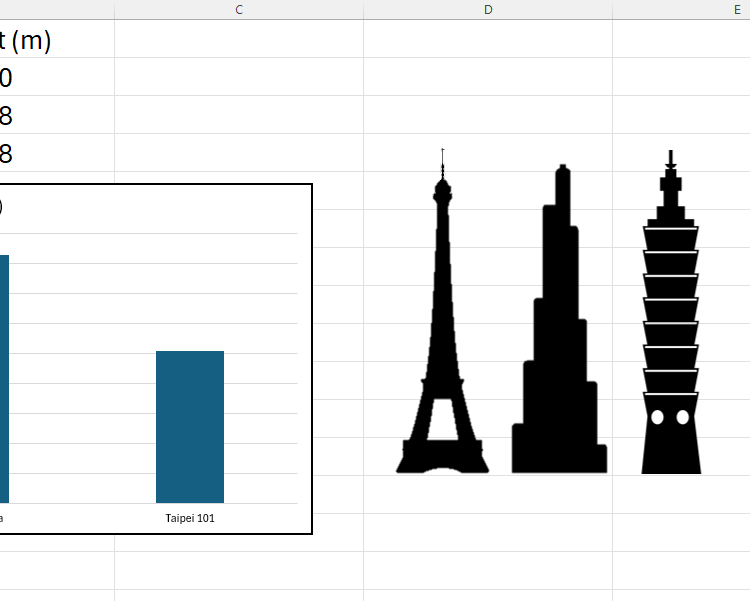
- Найдите подходящие изображения (черно-белые силуэты или иконки работают лучше всего) и вставьте их в лист Excel (копировать → вставить).
- Обрежьте лишнее пространство вокруг изображения: выделите рисунок → вкладка «Формат рисунка» → «Обрезка», подгоните рамки.
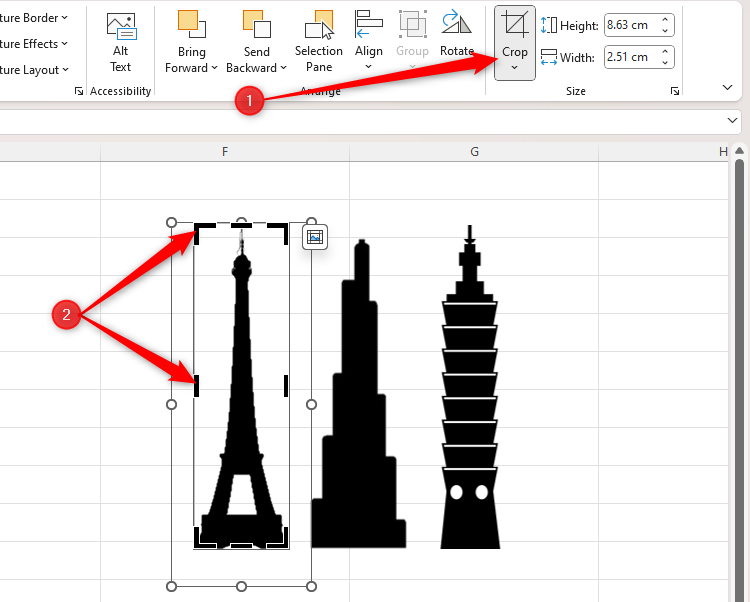
- Повторите обрезку для всех изображений, которые собираетесь использовать.
Переход изображения в столбец диаграммы:
- Выделите подготовленное изображение и нажмите Ctrl+C.
- Вернитесь к диаграмме. Кликните один раз по серии столбцов, затем через секунду кликните ещё раз по нужному столбцу — таким образом вы выделите именно один столбец (не делайте двойной щелчок мышью).
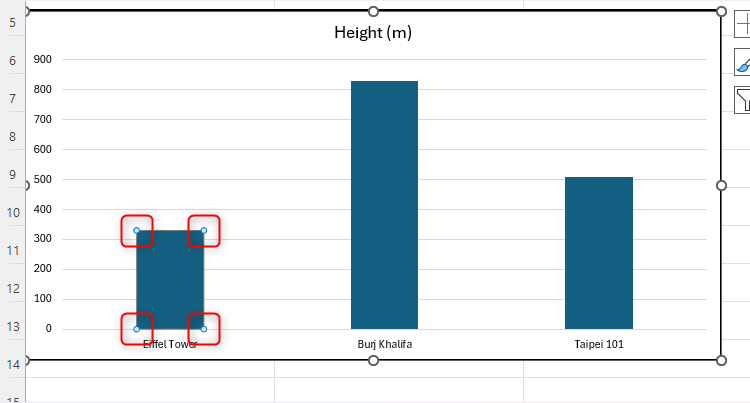
- Нажмите Ctrl+V — изображение вставится и заменит стандартный прямоугольник столбца. Повторите для каждого столбца.
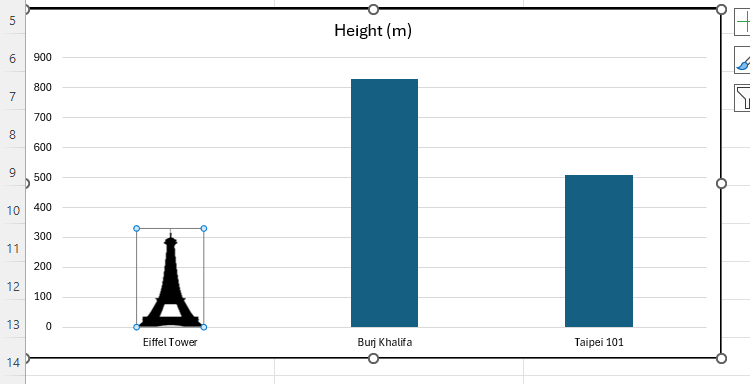
- Удалите временные вставленные изображения, выровняйте подписи, при необходимости добавьте подписи данных, отредактируйте оси и фон.
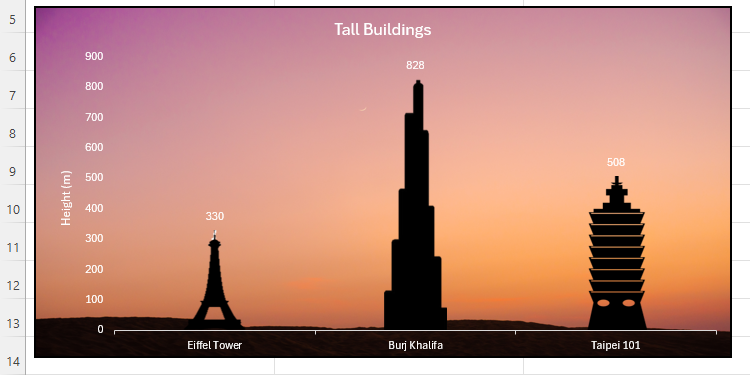
Советы по качеству изображений:
- Используйте векторные изображения или чёткие контрастные силуэты, чтобы при масштабировании форма оставалась читаемой.
- Избегайте фотографий с деталями и шумом: они теряются при уменьшении размера в столбце.
- Если нужен однотонный стиль, приведите все изображения к одному цвету с помощью инструментов «Цвет»/«Заливка изображения».
Важно: после вставки изображения в столбец оно будет масштабироваться вместе с данными — при изменении исходных чисел картинка растёт или уменьшается так же, как и обычный столбец.
Продвинутый уровень: Частично заполненные графические столбцы
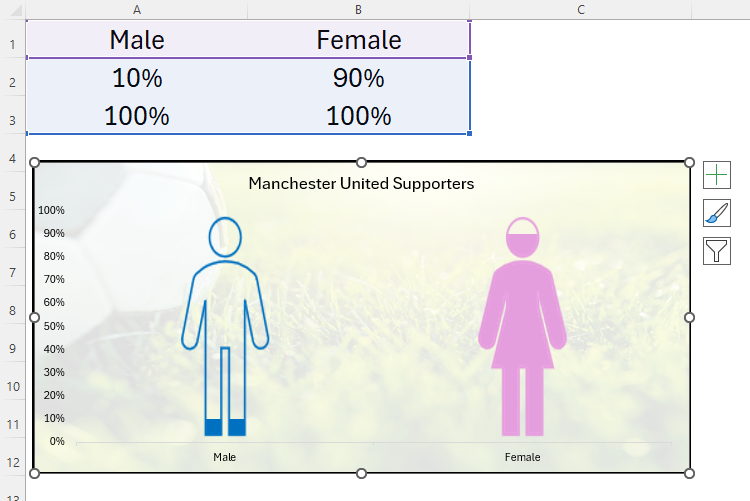
Этот метод полезен, когда нужно показать отношение долей внутри целого — например, соотношение мужских и женских болельщиков. При этом одна часть столбца отображается заполненной и цветной, а другая — прозрачной или с контуром, но обе представлены одним графическим символом.
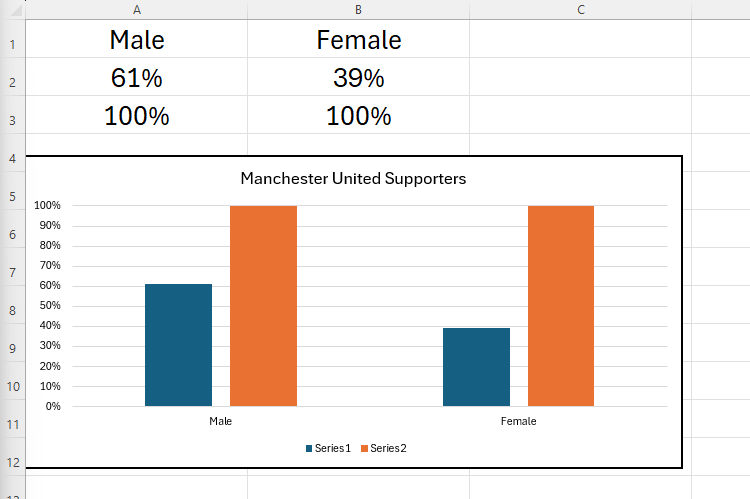
Подходящие изображения: используйте встроенную галерею иконок Excel или собственные векторные иконки.
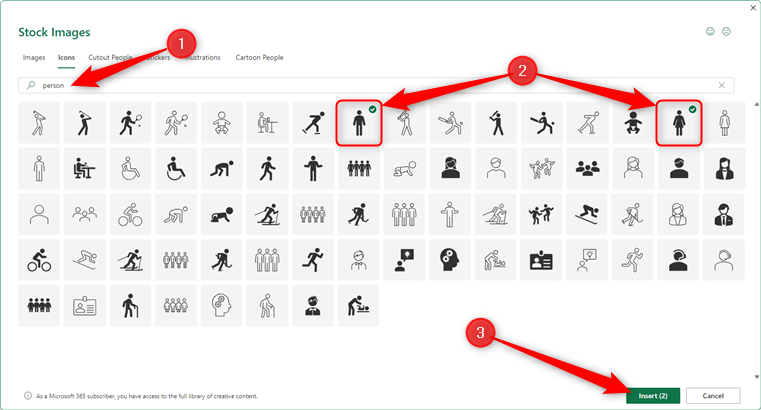
- Вставка иконок: Вкладка «Вставка» → «Иконки» (Insert → Icons). Найдите «person» или «человек» и выберите иконки для мужчин и женщин.
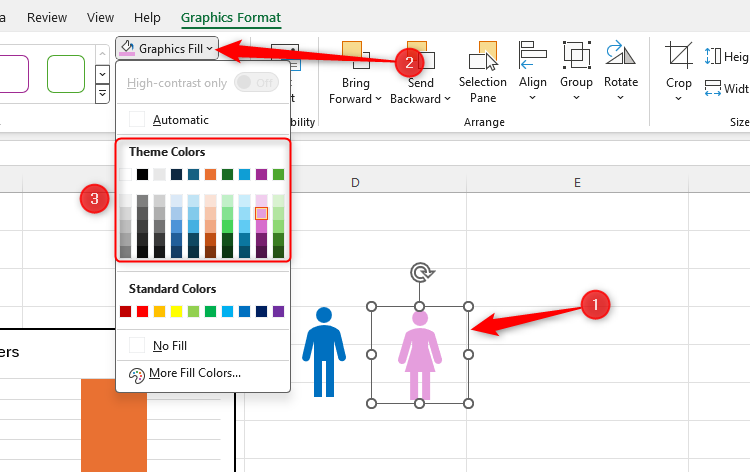
- Залейте одну пару иконок цветом (например, синий/розовый) через «Формат графики» → «Заливка графики».
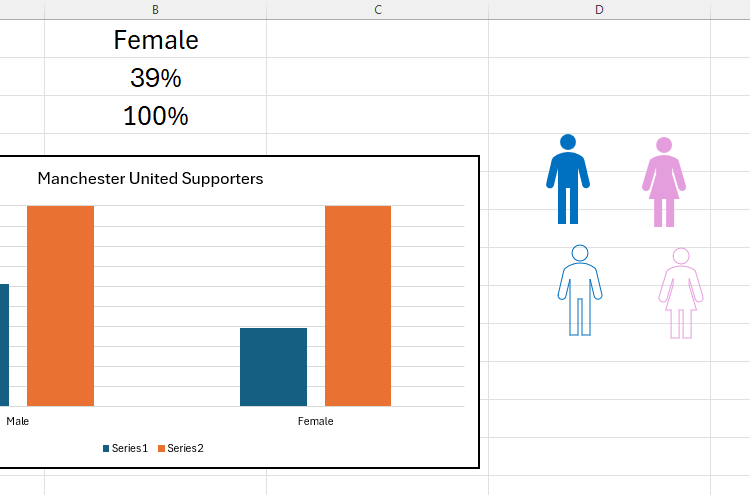
- Дублируйте иконки (Ctrl+C → Ctrl+V), а у скопированных снимите заливку: «Контур графики» → тот же цвет, «Заливка графики» → «Нет заливки». В результате должно быть 4 иконки: заполненная/контурная для каждого пола.
- Вставьте иконки в диаграмму аналогично базовому методу: выделите заполненную иконку → Ctrl+C → выберите соответствующий столбец (дважды щёлкните) → Ctrl+V. Для 100% значений используйте контурные иконки.

- Форматирование данных в диаграмме: выделите отдельный элемент (двойной одиночный клик), правый клик → «Формат ряда данных».
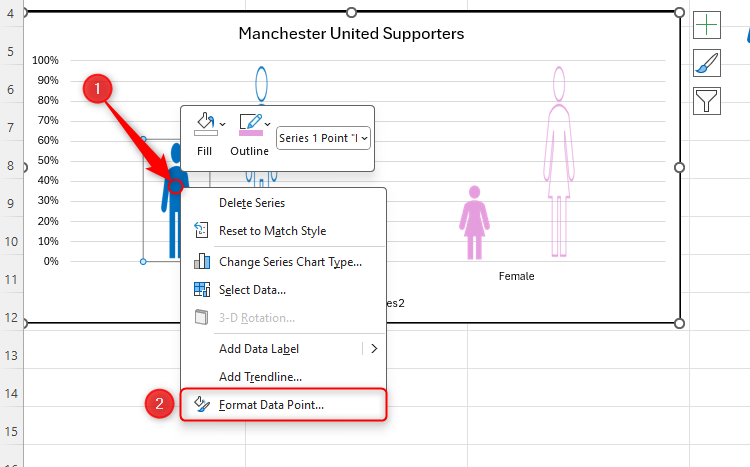
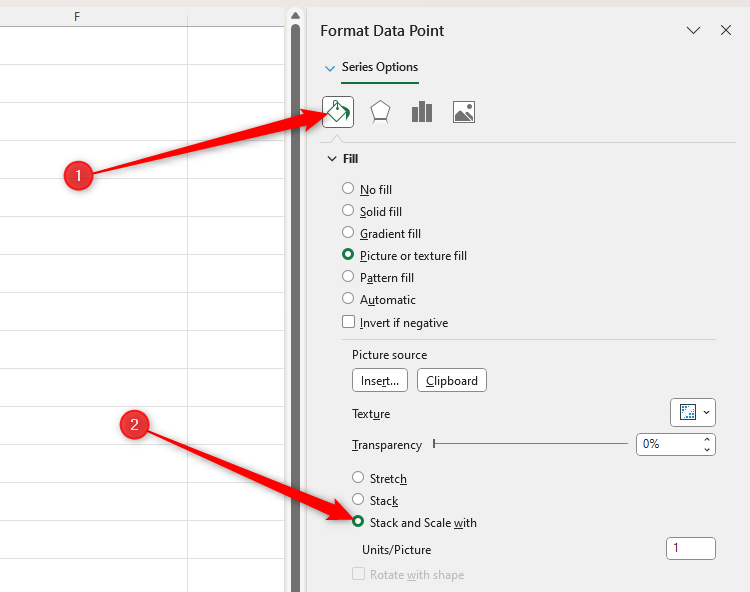
- В панели «Формат ряда данных» включите «Сопоставлять и масштабировать» (Stack And Scale With) — это заставит объект масштабироваться вместе с высоким столбцом.
- Для правильного наложения иконок: выделите контурную иконку (снова одиночный клик), в панели «Параметры ряда» установите Series Overlap = 100% и подберите Gap Width (ширину зазора) по вкусу — это изменит вид иконок и их пропорции.
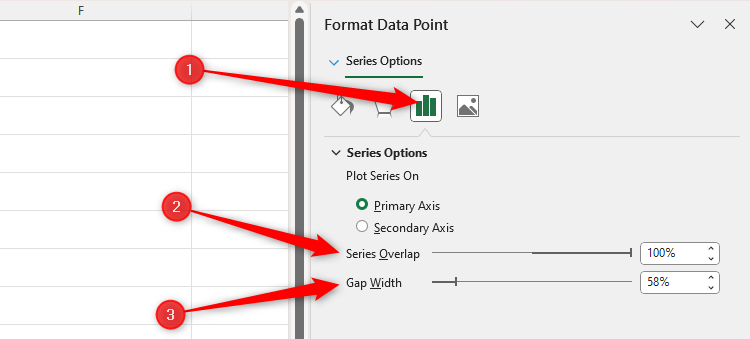
- Отрегулируйте Gap Width до подходящего значения (в примере это 58%). После этого заполненные и контурные иконки будут накладываться одна на другую, давая эффект частичного заполнения.
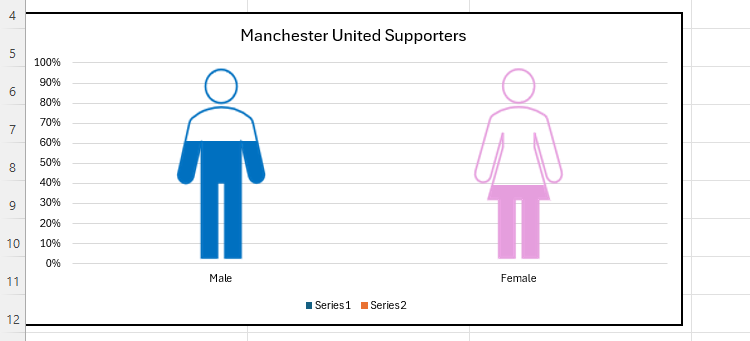
- Финальные штрихи: уберите легенду и сетку, добавьте фон (полупрозрачную тематику футбола в примере), подписи данных и легенду при необходимости.
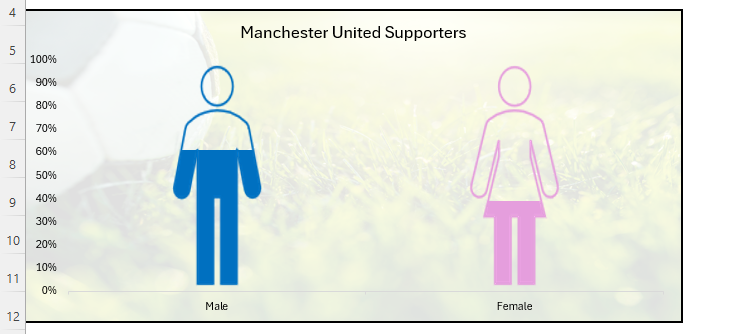
Проверьте поведение при изменении данных: заполненные иконки будут реагировать на изменение значения (рост/уменьшение), а контурные останутся на уровне 100%.
Советы, приёмы и типичные ошибки
- Обрезка перед вставкой: всегда обрезайте изображения перед вставкой в столбец — лишние прозрачные области повлияют на масштабирование.
- Используйте одноцветные SVG/ICO/PNG с прозрачным фоном для равномерного результата.
- Если изображение «перекошено» или обрезано неравномерно, проверьте, не остался ли у него невидимый padding (прозрачная граница).
- Не применяйте сложные градиенты или текстуры: при уменьшении они теряют смысл.
- Отложите удаление исходных изображений до завершения всех вставок — полезно для повторного использования.
Когда это не подойдёт:
- Для большого числа категорий (больше 8–10) такой стиль снижает читаемость — используйте минимализм.
- Когда требуется точное сравнение значений с высоким разрешением: пользователь может неверно оценить высоты по визуальным силуэтам.
- Для печатных отчётов, где цвета и градиенты могут искажаться при печати — тестируйте печать заранее.
Доступность и понятность:
- Добавьте числовые подписи (data labels) и текстовые пояснения под диаграммой — это помогает людям, которые не воспринимают изображения.
- Убедитесь, что контраст между иконкой и фоном достаточен для людей с нарушениями зрения.
Альтернативные подходы и расширения
- Использовать условное форматирование ячеек и мини-графики (sparklines) для компактных дашбордов.
- Создавать пользовательские маркеры в диаграммах рассеяния (scatter plot) и привязывать их к осям для продвинутой компоновки.
- Генерировать SVG-иконки программно (например, векторный шаблон со шкалой) и вставлять их через Power Query или макросы VBA для автоматизации.
- В Power BI аналогичный приём реализуется через пользовательские визуализации или SVG в полях типа «Image URL».
Когда выбирать альтернативы:
- Если диаграмм много и требуется автоматическое масштабирование/обновление из источника — рассматривайте Power BI или макросы.
- Если важна точность и простота интерпретации — используйте стандартные столбцы с хорошими подписями.
Контрольный список перед публикацией
- Все изображения обрезаны и выровнены
- Подписи данных добавлены и читаемы
- Легенда и сетка упрощены или убраны
- Контраст и цветовая доступность проверены
- Диаграмма протестирована с разными значениями данных
- Исходные вставленные изображения удалены из листа (если не нужны)
Критерии приёмки
- Визуальные элементы масштабируются пропорционально при изменении данных
- Все подписи и метки остаются видимыми и корректными
- Диаграмма понятна без дополнительного устного объяснения (если это цель)
Чек-листы по ролям
Дизайнер:
- Использовать SVG/PNG с прозрачным фоном
- Согласовать цветовую палитру с брендом
- Проверить читаемость при уменьшении размера
Аналитик/Отчётчик:
- Проверить, что замена изображениями не вводит в заблуждение относительно величин
- Добавить точные числовые подписи
- Подготовить версию с обычными столбцами для сравнительного просмотра
Технический администратор/Разработчик:
- Автоматизировать вставку иконок при помощи макросов при необходимости
- Проверить совместимость шаблона отчёта для разных версий Excel
Совместимость, экспорт и миграция
- Вставленные изображения в диаграммы корректно работают в настольной версии Excel (Windows, macOS). В веб-версии Excel (Excel for the web) поведение может отличаться: некоторые параметры форматирования (например, точная настройка Series Overlap) недоступны.
- При экспорте в PDF результат обычно воспроизводится корректно. При экспорте в старые форматы (.xls) возможна потеря прозрачности или масштабирования.
- Для автоматизации в больших отчётах рассмотрите Power Query или VBA: с их помощью можно автоматически подставлять изображения в нужные ячейки и обновлять диаграммы.
Совет по миграции: если отчёт должен работать и в Excel Online, подготовьте отдельную упрощённую версию с обычными столбцами и иконками в качестве декоративного слоя.
Примеры ошибок и способы их устранения
Проблема: изображение вставляется, но не масштабируется вместе с данными.
- Причина: не включена опция «Сопоставлять и масштабировать» для данного элемента.
- Решение: выделите элемент → Правый клик → Формат ряда данных → Вкладка «Заливка и линия» → включите «Сопоставлять и масштабировать».
Проблема: иконки обрезаны неравномерно или имеют пустые поля.
- Причина: исходное изображение содержит прозрачные рамки.
- Решение: используйте инструмент «Обрезка» в Excel или подготовьте изображение в редакторе, удалив прозрачные поля.
Проблема: диаграмма плохо читается при печати.
- Решение: удалите фоновые изображения, переключитесь на высококонтрастные цвета и распечатайте тестовую страницу.
Короткий набор решений (cheat sheet)
- Быстрая вставка: Ctrl+C (копировать изображение) → одиночный клик по серии → одиночный клик по столбцу → Ctrl+V
- Дублирование иконки: Ctrl+C → Ctrl+V (затем убрать заливку для контурной версии)
- Наложение: Формат ряда данных → Series Overlap = 100% → подберите Gap Width
- Масштабирование: Формат ряда данных → Включить Stack And Scale With
FAQ
Можно ли использовать фотографии вместо силуэтов?
Да, но фотографии с мелкими деталями плохо видны при уменьшении размера. Предпочтительнее одноцветные или векторные силуэты.
Работает ли этот приём в Excel Online?
Частично. Вставку изображений и простое форматирование можно делать, но некоторые опции (например, точная настройка Series Overlap или «Stack And Scale With») могут быть недоступны в веб-версии.
Как автоматизировать замену изображений для большого числа диаграмм?
Для массовой подстановки используйте макросы VBA или подготовьте шаблон с привязкой к URL изображений и сценариями, которые ставят изображения в нужные точки данных.
Краткое резюме
- Замена столбцов изображениями в Excel — быстрый путь к более выразительной визуализации.
- Для заполненных/частично заполненных столбцов лучше использовать иконки и настраиваемое перекрытие рядов.
- Проверьте доступность, совместимость с веб-версией и поведение при печати.
Дополнение: вы можете применить те же приёмы и к горизонтальным диаграммам (bar charts): замените полосы горизонтальными изображениями, например, силуэтами змей при сравнении средней длины пород.

Похожие материалы

Несколько аккаунтов Skype: Multi Skype Launcher

Журнал для работы: повысить продуктивность

Персональные звуки уведомлений на Android

Скачивание шоу Hulu для офлайн‑просмотра

Microsoft Start: персонализированная новостная лента
