
Защита от кражи на Android — как включить и что учесть

Быстрые ссылки
Что такое защита от кражи на Android?
Как включить защиту от кражи
Удалённая блокировка для защиты устройства
Офлайн-блокировка: защита без интернета
Почему стоит включить защиту уже сейчас
Что такое защита от кражи на Android
Защита от кражи — это набор функций безопасности в Android, который использует датчики движения, поведенческую аналитику и системные механизмы блокировки, чтобы автоматически заблокировать устройство при подозрительном перемещении. Кратко:
- Автоматическая блокировка при резком перемещении устройства.
- Удалённая блокировка через веб-инструмент, если устройство снова подключится к сети.
- Офлайн-блокировка, которая сработает даже при отключённом интернете.
Определение терминов: Theft Detection Lock — механизм, который автоматически блокирует устройство при детекции «кражи»; Remote Lock — удалённая команда блокировки через android.com/lock; Offline Device Lock — автоматическая блокировка при длительном использовании в офлайне.
Важно: функция доступна на большинстве телефонов с Android 10 и новее, но конкретный набор опций зависит от производителя и версии Android.
Примечание: Theft Detection Lock не заменяет привычные меры безопасности (пин, пароль, биометрия). Это дополнительный слой защиты.
Как включить защиту от кражи
Процесс простой и занимает пару минут. Названия пунктов меню могут слегка отличаться у разных производителей, поэтому смотрите близкие по смыслу пункты.
- Откройте приложение «Настройки» на телефоне.
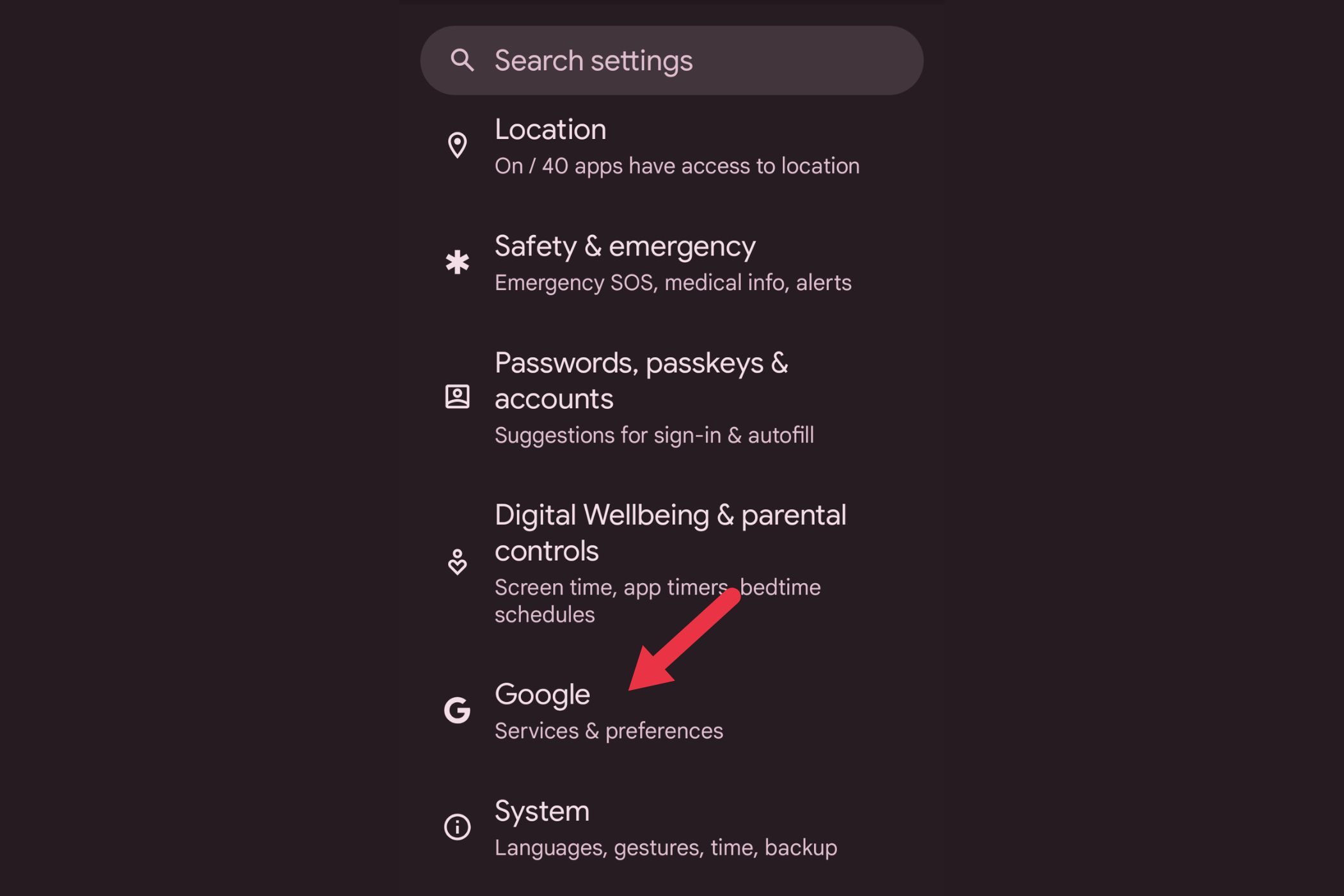
- Пролистайте и выберите раздел «Google».
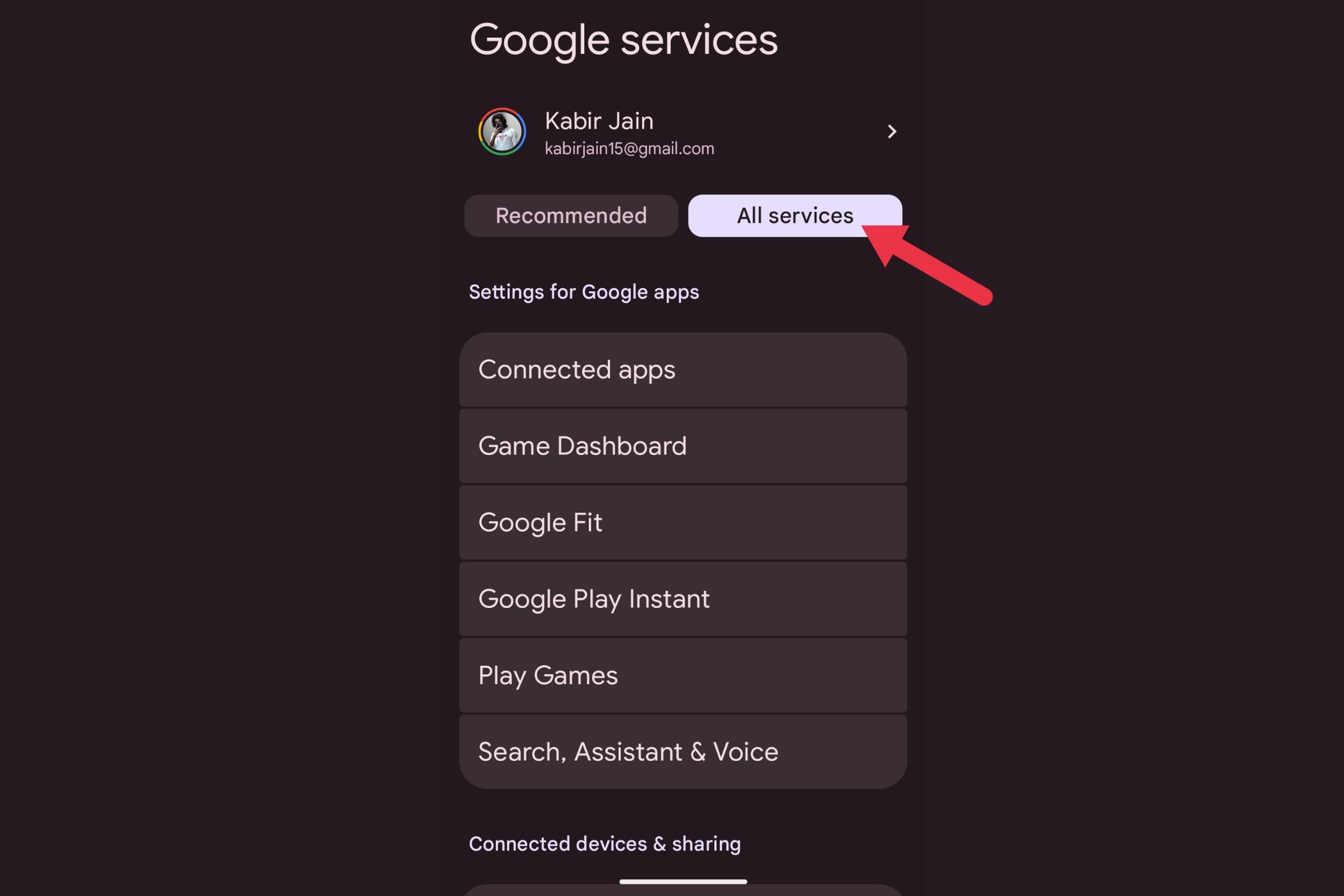
- Вкладка «Все сервисы» или аналогичная.
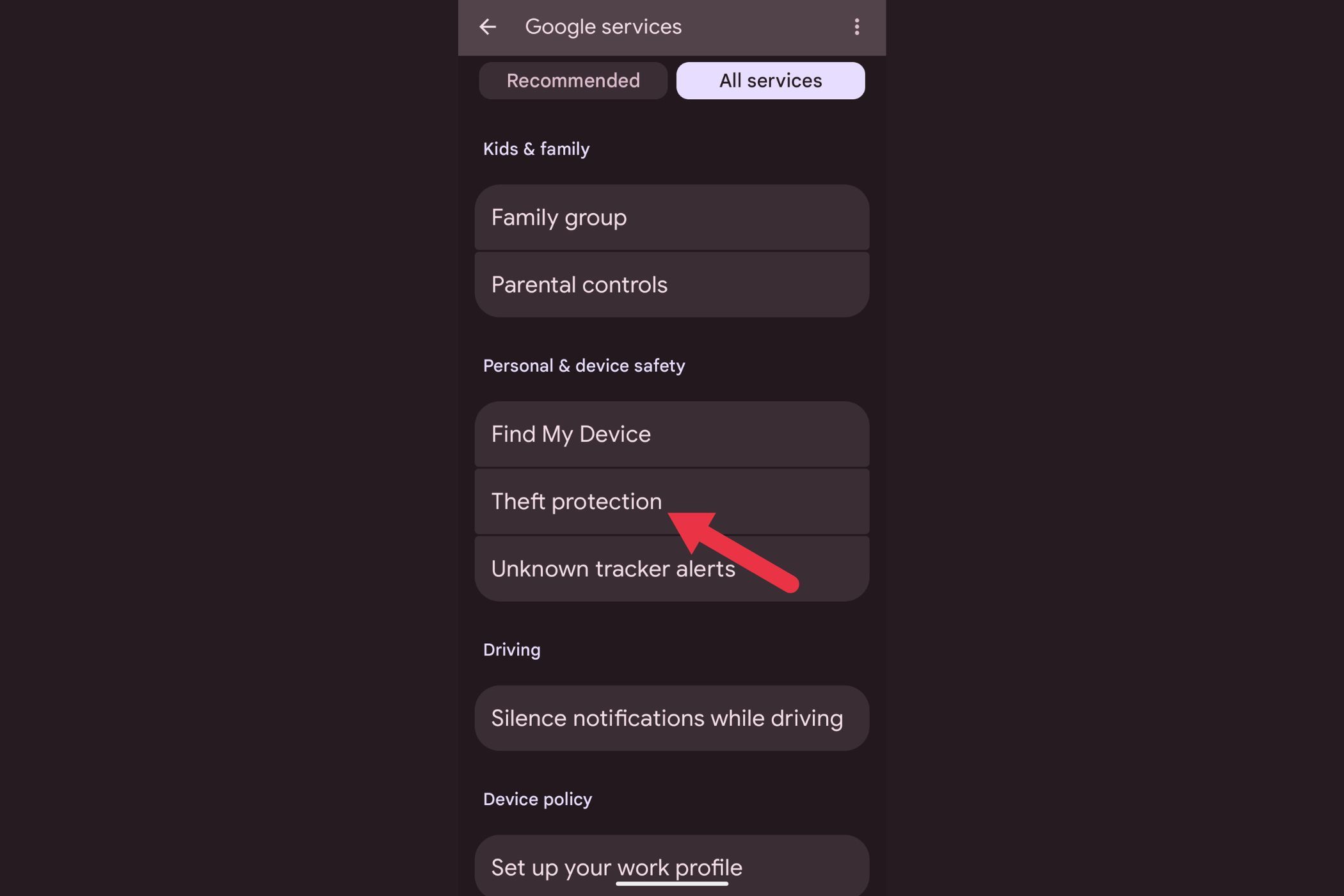
- Найдите и откройте «Защита от кражи».
- Подтвердите включение переключателя «Блокировка при обнаружении кражи».
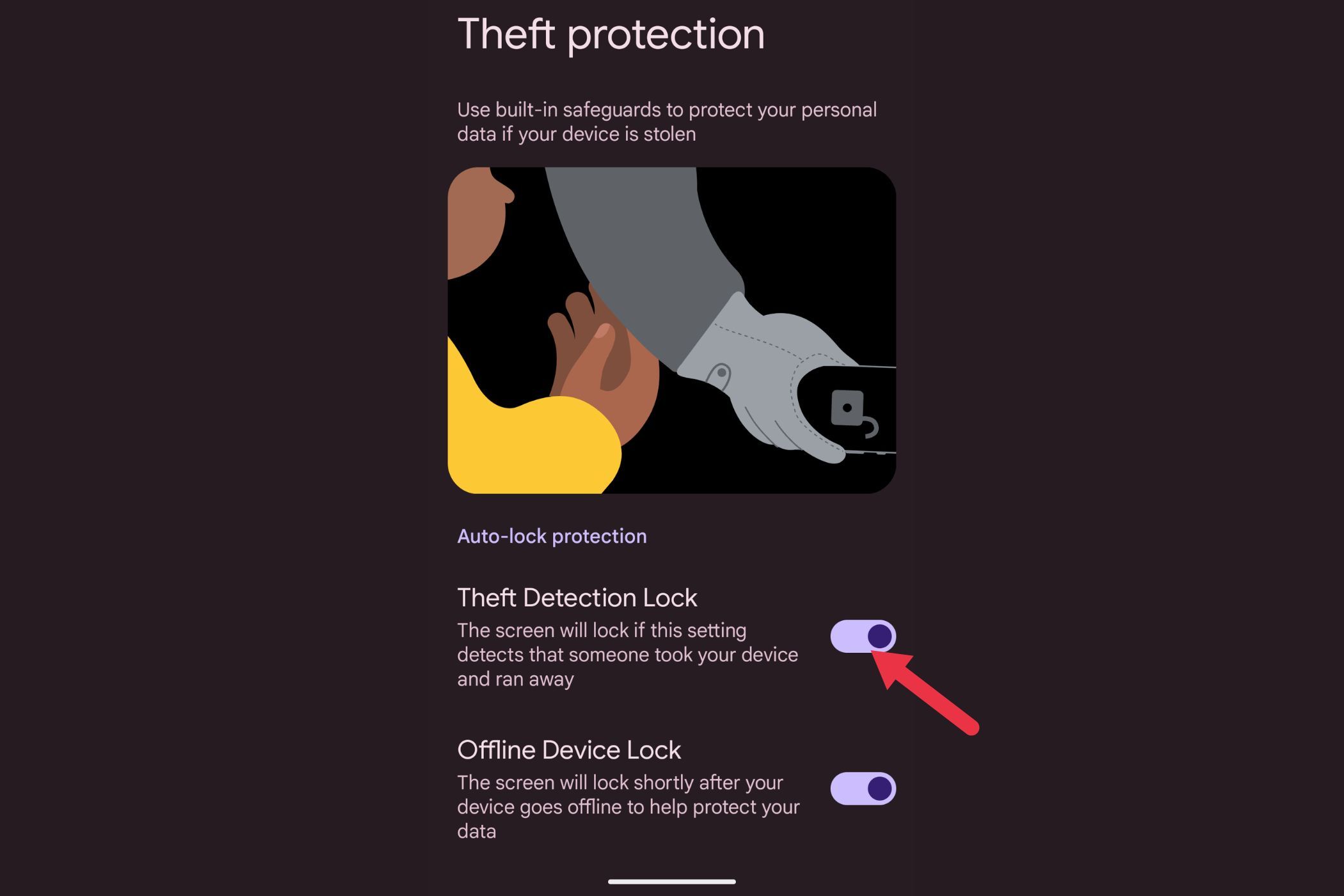
После включения телефон будет автоматически блокироваться при детекции подозрительных движений. Рекомендуется также иметь надёжный экранный пароль и включённую привязку аккаунта Google.
Удалённая блокировка устройства
Удалённая блокировка позволяет заблокировать телефон через веб-интерфейс, если устройство утеряно или похищено. Работает удобнее, если устройство позже подключится к интернету.
На практике: у меня не получилось найти опцию «Удалённая блокировка» на Nothing Phone 1 с Android 14, но она появилась на Pixel 8 с Android 15. Это показывает, что реализация зависит от версии ОС и прошивки производителя.
Как включить при наличии опции:
- Откройте «Защита от кражи» и выберите «Удалённая блокировка».
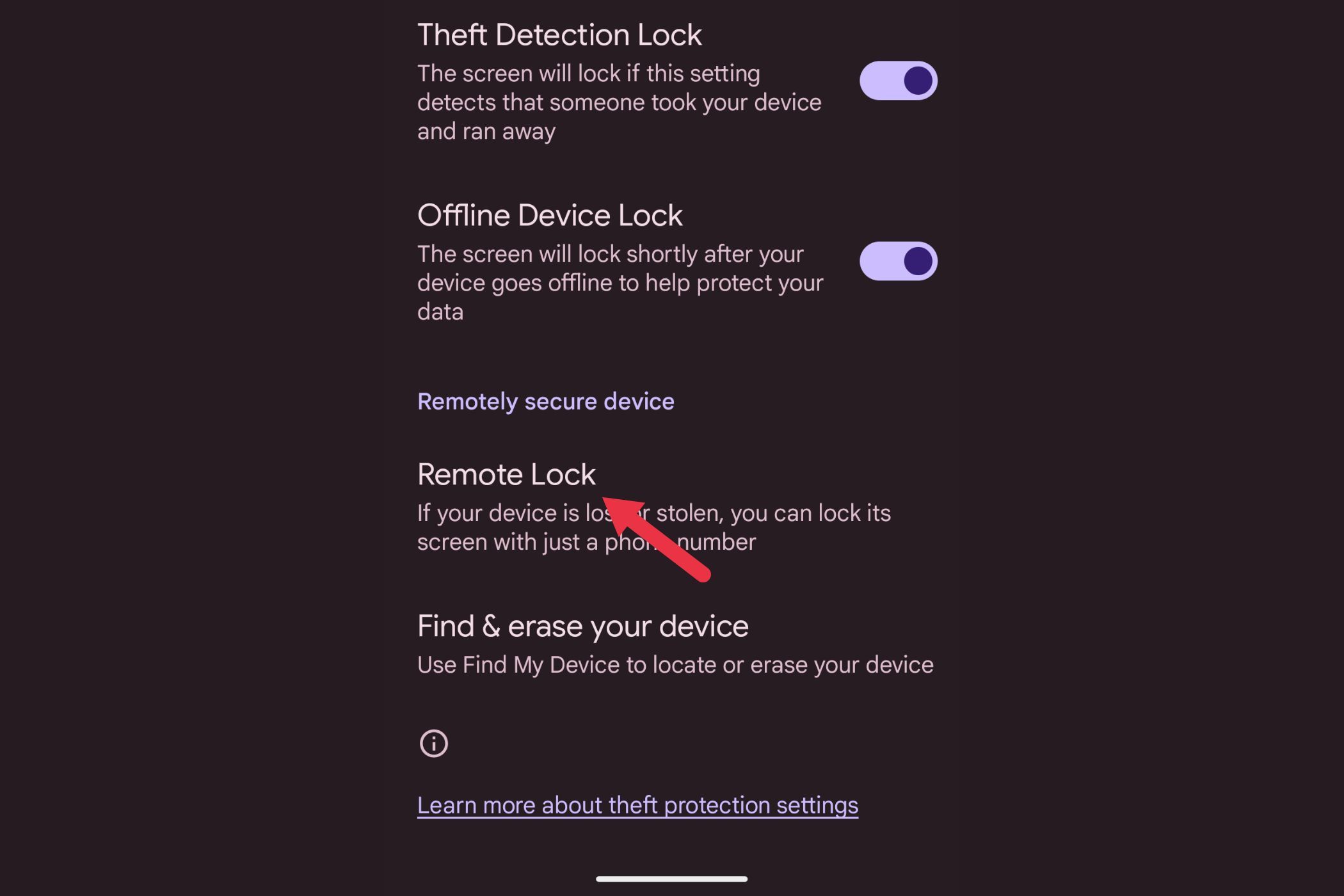
- Включите «Использовать удалённую блокировку».
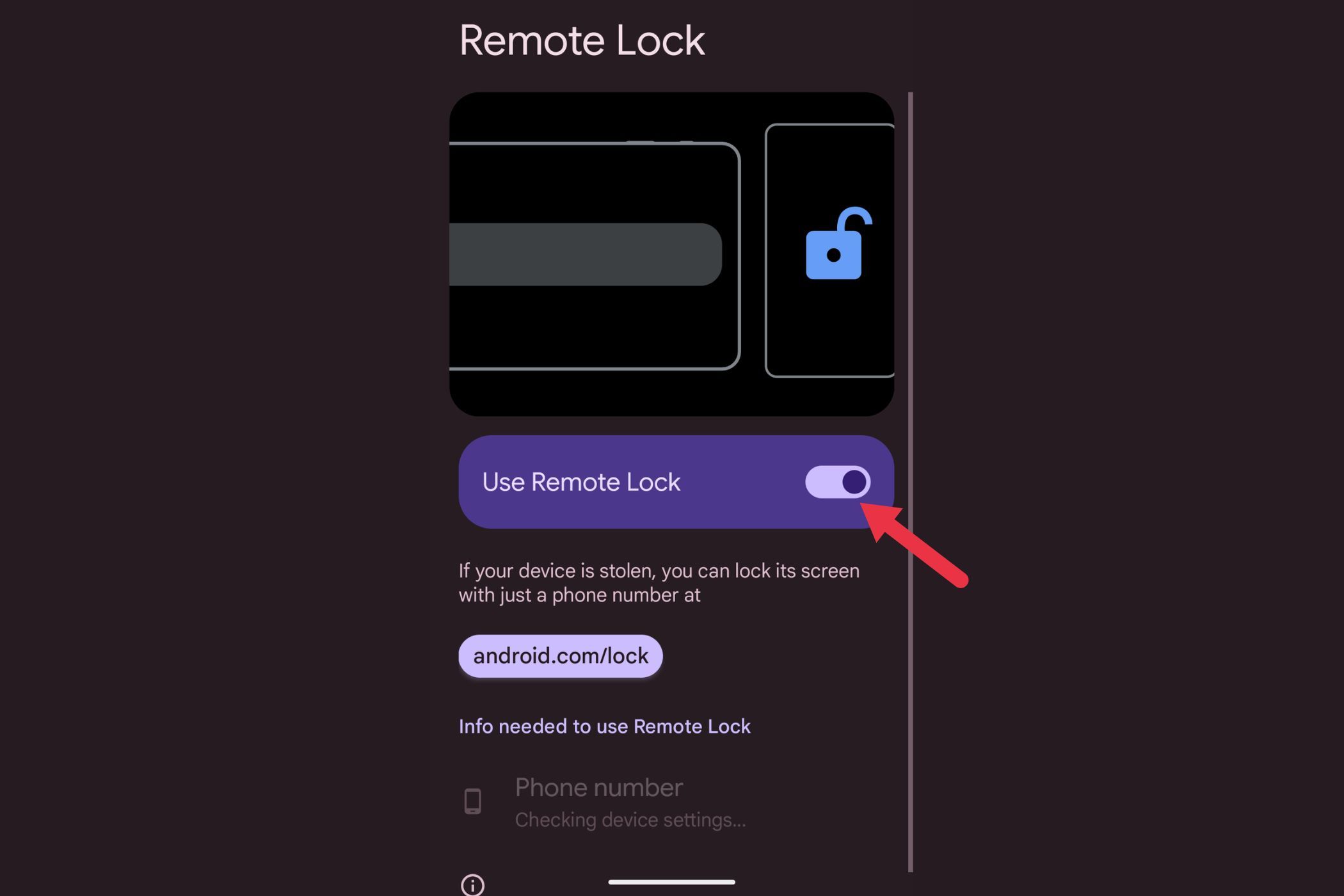
Как заблокировать удалённо: перейдите на android.com/lock в любом браузере, введите номер телефона и следуйте инструкциям. Если вор выключит телефон или отключит интернет, блокировка применится, когда устройство снова выйдет в сеть.
Важно: удалённая блокировка работает через привязанный аккаунт Google. Убедитесь, что на устройстве настроен ваш Google-аккаунт и включены необходимые разрешения.
Офлайн-блокировка устройства
Офлайн-блокировка предназначена на случай, если злоумышленник отключает интернет или включает режим полёта. После короткого периода использования в офлайне телефон автоматически блокируется.
Как включить:
- Откройте «Защита от кражи».
- Включите «Офлайн-блокировка устройства».
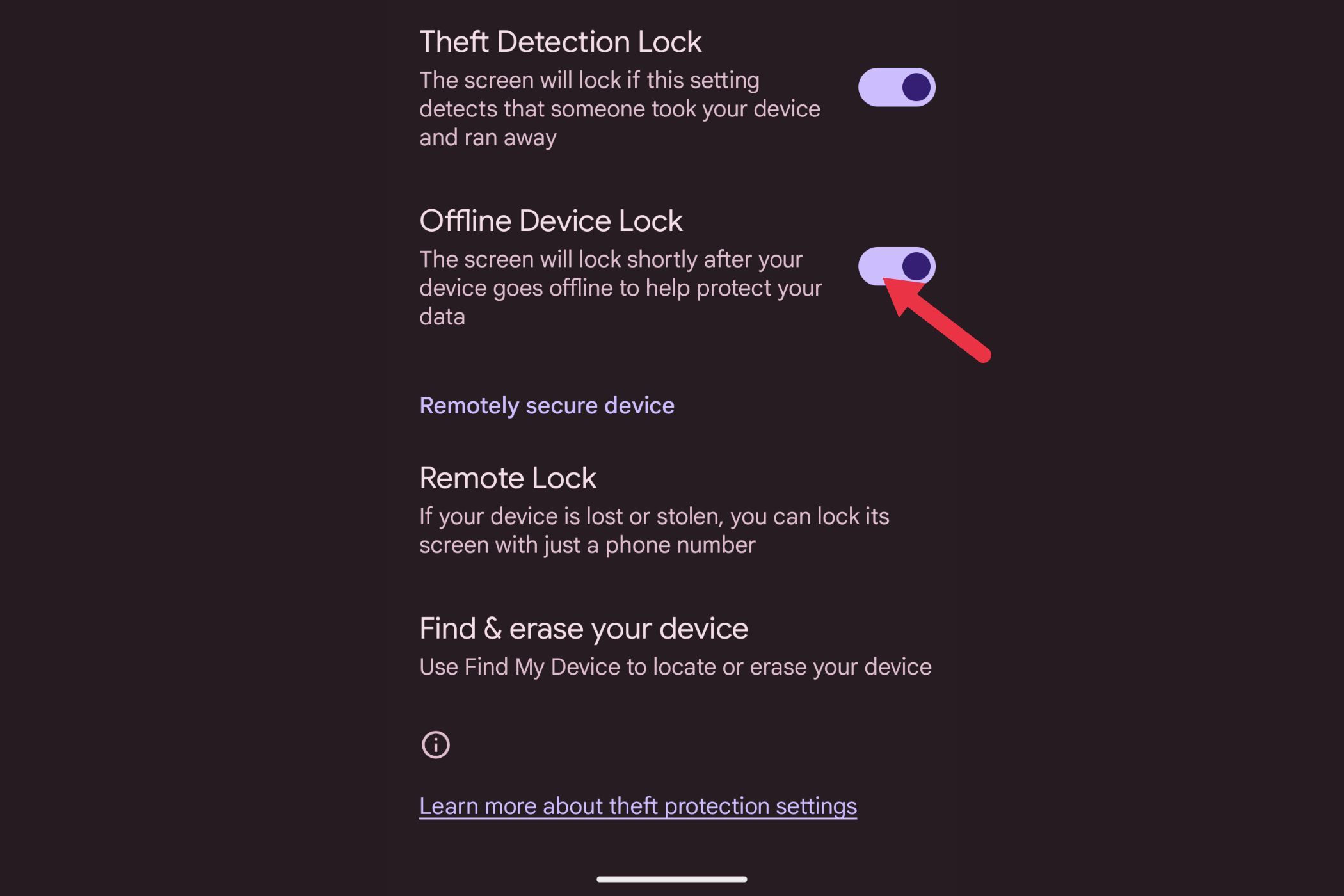
Поведение: при включённой опции устройство проследит за временем использования в офлайне и через заданный интервал заблокируется. Это снижает шанс, что вор получит доступ к вашим данным при отключённой связи.
Когда защита может не сработать
- Экран уже заблокирован — автоматическая детекция не активна, чтобы избежать ложных срабатываний.
- Устройство находится в стабильном соединении по Wi‑Fi или Bluetooth — в таких условиях система может считать, что устройство в безопасной зоне.
- Множественные недавние блокировки — система может снизить чувствительность, чтобы не выдавать ложные тревоги.
- Если злоумышленник имеет физический доступ и быстро сбрасывает устройство к заводским настройкам офлайн, часть возможностей может быть ограничена.
Контрпример: если вы просто выбегаете из кафе и телефон случайно выпадает, но остаётся в зоне стабильного Wi‑Fi, автоматическая детекция может не сработать.
Альтернативные и дополнительные меры защиты
- Базовая защита: включите ПИН/пароль/блокировку отпечатком. Это основной барьер.
- Шифрование хранилища и резервные копии: убедитесь, что резервные копии ваших данных защищены и шифруются.
- Удаление учётных записей: при утере быстро смените пароли Google/соцсетей и удалите устройство из списка доверенных устройств.
- Использование сторонних приложений для поиска устройства — как дополнительный слой, но выбирайте проверенные приложения.
Модель принятия решений: если риск потери высок (много поездок, людные места), увеличьте чувствительность мер: включите все опции защиты, храните резервные копии и используйте двухфакторную аутентификацию.
Чек‑лист по ролям
Для обычного пользователя:
- Включить «Защита от кражи».
- Активировать «Офлайн-блокировку» и «Удалённую блокировку» при наличии.
- Убедиться, что Google‑аккаунт привязан.
- Настроить надёжный экранный пароль.
Для IT‑администратора или служащего службы безопасности:
- Проверить совместимость моделей в парке устройств.
- Документировать порядок действий при утере/краже.
- Обеспечить, чтобы политики MDM не отключали эти опции.
План действий при утере или краже (быстрый SOP)
- Попытаться позвонить на телефон и установить контроль связи.
- Перейти на android.com/lock и инициировать удалённую блокировку.
- Сменить пароль Google и все важные пароли (почта, банковские приложения).
- Сообщить оператору мобильной связи и, при необходимости, в полицию.
- При наличии MDM — пометить устройство как украденное и инициировать удалённое стирание.
Критерии приёмки: после включения всех опций телефон должен блокироваться при моделируемом резком перемещении (тест в безопасных условиях) и показывать в аккаунте возможность удалённой блокировки.
Тестовые сценарии и приёмочные проверки
- Сценарий 1: резкое выхватывание телефона из руки — устройство должно автоматически заблокироваться.
- Сценарий 2: устройство переводят в режим полёта и используют несколько минут — при включённой офлайн-блокировке устройство должно заблокироваться по таймеру.
- Сценарий 3: включена удалённая блокировка — инициировать блокировку через android.com/lock и подтвердить блокировку при следующем подключении к интернету.
Проверочные критерии: блокировка должна наступать без удаления локальных данных; доступ к аккаунтам должен быть затруднён.
Конфиденциальность и требования для GDPR
Защита от кражи опирается на данные датчиков и поведенческую аналитику. В большинстве случаев эти данные обрабатываются локально на устройстве или в рамках сервисов Google. Для корпоративных устройств проконсультируйтесь с политикой компании по защите персональных данных. При передаче данных в облако соблюдайте требования GDPR: минимизируйте объём передаваемых персональных данных и получите согласие, если это необходимо.
Рекомендации по усилению безопасности
- Двухфакторная аутентификация для аккаунта Google — обязательно.
- Регулярные резервные копии с шифрованием.
- Минимизация хранимых в телефоне чувствительных данных.
- Обновления системы и прошивок — своевременная защита от уязвимостей.
Глоссарий (в одну строку)
- Theft Detection Lock — автоматическая блокировка при подозрительном движении.
- Remote Lock — удалённая команда блокировки через веб‑интерфейс.
- Offline Device Lock — автоматическая блокировка при использовании без сети.
Краткое резюме
Защита от кражи на Android — это эффективный дополнительный слой безопасности. Включите основные опции: автоматическую детекцию кражи, удалённую блокировку и офлайн‑блокировку. Пара минут на настройку помогут сохранить ваши данные и сократить риск несанкционированного доступа.
Важно: проверяйте доступность функций на вашей модели и версии Android и сочетайте их с базовыми мерами безопасности.
Дополнительные ресурсы: посетите android.com/lock для немедленных действий при утере телефона.

Похожие материалы

Несколько аккаунтов Skype: Multi Skype Launcher

Журнал для работы: повысить продуктивность

Персональные звуки уведомлений на Android

Скачивание шоу Hulu для офлайн‑просмотра

Microsoft Start: персонализированная новостная лента
