
Как заблокировать приложения в Windows 11
Кратко
Windows 11 позволяет блокировать потенциально нежелательные приложения (PUA/PUP) и защитить систему от рекламы, замедления и скрытых установок. В статье описаны простые способы: встроенные настройки Защитника Windows, команды PowerShell и сторонние утилиты, а также практические чек-листы и критерии приёмки.
Зачем блокировать приложения на ПК
Потенциально нежелательные приложения (PUA) — это программы, которые могут не быть напрямую вредоносными, но способны ухудшать работу системы, показывать навязчивую рекламу или устанавливать дополнительные нежелательные компоненты. Краткие причины для блокировки:
- PUA замедляют систему и увеличивают время отклика.
- Они могут показывать нежелательную или вредоносную рекламу.
- Иногда устанавливают дополнительные программы или изменяют настройки без разрешения.
Важно: блокировка PUA — это слой защиты, но не замена регулярному обновлению ОС и антивирусной проверке.
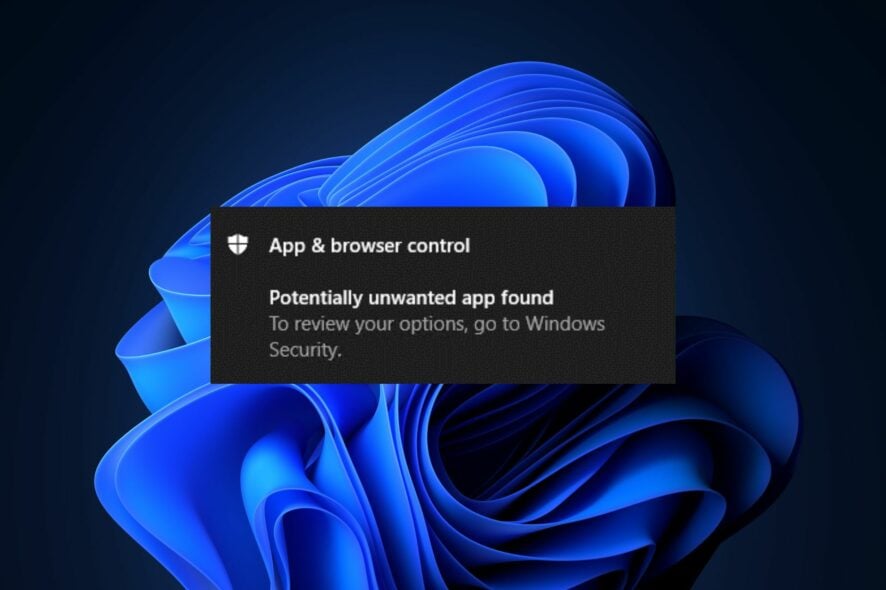
Изображение: окно настройки безопасности Windows 11 с акцентом на блокировку приложений.
Основные способы блокировки потенциально нежелательных приложений
1. Блокировка через Защитник Windows (Безопасность Windows)
- Нажмите кнопку «Пуск», введите “Безопасность Windows” и откройте приложение.
- Выберите раздел “Параметры приложений и браузера” и щёлкните “Параметры репутационно основанной защиты”.
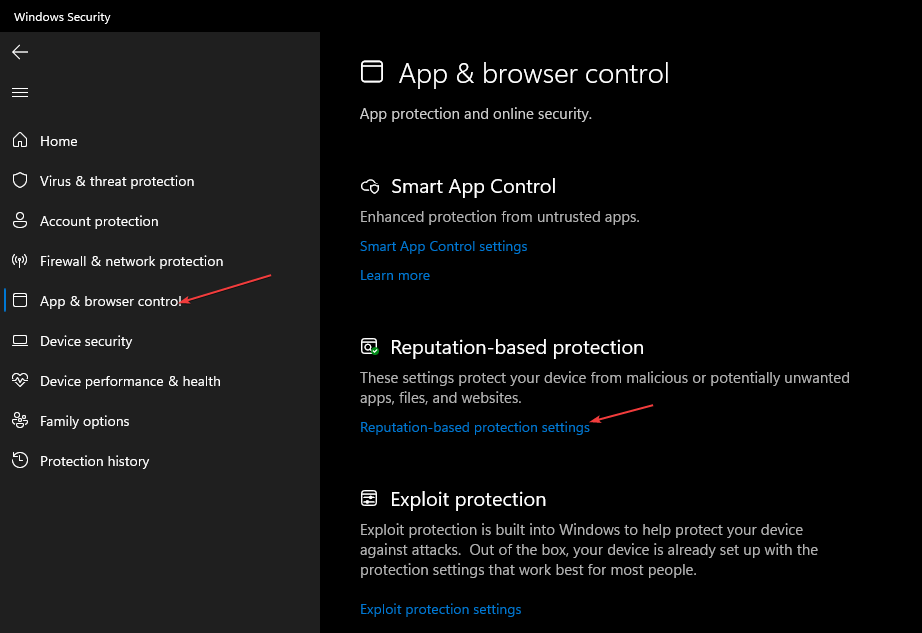
- Если появится запрос контроля учётных записей (UAC), подтвердите действие.
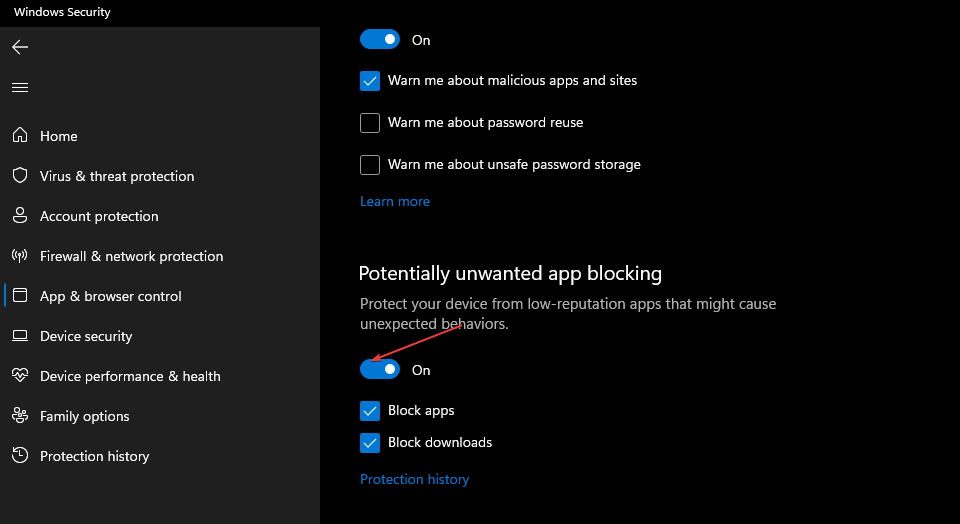
- Найдите переключатель, отвечающий за блокировку потенциально нежелательных приложений, и переключите его в положение “Вкл”.
Рекомендации:
- Оставляйте опцию включённой и активируйте блокировку приложений и загрузок.
- Если Защитник отсутствует или не запускается, сначала восстановите его работу через встроенные средства восстановления Windows.
Примечание: локализация названий меню может слегка отличаться в зависимости от сборки Windows 11 и языка интерфейса.
2. Включение блокировки PUA через PowerShell
- Нажмите «Пуск», введите “PowerShell”, щёлкните правой кнопкой и выберите “Запуск от имени администратора”.
- Подтвердите запрос UAC.
- Выполните команду, указанную ниже, чтобы установить или активировать внутренний пакет (вставляйте команду именно как есть):
PowerShellGet –: WindowsDefender_InternalEvaluationSettings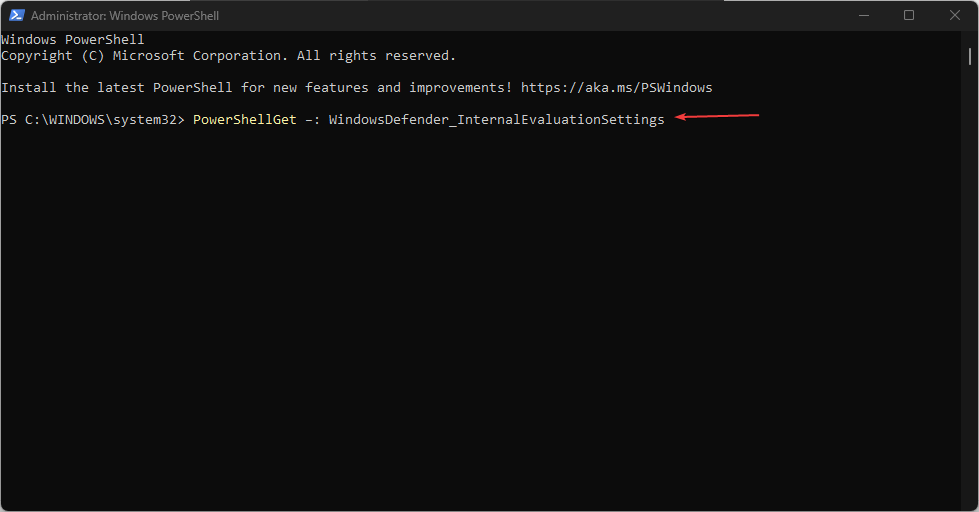
Важно:
- Команды могут отличаться по сборке Windows и версии PowerShell; если команда не срабатывает, ищите официальные инструкции Microsoft для своей версии.
- Если PowerShell выдаёт ошибки, сначала решите проблемы с запуском PowerShell (проверка политики выполнения, прав исполнителя и целостности системных файлов).
3. Использование специализированных инструментов для удаления PUP/PUA
Поскольку PUA часто попадают в систему в составе других установщиков или маскируются под полезные программы, имеет смысл использовать проверенные утилиты удаления PUP:
- Специализированные утилиты по обнаружению и удалению PUP (поиска и детектирования).
- Надёжные антивирусы и EDR-решения, которые включают детекцию PUA.
Практический совет: при установке новых программ выбирайте “Расширенную” или “Выборочную” установку, снимайте галочки с дополнительных компонентов и внимательно читайте лицензионные соглашения.
Дополнительные меры и сценарии
Блокировка установки приложений системой Windows
Если Windows пытается устанавливать приложения без явного разрешения, можно применить следующие меры:
- Отключить автоматическую установку рекомендованных приложений в Магазине и системных компонентах.
- Запретить установку приложений из неизвестных источников через параметры конфиденциальности и политики безопасности.
Рекомендация: наша статья о том, как запретить Windows устанавливать приложения без вашего разрешения, применима для Windows 11 — методики схожи с Windows 10.
Отключение фоновых приложений
Отключение фоновых приложений снизит вероятность их автоматического запуска и экономит ресурсы:
- Откройте “Параметры” → “Приложения” → “Запуск” и отключите ненужные программы.
Когда блокировка не помогает (примеры и причины)
- PUA уже внедрили дополнительные модули или запланировали задачи в Планировщике — в этом случае одной включённой опции недостаточно, нужна полная проверка системы.
- Некоторые легитимные приложения некорректно маркируются как PUA (ложные срабатывания), поэтому требуется ручная проверка перед удалением.
- Если система заражена руткитом или используется устаревшая версия ОС, штатные средства могут быть неэффективны.
Контрмера: при глубокой инфекции используйте автономные сканеры или загрузочные антивирусные диски и восстановление из резервной копии.
Альтернативные подходы
- Групповые политики (для корпоративных компьютеров): запрет установки по правилам, белые списки приложений (AppLocker, SmartScreen в комбинации с политиками).
- Сторонние межсетевые экраны и фильтры загрузок, которые блокируют вредоносные домены и нежелательные установщики.
- Установка ограниченных учётных записей для обычных пользователей, чтобы минимизировать риск несанкционированной установки.
Мини‑методология: быстрый план действий (5 шагов)
- Включите блокировку PUA в “Безопасности Windows”.
- Просканируйте систему антивирусом и специализированными PUP-сканерами.
- Проверьте автозагрузку и Планировщик задач на подозрительные записи.
- Установите ограниченные права для пользователей и обновите систему.
- При необходимости восстановите систему из чистой резервной копии.
Часто полезные чек-листы
Чек-лист для домашнего пользователя:
- Включена блокировка PUA в “Безопасности Windows”;
- Проведено полное сканирование антивирусом;
- Удалены неизвестные расширения и программы;
- Отключены фоновые приложения, которые не нужны.
Чек-лист для администратора сети:
- Внедрены политики AppLocker/SmartScreen;
- Центральный антивирус с PUA-детекцией развернут;
- Создана инструкция на случай компрометации и план восстановления.
Критерии приёмки
- Отсутствуют неожиданные всплывающие объявления и загрузки.
- Система работает без заметных просадок в производительности после удаления PUA.
- Нет подозрительных задач в Планировщике и автозагрузки.
Глоссарий в одну строку
- PUA/PUP — потенциально нежелательное приложение, программный компонент, который может навредить удобству или безопасности системы.
Заключение
Блокировка потенциально нежелательных приложений — простая и эффективная мера для повышения безопасности и стабильности Windows 11. Начните с включения встроенных опций Защитника, используйте PowerShell и при необходимости — специализированные инструменты для удаления PUP. Не забывайте про регулярные обновления ОС, осторожную установку программ и создание резервных копий.
Важно: если не уверены в безопасности конкретной программы, лучше поискать её репутацию в интернете или обратиться к системному администратору.
Если у вас остались вопросы или есть конкретный случай — опишите проблему в комментариях, и мы поможем подобрать дальнейшие шаги.

Похожие материалы

Несколько аккаунтов Skype: Multi Skype Launcher

Журнал для работы: повысить продуктивность

Персональные звуки уведомлений на Android

Скачивание шоу Hulu для офлайн‑просмотра

Microsoft Start: персонализированная новостная лента
