
Как безопасно выключить Raspberry Pi
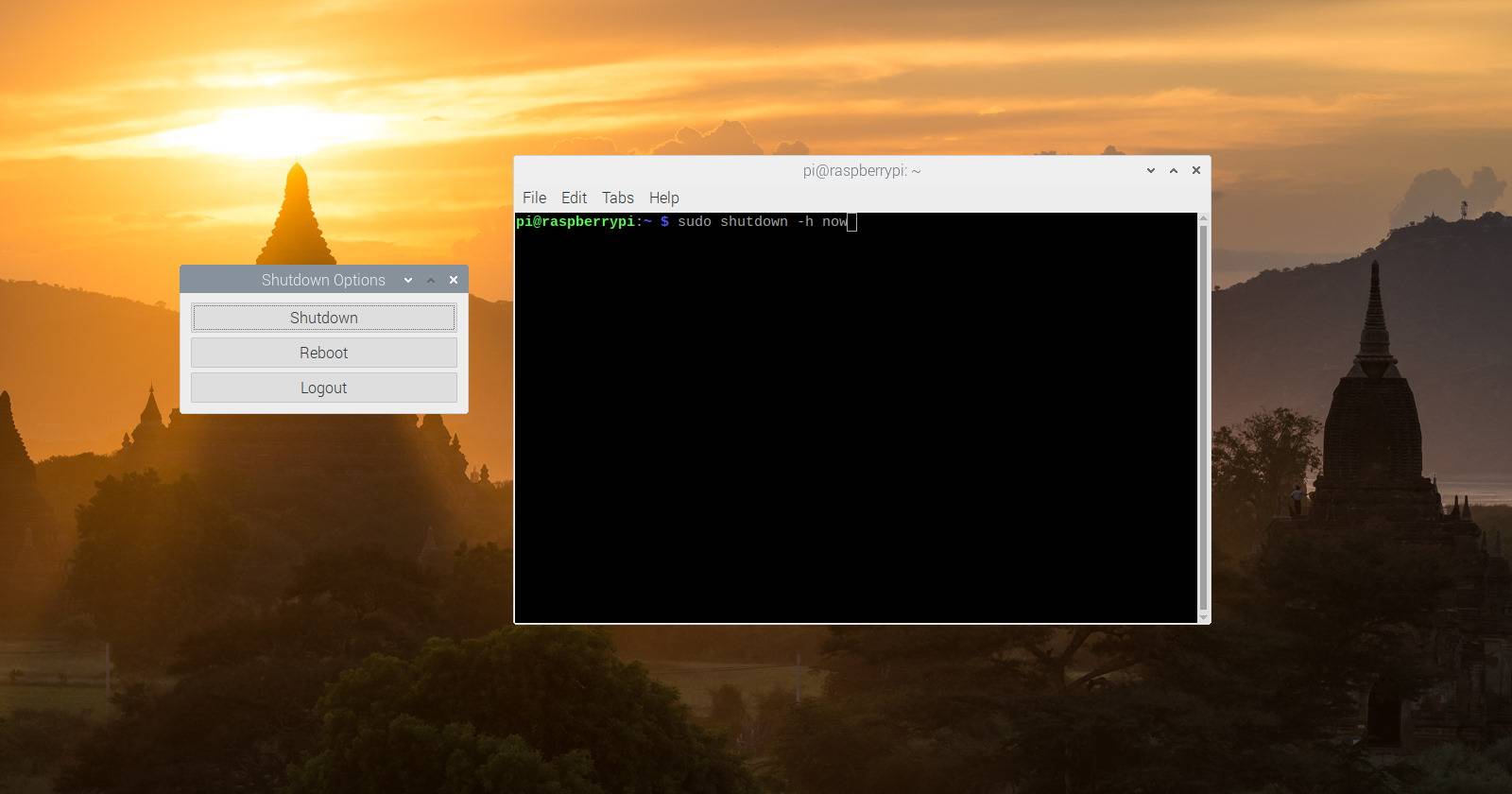
Когда вы хотите выключить Raspberry Pi, простое вырывание шнура питания — плохая идея. Устройство может всё ещё записывать данные на SD‑карту, и внезапное отключение питания может привести к потере данных или повреждённой файловой системе.
Перед отключением питания всегда корректно завершайте работу Raspberry Pi. Делать это можно двумя основными способами: через командную строку или через меню графического интерфейса. Ниже подробно рассмотрены оба подхода и дополнительные варианты.
Как выключить через терминал
Откройте окно терминала в настольной среде Raspberry Pi OS или подключитесь к системе через консоль и выполните команду, после которой нажмите клавишу Return, чтобы безопасно выключить плату:
sudo shutdown -h nowВажно: для выполнения команды требуется привилегия sudo. Параметр -h сообщает системе остановить работу, а now указывает выполнить выключение немедленно.
Подождите несколько секунд после завершения команды и убедитесь, что зелёный светодиод активности (ACT) перестал мигать. Когда светодиод полностью погас, можно безопасно отключать питание.
Примечание: иногда используют команду sudo halt, но она может вести себя иначе на разных системах. Лучшей практикой считается команда shutdown.
Отложенное выключение
Если нужно отложить выключение, замените now на количество минут или на конкретное время в 24‑часовом формате.
Выключить через 20 минут:
sudo shutdown -h 20Выключить в 17:30:
sudo shutdown -h 17:30Отменить запланированное выключение:
sudo shutdown -cПерезагрузка
Чтобы система сразу перезагрузилась, используйте параметр -r:
sudo shutdown -r nowRaspberry Pi остановит текущую работу и затем немедленно начнёт процесс загрузки заново.
Удалённое выключение и перезагрузка
Все приведённые команды можно выполнять по SSH с другого компьютера. После выполнения выключения SSH‑сессия автоматически прекратится.
Удалённый перезапуск полезен, если система зависла и плата находится в труднодоступном месте: перезагрузка через SSH избавляет от необходимости физически вынимать питание.
Выключение через графический интерфейс
Вы можете выключить Raspberry Pi из рабочего стола Raspberry Pi OS. Нажмите иконку в виде малины в левом верхнем углу, затем выберите Shutdown внизу меню. Откроется диалог с тремя вариантами: Shutdown, Reboot и Logout.
Опция Logout полезна только при наличии нескольких учётных записей — она завершит программы и выйдет из текущей сессии.
Аппаратная кнопка выключения
Если вы хотите выключать плату одним нажатием кнопки, можно установить аппаратный выключатель и скрипт, который при нажатии корректно запускает shutdown. Это удобно для встраиваемых решений и устройств, где ожидается частое физическое управление питанием.
Краткая методология безопасного выключения
- Сохраните все данные и закройте приложениеите, работающие с файлами.
- На терминале выполните sudo shutdown -h now либо используйте GUI → Shutdown.
- Подождите, пока зелёный индикатор активности не погаснет.
- Отключите питание.
Рекомендации и поведенческие модели
- Правило безопасности: всегда завершайте работу ОС перед отключением питания. Это минимизирует риск повреждения файловой системы.
- Если устройство отвечает медленно, проверьте фоновые задания, которые могут долго завершаться, и отмените тяжёлые операции перед выключением.
- Для отдалённых инсталляций используйте аппаратный контроллер питания или UPS, чтобы обеспечить корректную последовательность выключения.
Когда стандартный shutdown может не сработать
- Файловая система повреждена и система зависает на этапе демонтажа разделов. В этом случае потребуется подключить SD‑карту к другому компьютеру и выполнить проверку файловой системы (fsck).
- Процесс, удерживающий ресурсы, не даёт ОС остановиться. Попробуйте предварительно найти и корректно завершить такие процессы.
- Аппаратные сбои питания или проблемы с SD‑картой могут привести к некорректным отключениям даже при вызове shutdown.
Важно: при систематических ошибках после выключения проверьте целостность файловой системы и работоспособность SD‑карты.
Альтернативные команды и подходы
- systemctl poweroff — современная альтернатива для систем с systemd.
- systemctl reboot — эквивалент перезагрузки.
- sudo halt — останавливает ядро, но в некоторых конфигурациях не завершает все сервисы; использовать предпочтительнее shutdown или systemctl.
Контроль и восстановление после некорректного отключения
Если после некорректного отключения Raspberry Pi не загружается или система сообщает об ошибках, выполните следующие шаги:
- Извлеките SD‑карту и подключите к другому компьютеру.
- Сделайте резервную копию важных файлов при возможности.
- Запустите проверку разделов (fsck) и восстановление метаданных.
- При неустранимых ошибках восстановите SD‑карту из резервной копии или переустановите образ.
Чеклист для разных ролей
Novice (Новичок)
- Сохранить документы.
- Нажать Raspberry → Shutdown или выполнить sudo shutdown -h now.
- Подождать, пока индикатор активности погаснет.
- Отключить питание.
Admin (Администратор)
- Проверить активные процессы: top, htop, ps aux.
- Завершить длительные записи на диск.
- Выполнить sudo shutdown -h +пауза или в назначенное время.
- Убедиться в завершении служб и логах перед отключением.
Remote operator (Удалённый оператор)
- Подключиться по SSH; выполнить sudo shutdown -h now.
- Наблюдать за доступностью по сети и логами удалённо.
- Подготовить план восстановления, если устройство не перезагрузится.
Корректное поведение индикаторов
Факт: зелёный светодиод ACT обычно указывает на активность SD‑карты. При завершении операций чтения/записи светодиод перестаёт мигать. Отключать питание следует только после того, как индикатор погас.
Небольшой глоссарий
- SD — карта памяти, на которой чаще всего хранится образ ОС.
- SSH — Secure Shell, протокол для удалённого доступа к терминалу.
- sudo — временное повышение прав до администратора.
- shutdown — системная команда корректного завершения работы.
Пример схемы принятия решения
flowchart TD
  A[Нужно выключить Raspberry Pi?] --> B{Есть доступ по SSH или GUI?}
  B -->|Да| C[Сохранить данные и запустить shutdown]
  B -->|Нет| D{Есть физический доступ?}
  D -->|Да| E[Использовать GUI или нажать аппаратную кнопку]
  D -->|Нет| F[Использовать удалённый контроллер питания или дождаться обслуживания]
  C --> G[Подождать, пока ACT погаснет]
  E --> G
  G --> H[Отключить питание]
Контроль рисков и меры предосторожности
- Всегда храните резервные копии важных данных вне SD‑карты устройства.
- Используйте качественные SD‑карты и, при необходимости, упрощённые файловые системы для критичных приложений.
- Для встраиваемых систем рассмотрите использование роутера питания с контролем выключения или UPS.
Резюме
Выключать Raspberry Pi нужно корректно: через sudo shutdown или интерфейс GUI. Для отложенных выключений и перезагрузок используйте параметры команды shutdown. Всегда ждите, пока индикатор активности не погаснет, и имейте план восстановления на случай повреждения SD‑карты.
Важно: эта инструкция описывает общие подходы; специфика может зависеть от версии ОС и конфигурации вашего устройства.

Похожие материалы

Несколько аккаунтов Skype: Multi Skype Launcher

Журнал для работы: повысить продуктивность

Персональные звуки уведомлений на Android

Скачивание шоу Hulu для офлайн‑просмотра

Microsoft Start: персонализированная новостная лента
