
Как найти разрывы разделов в Word
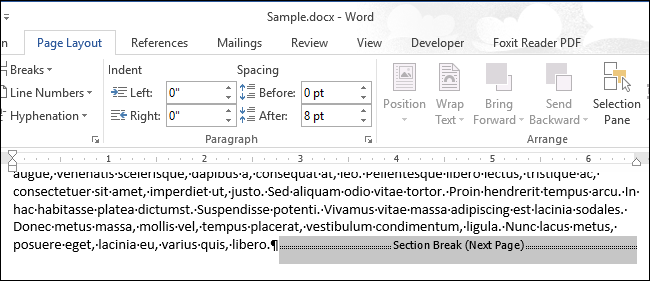
Разрывы разделов в Word позволяют делить документ на области с разным форматированием: различная нумерация страниц, колонтитулы, поля или ориентация страниц. В новом документе по умолчанию только один раздел, но при необходимости можно добавлять разные типы разрывов.
Примечание: В примерах использовался Word 2013, но шаги схожи в более поздних версиях.
Когда это полезно
- Если нужно сменить тип разрыва (например, на следующий нечётный/чётный или новую страницу) во многих местах.
- Если необходимо удалить лишние разрывы, которые ломают форматирование или нумерацию.
- При подготовке отчётов и книг с разными макетами для разделов.
Важно: изменение типа разрыва влияет на форматирование следующих страниц. Перед массовыми правками сохраните резервную копию документа.
Поиск разрывов через “Найти и заменить”
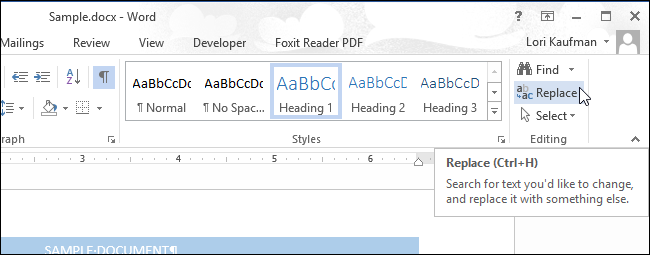
- Убедитесь, что активна вкладка “Главная”. Нажмите “Заменить” в группе “Редактирование” или нажмите Ctrl + H.
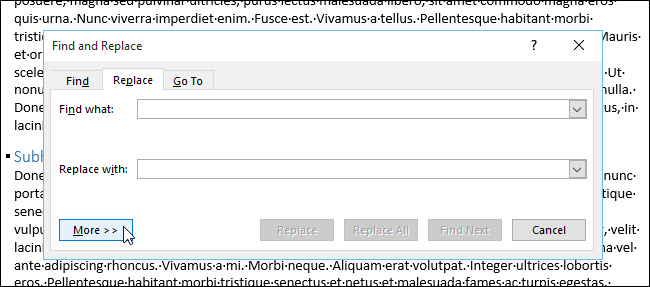
- Откроется диалог «Найти и заменить». Убедитесь, что курсор находится в поле “Найти” и нажмите “Дополнительно”.
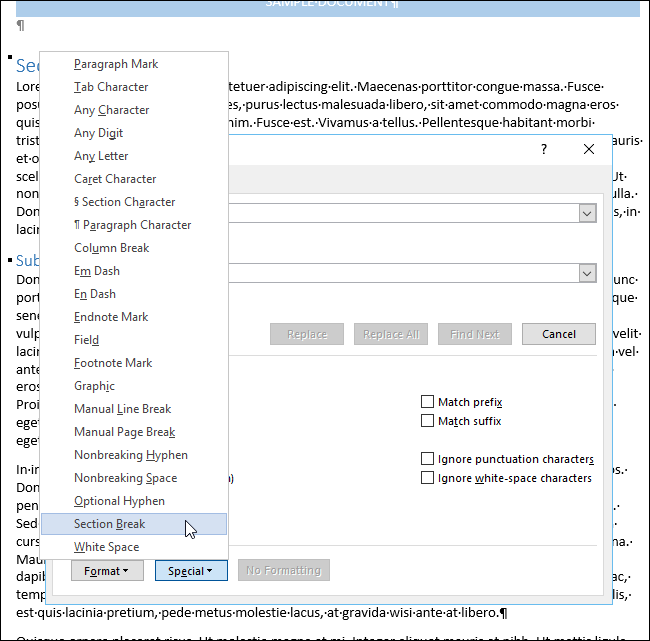
- Нажмите кнопку “Специальный” и выберите “Разрыв раздела” в меню. В поле поиска появится строка
^b.
- Нажмите “Найти далее”, чтобы перейти к первому найденному разрыву раздела. Word автоматически выделит соответствующий символ-разрыв.
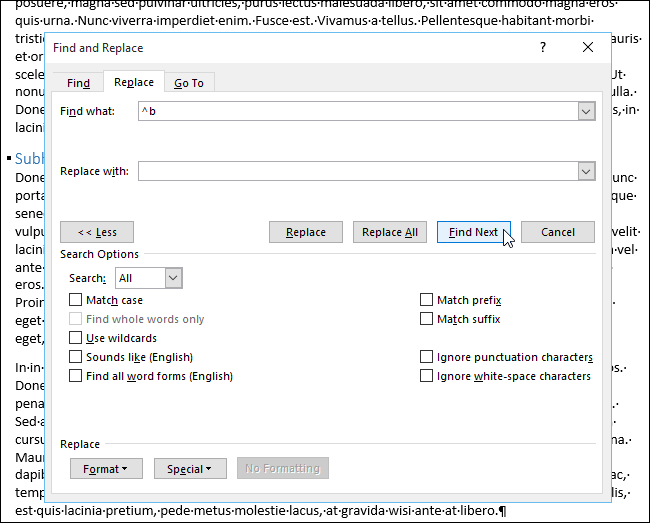
Пока диалог «Найти и заменить» открыт, можно изменять документ: удалить выделенный разрыв или поместить курсор после него и изменить форматирование раздела.
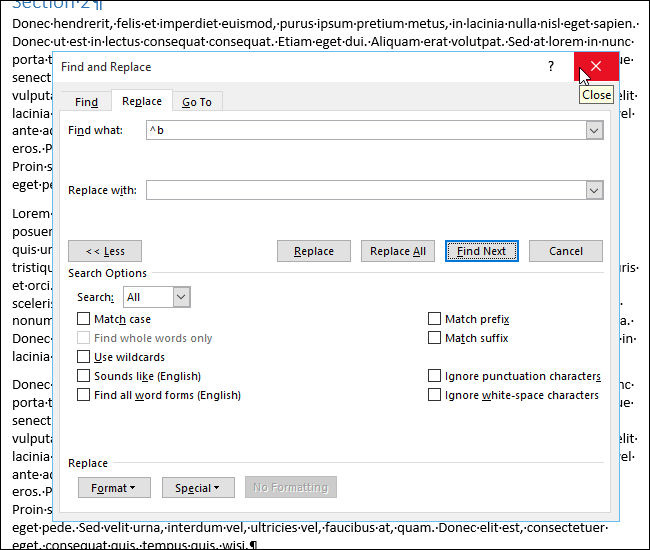
Чтобы найти следующее вхождение, снова нажмите “Найти далее”. Когда закончите, закройте диалог нажатием на крестик в правом верхнем углу.
Поиск разрывов через панель Навигации
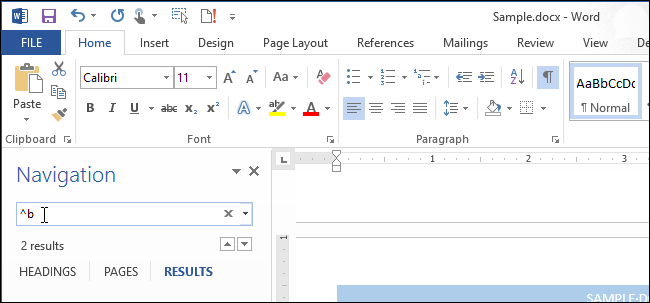
- Откройте панель «Навигация»: нажмите “Найти” в группе “Редактирование” на вкладке “Главная” или используйте Ctrl + F.
- Введите
^bв поле поиска в верхней части панели. - Первое вхождение будет подсвечено; используйте стрелку вниз под полем поиска, чтобы переходить между вхождениями. Закройте панель нажатием на крестик.
Быстрые советы и распространённые ошибки
- Иногда кажется, что разрыв не найден — проверьте, не скрыты ли непечатаемые символы. Включите отображение скрытых меток через кнопку «Показать все знаки» (¶) на вкладке “Главная”.
- Если разрыв выглядит как пустая строка, но
^bне находит ничего, возможно это не разрыв раздела, а разрыв страницы^mили ручной перенос. Попробуйте поиск по другим метасимволам. - При массовом удалении разрывов следите за колонтитулами и нумерацией — после удаления номера страниц могут сбиться.
Альтернативные подходы
- Отобразить все непечатаемые символы (¶) и вручную искать метки «Разрыв раздела». Это удобно для визуальной проверки при небольших документах.
- Использовать макросы VBA для автоматической замены одного типа разрыва на другой или для отчёта всех разрывов в документе. Подходит при большом количестве вхождений.
- Экспорт в PDF и проверка структуры — полезно, если документ ведёт себя по-разному в печати и в редакторе.
Мини‑методология для безопасных правок
- Сделайте резервную копию документа.
- Поиск
^bи оцените количество вхождений. - На первом вхождении вручную выполните нужную операцию (удаление/изменение типа).
- Если результат корректен, выполните те же действия для остальных вхождений: вручную или с помощью макроса.
- Проверьте нумерацию страниц и колонтитулы.
Чек‑лист для ролей
- Редактор: убедиться в целостности стилей и колонтитулов после удаления разрывов.
- Автор: проверить, не сломалось ли разделение глав и оглавления после правок.
- Верстальщик: проверить поля и ориентацию страниц в местах изменённых разрывов.
Короткий справочник по метасимволам поиска
^b— разрыв раздела^m— разрыв страницы^p— абзац (перевод строки)^t— табуляция
Когда поиск может не помочь
- Документ повреждён или содержит вложенные объекты (например, разделы в вставленных документах). Тогда автоматический поиск может пропускать часть разрывов.
- Разрывы вставлены в областях «Колонтитул» или «Текстовое поле»: поиск в основном тексте их не обнаружит — переключитесь в редактирование колонтитулов или текстовых полей.
Примеры использования макроса (кратко)
Если вы знакомы с VBA, можно написать макрос, который пройдёт по всем разделам и выведет список их типов или заменит их на нужный. Это ускоряет массовые операции в больших документах.
Глоссарий (в одной строке)
- Разрыв раздела: специальный маркер, который разделяет документ на независимые области форматирования.
- Колонтитул: верхняя или нижняя область страницы, общая для раздела.
Итог
Поиск разрывов разделов в Word сводится к вводу ^b в поле поиска (через «Найти и заменить» или панель «Навигация»), переходу между найденными вхождениями и внесению правок. Перед массовыми изменениями сохраняйте копию документа и проверяйте колонтитулы и нумерацию страниц.
Важно: при сомнениях используйте макросы в тестовом файле, прежде чем применять их к исходному документу.

Похожие материалы

Несколько аккаунтов Skype: Multi Skype Launcher

Журнал для работы: повысить продуктивность

Персональные звуки уведомлений на Android

Скачивание шоу Hulu для офлайн‑просмотра

Microsoft Start: персонализированная новостная лента
