
Отключение планшетного режима в Google Chrome

Что такое планшетный режим Chrome
Планшетный режим — это упрощённый интерфейс Chrome, оптимизированный для сенсорного управления. Он меняет расположение элементов и упрощает интерфейс, чтобы было легче нажимать пальцами. Для некоторых пользователей это полезно; для других — кажется чрезмерно примитивным.
Короткое определение: флаги Chrome — это экспериментальные настройки, которые включают или отключают скрытые функции браузера.
Важно: флаги экспериментальны. Они могут работать нестабильно и влиять на производительность. Включайте или отключайте их на свой страх и риск.
Для каких устройств это актуально
Эти флаги влияют на Chrome в Windows 11, Windows 10 и на Chromebook. Начиная с версии Chrome 99, планшетный режим активируется на большем количестве устройств, поэтому инструкция применима, если вы заметили внезапную «упрощённую» версию интерфейса.
Быстрая инструкция — шаг за шагом
- Откройте Chrome на компьютере или планшете.
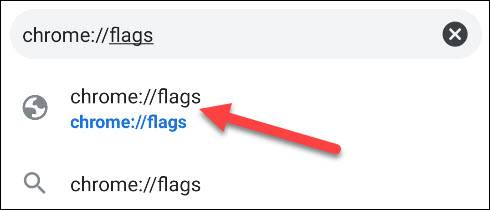
- В адресной строке введите:
chrome://flags
- На странице «Experiments» введите в строку поиска “Touch UI Layout”.
В выпадающем меню для “Touch UI Layout” выберите “Disabled” (Отключено).
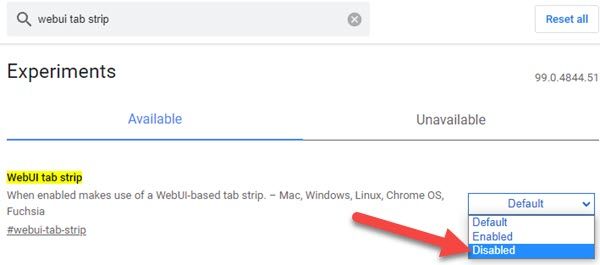
Повторите поиск для “WebUI Tab Strip” и также установите “Disabled”.
- Нажмите синюю кнопку “Relaunch” (Перезапустить) внизу страницы, чтобы применить изменения.
После перезапуска Chrome вернётся к стандартному (настольному) интерфейсу: вкладки, панель инструментов и меню будут отображаться как в обычной настольной версии.
Что делать, если флаги не видны или изменения не работают
- Версия Chrome слишком старая или слишком новая: в разных сборках имена флагов и их наличие меняются. Обновите браузер до стабильной версии и повторите попытку.
- Устройство управляется политиками организации (например, в корпоративной сети): администратор может блокировать доступ к флагам. Обратитесь к ИТ‑отделу.
- Вы используете сборку Canary/Dev: экспериментальные флаги там могут вести себя по‑другому; в стабильной сборке поведение более предсказуемо.
Альтернативные подходы
- Отключить системный «режим планшета» в настройках Windows (если он активирован глобально) — это повлияет на все приложения, а не только на Chrome.
- На Chromebook переключите режим между планшетом и ноутбуком через системные настройки или физическое раскладывание устройства.
- Если вы управляете несколькими устройствами, рассмотрите централизованную политику для Chrome (требует администраторских прав) вместо ручной правки флагов.
Мини‑методология (быстрый чеклист)
- Открыть chrome://flags
- Найти “Touch UI Layout”
- Установить “Disabled”
- Найти “WebUI Tab Strip”
- Установить “Disabled”
- Нажать “Relaunch” и проверить интерфейс
Критерии приёмки
- После перезапуска интерфейс вкладок выглядит как в обычном настольном Chrome.
- Панель вкладок не сжимается в упрощённый веб‑строчный режим.
- Сенсорные элементы вернулись к привычным размерам и расположению.
Роли и обязанности
- Обычный пользователь: выполняет инструкцию на своём устройстве и проверяет результат.
- ИТ‑администратор: при массовом развёртывании использует групповые политики или MDM для контроля флагов и предотвращения нежелательных изменений.
Короткий словарь
- Флаг (flag) — экспериментальная настройка в Chrome.
- WebUI Tab Strip — флаг, который меняет представление вкладок в интерфейсе Chrome.
- Touch UI — интерфейс с упрощёнными элементами для сенсорного управления.
Когда стоит вернуть флаги обратно
Если после отключения вы потеряли полезную сенсорную функциональность (жесты, больший отступ между элементами) и хотите вернуть планшетный режим, повторите те же шаги и переключите оба флага обратно в исходное состояние (обычно “Default” или “Enabled”).
Резюме
Отключение планшетного режима в Chrome сводится к изменению двух экспериментальных флагов на странице chrome://flags и перезапуску браузера. Это простой и быстрый способ вернуться к привычному настольному интерфейсу. Помните, что флаги — экспериментальные функции; если устройство управляется организацией, проконсультируйтесь с администратором.
Заметки:
- Применимо для Windows 10, Windows 11 и Chromebook.
- Изменения безопасно отменяются: достаточно вернуть флаги в исходное состояние и перезапустить браузер.

Похожие материалы

Несколько аккаунтов Skype: Multi Skype Launcher

Журнал для работы: повысить продуктивность

Персональные звуки уведомлений на Android

Скачивание шоу Hulu для офлайн‑просмотра

Microsoft Start: персонализированная новостная лента
