
Как использовать WhatsApp в браузере
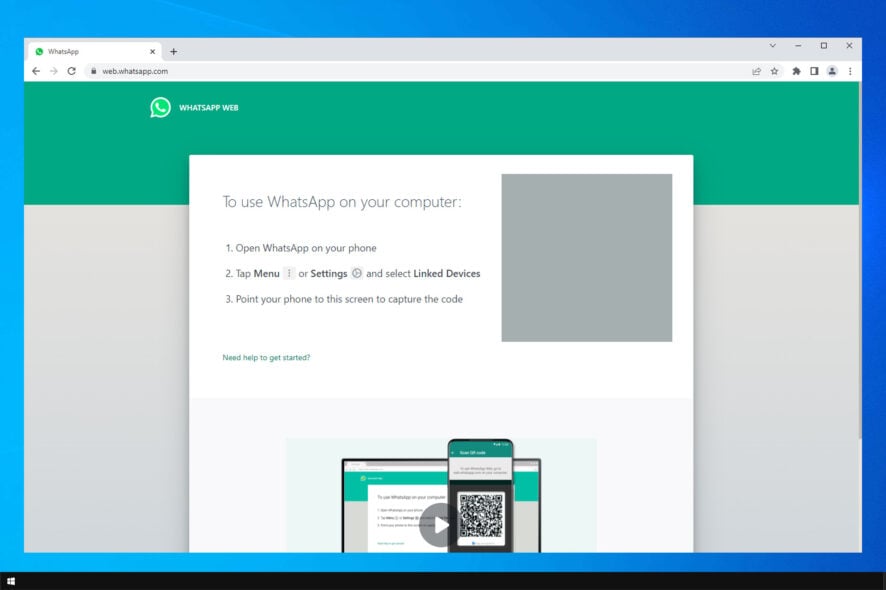
WhatsApp — один из самых популярных мессенджеров в мире. Помимо мобильных приложений для iOS и Android, сервис предлагает веб‑версию, которая позволяет отправлять сообщения, обмениваться файлами и управлять чатами прямо из браузера. В этой статье подробно объяснено, как подключиться, какие браузеры поддерживаются, как решить типичные проблемы и какие альтернативы есть, если вы хотите работать без телефона.
Кому подойдёт эта инструкция
- Пользователям, которые хотят переписываться с компьютера.
- Тем, у кого на рабочем месте запрещена установка приложений, но разрешён браузер.
- Владельцам старых ОС (например, Windows 7), для которых настольный клиент может не поддерживаться.
Какие браузеры поддерживаются
WhatsApp Web официально работает в популярных браузерах: Google Chrome, Mozilla Firefox, Apple Safari, Microsoft Edge и других браузерах на движке Chromium. Она не поддерживает устаревшие или редкие браузеры.
Если ваш браузер не поддерживается — единственный надёжный путь запустить WhatsApp Web на нём — установить один из перечисленных браузеров.
Почему не удаётся запустить WhatsApp Web
Возможные причины проблем и краткие советы:
- Используется неподдерживаемый или слишком старый браузер — установите последнюю версию Chrome/Edge/Firefox/Safari.
- Переполненный кеш браузера — очистите кеш и перезапустите браузер.
- VPN, прокси или брандмауэр блокируют соединение — временно отключите VPN/прокси или настройте правила брандмауэра.
- Сессия в браузере «глючит» — выйдите из аккаунта и войдите заново.
- Мобильный телефон не подключён к сети — убедитесь, что телефон имеет интернет‑соединение.
Важно: для корректной работы WhatsApp Web телефон должен оставаться подключённым к интернету, пока вы пользуетесь веб‑версией.
Как подключиться: пошаговая инструкция
- Перейдите на официальный сайт WhatsApp Web: https://web.whatsapp.com
- Откройте WhatsApp на телефоне.
- Нажмите «Меню» или «Настройки», затем выберите пункт «WhatsApp Web».
- Наведите камеру телефона на QR‑код на экране и отсканируйте его.
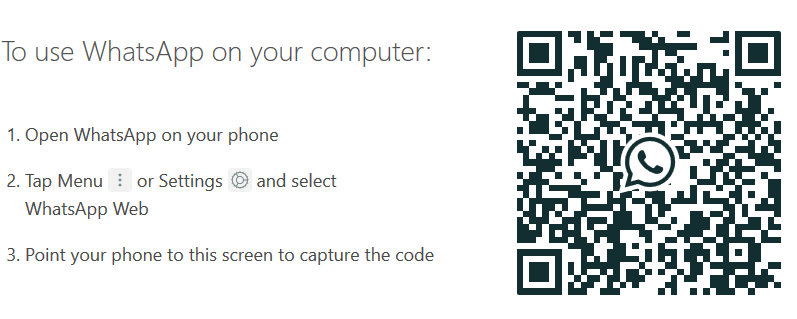
- После успешного сканирования веб‑версия откроется в браузере.
Совет: при частом использовании включите пункт «Оставаться в системе» в окне входа, если это безопасно для вашего устройства.
Использование без телефона
Единственный официальный способ использовать WhatsApp без телефона — установить настольный клиент (если он поддерживает вашу ОС) или воспользоваться Android‑эмулятором:
- Установите Android‑эмулятор (например, официально поддерживаемые эмуляторы — это зона выбора пользователя; здесь мы не рекомендуем конкретные коммерческие продукты).
- Через эмулятор установите WhatsApp из Google Play.
- Зарегистрируйте или войдите в аккаунт (возможно, потребуется привязка номера и получение кода).
Недостатки этого подхода: потребление ресурсов, возможность конфликтов с аппаратными средствами и потенциальные ограничения лицензионного соглашения.
Рекомендация по браузеру: почему стоит попробовать Opera One
Для комфортной работы с мессенджерами многие пользователи выбирают браузер с встроенными интеграциями. Opera One имеет встроенные мессенджеры и работает с WhatsApp, Facebook, Telegram и VK через боковую панель. Браузер лёгкий по ресурсам, поддерживает управление вкладками, рабочие пространства и имеет встроенную защиту от трекеров и майнинга. Также есть бесплатный VPN и блокировщик рекламы.
Плюсы Opera One:
- Встроенные мессенджеры в боковой панели.
- Поддержка расширений Chrome (так как основан на Chromium).
- Инструменты безопасности и приватности.
Минусы: если вы приверженец другой экосистемы (например, Safari на macOS), переход может быть неудобен.
План действий при проблемах (runbook)
- Проверьте подключение телефона к интернету.
- Откройте WhatsApp на телефоне и посмотрите, нет ли уведомлений о принудительном выходе с других устройств.
- Обновите браузер до последней версии.
- Очистите кеш и куки для домена web.whatsapp.com.
- Отключите VPN и расширения блокировщиков рекламы, затем попробуйте снова.
- Если ошибка не устранена — выйдите из сессии на телефоне (WhatsApp → WhatsApp Web → Выйти со всех устройств) и повторите подключение.
- В крайнем случае — попробуйте другой поддерживаемый браузер или используйте эмулятор.
Важно: при работе в публичных или корпоративных сетях уточните у администратора, не блокируются ли порты или домены WhatsApp.
Чек‑лист для быстрой настройки
- Установлен поддерживаемый браузер
- Телефон подключён к сети
- Открыт web.whatsapp.com
- Отсканирован QR‑код
- При необходимости включена опция «Оставаться в системе»
Матрица совместимости (упрощённо)
| Платформа | Вариант использования | Требования |
|---|---|---|
| Windows 10/11 | WhatsApp Web / Настольный клиент | Поддерживаемый браузер / Системные требования клиента |
| macOS | WhatsApp Web / Настольный клиент | Safari/Chrome или официальный клиент |
| Linux | WhatsApp Web | Любой современный Chromium/Firefox |
| Windows 7 | WhatsApp Web | Рекомендуется использовать актуальный браузер |
Альтернативные подходы и когда они не подходят
- Если вы хотите постоянную независимость от телефона — настольный клиент лучше, но он может не поддерживать старые ОС. Эмулятор даёт полный контроль, но требует ресурсов и может нарушать политики некоторых сервисов.
- Устаревшие браузеры и корпоративные ограничения часто блокируют WebRTC/соединения, и в таких случаях единственный путь — смена браузера или согласование с администратором сети.
Безопасность и приватность
- Всегда выходите из веб‑сессии на чужом компьютере.
- Не сохраняйте активную сессию на публичных или чужих устройствах.
- Регулярно проверяйте список подключённых устройств в WhatsApp (Настройки → WhatsApp Web). Прекратите сессии, которые вы не узнаёте.
Короткий глоссарий
- QR‑код — двумерный штрихкод, используемый для быстрой аутентификации между телефоном и браузером.
- Эмулятор — программа, имитирующая Android‑устройство на компьютере.
- Chromium — открытый движок браузера, на основе которого сделаны Chrome и многие другие браузеры.
Критерии приёмки
- WhatsApp Web успешно открывается в браузере и синхронизирует чаты.
- Чаты обновляются в реальном времени при отправке/получении сообщений.
- Мультимедиа можно отправлять и скачивать без ошибок.
Краткое резюме
WhatsApp Web — удобный способ вести переписку с компьютера. Для корректной работы используйте современные браузеры, держите телефон в сети и следуйте простому порядку подключения через сканирование QR‑кода. Если требуется полностью автономная работа на ПК — рассмотрите эмулятор или настольный клиент. В случае проблем пройдите по шагам runbook и при необходимости смените браузер.
Если у вас остались вопросы или есть опыт использования WhatsApp в браузере — поделитесь в комментариях.
Примечание: инструкция затрагивает общие сценарии и рекомендации. Для конкретных проблем советуем проверить официальный центр помощи WhatsApp.

Похожие материалы

Несколько аккаунтов Skype: Multi Skype Launcher

Журнал для работы: повысить продуктивность

Персональные звуки уведомлений на Android

Скачивание шоу Hulu для офлайн‑просмотра

Microsoft Start: персонализированная новостная лента
