
Как настроить и управлять несколькими подписями в Gmail

Быстрые ссылки
Как создать несколько подписей в Gmail
Как управлять несколькими подписями в Gmail
Как переключаться между подписями в Gmail
Подпись в электронной почте — быстрый способ добавить персонализированный блок в конец каждого письма. Разные типы писем требуют разных подписей. Настройте несколько подписей в Gmail для работы, друзей и семьи.
Как создать несколько подписей в Gmail
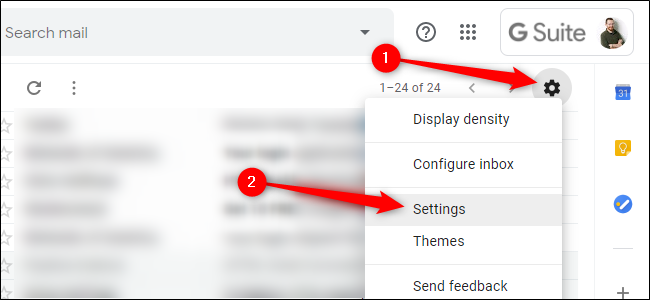
- Откройте меню Настройки, нажав на значок шестерёнки в правом верхнем углу и выбрав «Настройки».
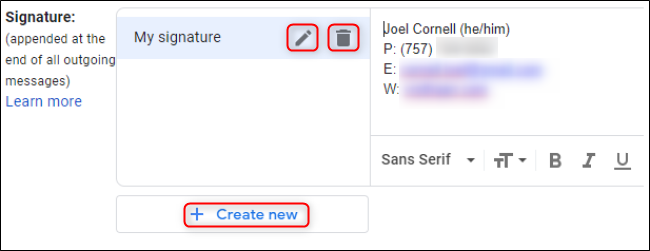
На вкладке Общие прокрутите вниз до раздела Подпись. Существующая подпись отобразится как «Моя подпись». Чтобы изменить подпись, нажмите значок карандаша рядом с ней; чтобы удалить — значок корзины.
Нажмите «Создать новую», чтобы добавить подпись в список.
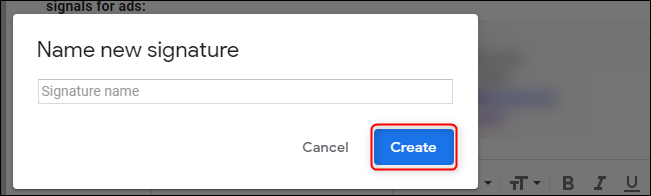
- В появившемся окне укажите имя для новой подписи и нажмите «Создать».
- Пока подпись выбрана, в правом поле введите содержимое подписи — текст, ссылки или изображения. Используйте форматирование, добавьте логотип или ссылку на профиль. Повторите для подписи на другом языке или для разных аудиторий.
Советы по содержимому подписи:
- Для официальных писем указывайте имя, должность, компанию и ссылку на сайт.
- Для личных писем используйте короткую подпись с именем и контактами.
- Для ответов можно создать минимальную подпись без логотипа.
Важно: не добавляйте в подпись конфиденциальные данные (пароли, номера счёта). Подпись видна всем получателям.
Как управлять несколькими подписями в Gmail
Функция позволяет создавать и редактировать подписи для разных адресов, если вы используете опцию «Отправлять как» (Send Mail As). Чтобы настроить подписи для конкретного адреса:
- В разделе Общие найдите блок «По умолчанию для подписи» (Signature Defaults).
- Откройте выпадающее меню с текущим адресом и выберите адрес, подписи для которого хотите изменить.
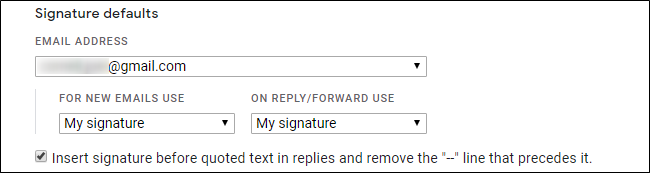
- В двух выпадающих списках выберите подпись по умолчанию для новых писем и для ответов/пересылок.
- Прокрутите страницу вниз и нажмите «Сохранить изменения».
Когда несколько почтовых адресов объединены под одним аккаунтом, у каждого адреса можно хранить отдельный набор подписей. Это удобно для фрилансеров, менеджеров и сотрудников, которые отправляют письма от имени разных отделов.
Как переключаться между подписями в Gmail
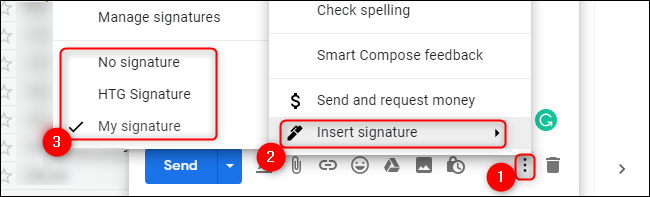
- При наборе письма нажмите на три вертикальные точки в нижнем правом углу окна составления.
- Наведите курсор на «Вставить подпись» и выберите нужную подпись из списка.
- Нажмите «Управлять подписями», чтобы быстро перейти в меню настроек и отредактировать существующие подписи.
Когда этот подход не подходит
- Если ваша компания требует централизованного управления подписью (включая юридические блоки) — администратор G Suite может блокировать локальные подписи.
- Для массовых рассылок лучше использовать специализированные сервисы рассылок — они дают шаблоны, отслеживание и автоматизацию.
- Если нужно динамически подставлять переменные (например, бонусы или уникальные купоны), стандартные подписи Gmail не поддерживают сложной логики.
Альтернативные подходы
- Использовать менеджеры подписей от третьих сторон (например, расширения браузера или корпоративные решения), когда требуется централизованная политика и единый шаблон.
- Автоматизировать подпись через скрипты на стороне сервера почтовой системы для массовых рассылок.
- Создавать шаблоны писем (шаблоны/черновики) для сообщений с нестандартным содержимым вместо сложных подписей.
Мини‑методология внедрения подписей (быстрый план)
- Определите аудитории: рабочие клиенты, внутренние сообщения, друзья/семья.
- Создайте набор шаблонов подписей (корпоративная, личная, сокращённая для ответов).
- Настройте подписи для каждого адреса в разделе «По умолчанию для подписи».
- Обучите команду переключать подписи при отправке.
- Ревью раз в квартал: обновляйте контакты и ссылки.
Чек-листы по ролям
Менеджер/HR:
- Есть единая фирменная подпись для внешней коммуникации.
- Логотип и юридическая информация согласованы с юристами.
- Доступ к централизованному управлению (если нужно).
Фрилансер/Сотрудник:
- Созданы подписи для работы и личных контактов.
- Подписи тестированы на мобильных устройствах.
- Настроены подписи для каждого адреса в «Отправлять как».
Технический администратор:
- Проверить, в какой ветке релизов (Rapid/Regular) находится организация.
- Убедиться, что политики домена позволяют локальные подписи.
Критерии приёмки
- Новая подпись отображается в списке и вставляется в письмо.
- Для каждого почтового адреса можно задать отдельную подпись по умолчанию.
- Изменения сохраняются после нажатия «Сохранить изменения».
- Подпись корректно отображается в мобильном приложении Gmail.
Быстрая таблица решений (когда выбрать что)
- Нужна централизованная единая подпись → корпоративное решение/админ G Suite.
- Нужны разные подписи для разных адресов → использовать «Отправлять как» и настроить подписи по умолчанию.
- Нужна автоматизация и отслеживание → сервис рассылок.
Пример сценария и тесты принятия
Сценарий: менеджер создал подпись «Рабочая» и назначил её как подпись по умолчанию для корпоративного адреса.
Тесты:
- При создании новой почты подпись «Рабочая» добавляется автоматически.
- При ответе на письмо вставляется подпись для ответов (если задана другая).
- При отправке с альтернативного адреса используется соответствующая подпись.
Диаграмма выбора подписи
flowchart TD
  A[Набор письма] --> B{Несколько адресов в аккаунте?}
  B -- Да --> C{Выбран адрес отправителя}
  B -- Нет --> D[Использовать подпись по умолчанию]
  C --> E[Вставить подпись, назначенную для этого адреса]
  D --> E
Примечание: Функция появляется поэтапно в аккаунтах — организация может быть в треке Rapid Release, и тогда доступ появится раньше.
Резюме
- Gmail позволяет хранить и использовать несколько подписей для разных аудиторий и адресов.
- Подписи настраиваются в Настройках → Общие → Подпись и сохраняются для каждого адреса через «По умолчанию для подписи».
- Для централизованного управления используйте админские инструменты или сторонние сервисы.
Ключевые действия: создать подписи, назначить подпись по умолчанию для адреса, переключаться через меню в окне создания письма.

Похожие материалы

Несколько аккаунтов Skype: Multi Skype Launcher

Журнал для работы: повысить продуктивность

Персональные звуки уведомлений на Android

Скачивание шоу Hulu для офлайн‑просмотра

Microsoft Start: персонализированная новостная лента
