
Реакции в Microsoft Outlook: как использовать
Что такое реакции в Outlook
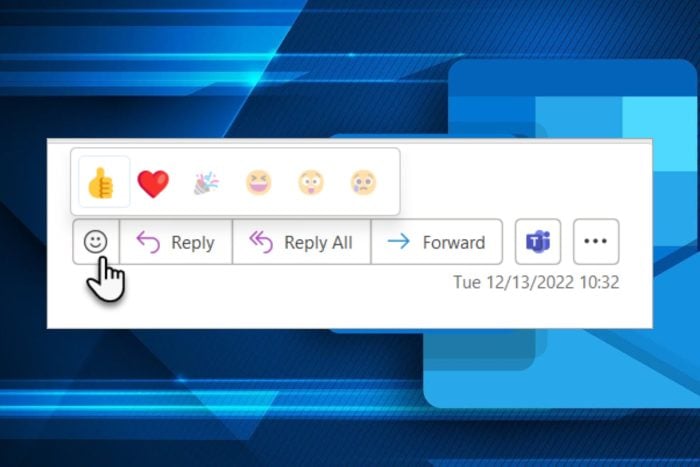
Реакции — небольшие эмодзи, которые вы добавляете к полученному письму. Они видны отправителю и другим получателям переписки. Это способ быстро показать согласие, благодарность или удивление без написания текста.
Краткое определение: реакция — это метка к сообщению, обозначающая эмоцию или подтверждение одним кликом.
Как использовать реакции в Outlook
- Откройте приложение Outlook на компьютере или веб‑версию.
- Кликните и откройте письмо, на которое хотите отреагировать.
- Над плавающей панелью сообщения найдите кнопку “Реакция” и нажмите её: появятся варианты реакций.
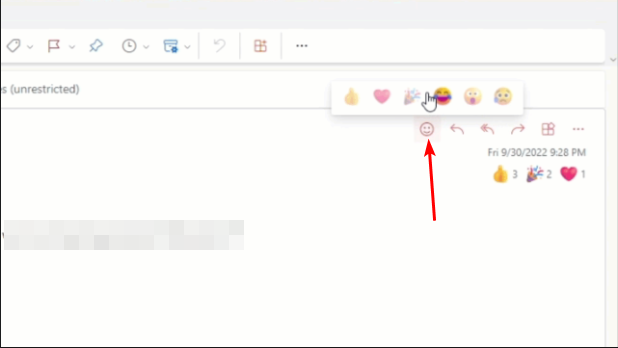
- Выберите подходящую реакцию — она отобразится справа от вашего имени или сообщения.
- Чтобы изменить реакцию, нажмите на неё повторно, чтобы снять, и выберите другую.
Совет: для “палец вверх” можно выбрать оттенок кожи. Нажмите на реакцию и выберите цвет.
Как отключить уведомления о реакциях (веб)
- Войдите в Outlook через браузер.
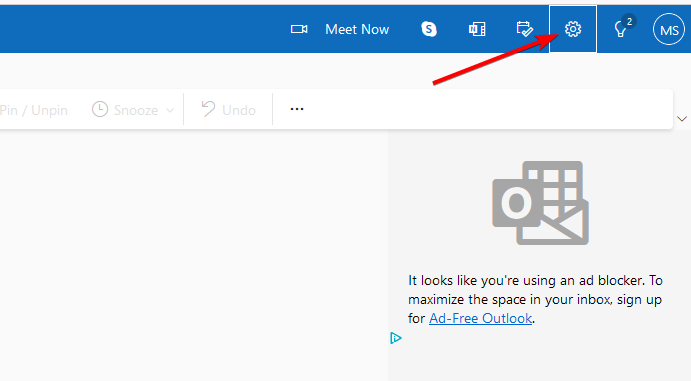
- Нажмите иконку “Настройки” (шестерёнка) в правом верхнем углу.
- Перейдите в раздел General > Notifications (Общие > Уведомления).
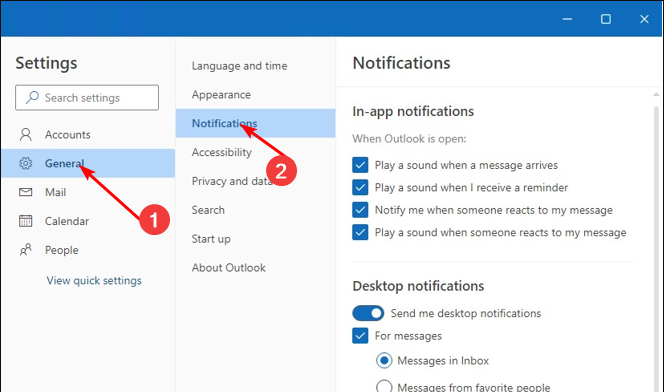
- Снимите галочку с опции “Notify me when someone reacts to my message” (Уведомлять меня о реакциях на мои сообщения) и нажмите Save (Сохранить).
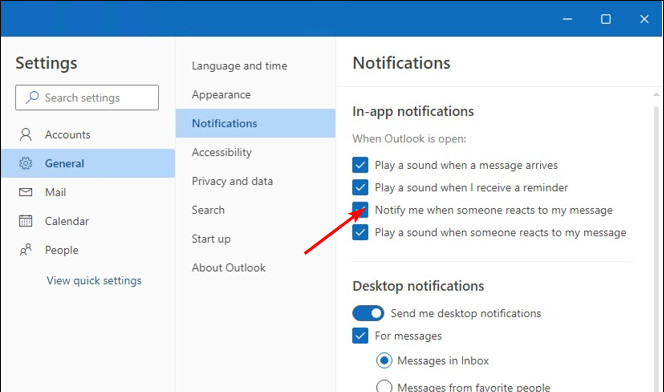
Важно: интерфейс настроек может незначительно отличаться в зависимости от версии Outlook и прав аккаунта.
Когда стоит использовать реакции
- Быстро подтвердить получение инструкции или файла.
- Показать благодарность за помощь.
- Откликнуться на неформальные обновления команды.
Преимущество: экономия времени и меньше лишних писем в теме.
Когда реакции не подходят
- Для согласований, где требуется официальное подтверждение или подпись.
- При обсуждении спорных или чувствительных тем — реакция может показаться невнимательной.
- Если ваша аудитория не привыкла к таким отметкам (в некоторых командах это воспринимается как несерьёзно).
Альтернативы реакциям
- Эмодзи в теле письма — больше вариантов выражения эмоций.
- GIF — подойдёт для неформального общения, но используйте умеренно.
- Автоответы и шаблоны — лучше для отсутствия на рабочем месте или формальных уведомлений.
Простая методология выбора реакции
- Определите цель: подтвердить, поблагодарить или выразить эмоцию.
- Если нужен официальный след — отправьте короткий письменный ответ.
- Если это быстрое подтверждение — выберите реакцию.
- Подумайте о контексте: корпоративная переписка или команда Slack‑стиля?
Чеклисты по ролям
Сотрудник:
- Используйте реакции для подтверждения получения задач.
- Не используйте реакцию вместо отчёта о выполнении.
Менеджер:
- Не полагайтесь на реакции для утверждений бюджета или сроков.
- Поощряйте культуру краткой обратной связи, но установите правила.
Служба поддержки:
- Избегайте реакций в официальных тикетах; оставляйте письма и статусы в системе.
Практические рекомендации и этикет
- Не заменяйте развёрнутый ответ реакцией, если вопрос требует деталей.
- Используйте реакции для уменьшения числа «коктейлей» писем (threads).
- Учитывайте международный контекст: некоторые эмодзи имеют разные значения в других культурах.
Часто задаваемые вопросы
Видят ли все получатели мою реакцию?
Да — чаще всего реакция видна отправителю и другим участникам переписки, если это групповой тред.
Можно ли убрать реакцию после отправки?
Да — нажмите на свою реакцию ещё раз, чтобы снять её.
Короткое объявление (пример для команды, 100–200 слов)
Коллеги, обращаем внимание: в Outlook доступны реакции — быстрые эмодзи для подтверждения получения писем и выражения эмоций. Используйте их для оперативного подтверждения задач и благодарности, но не заменяйте ими официальные ответы и отчёты. Если хотите отключить уведомления о реакциях, зайдите в настройки → Общие → Уведомления и снимите соответствующую галочку. В обсуждениях по бюджету и в официальных тикетах реакции лучше не применять.
Итог: реакции — удобный инструмент для экономии времени и снижения писем, но применяйте их осознанно. Для формальных случаев используйте текстовые ответы или официальные процессы.
Важно: регулярно проверяйте настройки уведомлений, чтобы реакции не создавали лишних оповещений.

Похожие материалы

Несколько аккаунтов Skype: Multi Skype Launcher

Журнал для работы: повысить продуктивность

Персональные звуки уведомлений на Android

Скачивание шоу Hulu для офлайн‑просмотра

Microsoft Start: персонализированная новостная лента
