
Метки в Terminal macOS — быстрая навигация
Быстрые ссылки
- Как работают метки
- Настройки и сочетания клавиш
- Примеры использования
Как работают метки
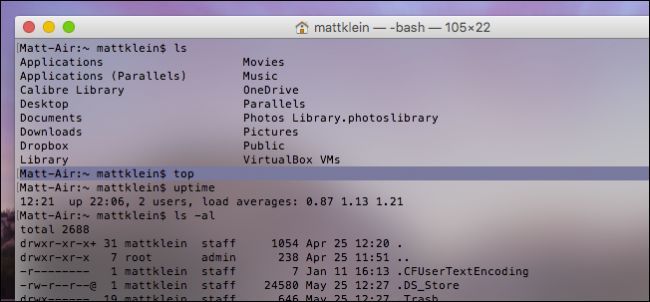
Каждый раз, когда вы нажимаете Enter в окне Terminal, эта строка помечается — в начале строки появляется скобка, указывающая на «метку». Метки действуют только в пределах одной вкладки или окна: при закрытии вкладки все метки удаляются.
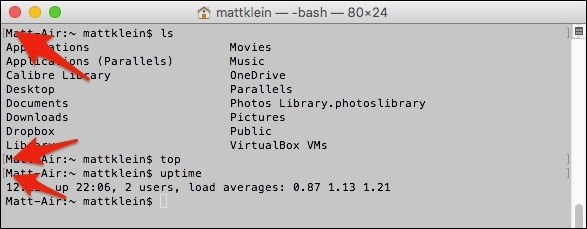
После появления меток вы можете быстро перемещаться по ним сочетаниями клавиш Command+Up и Command+Down.
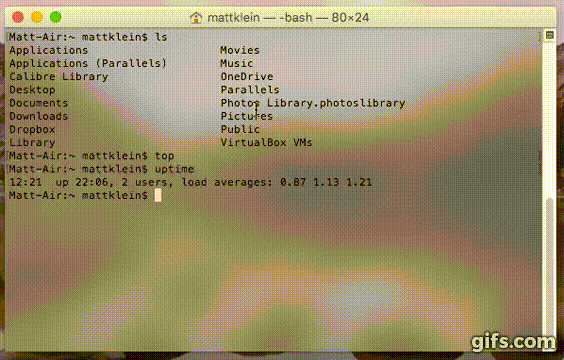
Важно: метки — это визуальные и навигационные ориентиры в пределах текущей сессии. Они не сохраняются между перезагрузками Terminal или при открытии новой вкладки.
Настройки и сочетания клавиш
- Чтобы отключить автопометки: в меню Terminal выберите Edit → Marks → Automatically Mark Prompt Lines. Даже при отключённой автопометке строку можно пометить вручную сочетанием Command+Enter.
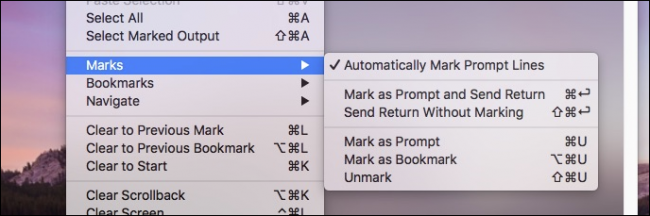
Чтобы временно пропустить автоматическую пометку для отдельной строки, нажмите Command+Shift+Enter.
Чтобы скрыть визуальные маркеры, используйте View → Hide Marks.
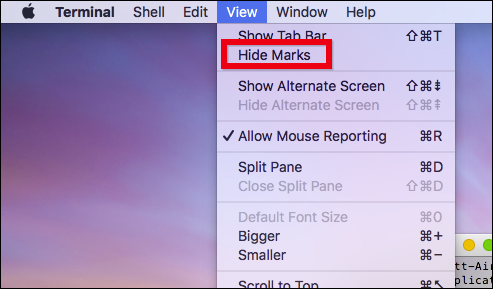
Чтобы вручную пометить выделенную мышью строку: Edit → Marks → Mark as Prompt или сочетание Command+U.
Чтобы автоматически выделить содержимое между метками (например, чтобы скопировать результат команды), добавьте Shift: Command+Shift+Up или Command+Shift+Down.
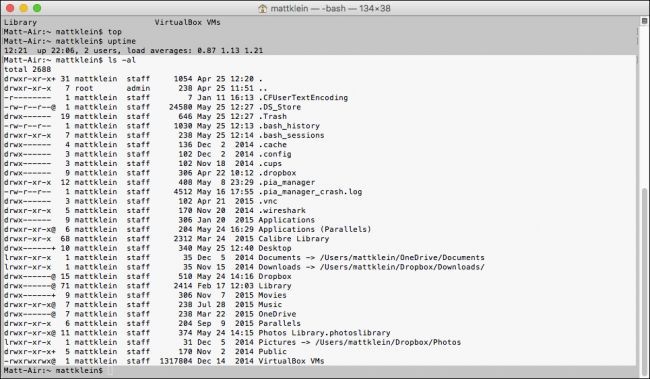
Шпаргалка сочетаний
- Command+Enter — пометить текущую строку вручную
- Command+Shift+Enter — выполнить без автоматической пометки
- Command+Up / Command+Down — перейти к предыдущей/следующей метке
- Command+Shift+Up / Command+Shift+Down — выделить текст между текущей позиция и меткой
- Command+U — Mark as Prompt (вручную по выделению)
Примеры использования
- Быстро просматривать длинный лог: ставьте метки на ключевые места вывода (ошибки, завершение этапов) и переходите между ними.
- Сохранять «точки возврата» при интерактивной сессии отладки: пометили шаг, выполнили изменения, при необходимости вернулись к маркеру.
- Подготовка примера для отчёта: быстро выделили вывод между метками и скопировали в документ.
Мини-методология: как включить метки в рабочий процесс
- Выберите модель использования:
- Автоматические метки: для непрерывного журналирования и быстрого сканирования.
- Ручные метки: когда важно отмечать только ключевые шаги.
- Настройте видимость: включите или скройте визуальные метки в зависимости от предпочтений.
- Привычки:
- Привычка 1: помечайте начальные и завершающие шаги сложных команд.
- Привычка 2: перед копированием большого блока добавляйте метку, чтобы было проще выделить.
- Проверка: через неделю оцените, сократилось ли время поиска нужного вывода.
Чеклисты по ролям
Разработчик:
- Включил/выключил автопометки по потребности
- Использует Command+Shift+Up/Down для копирования логов
- Помечает успешные/неуспешные сборки
Системный администратор:
- Помечает начала и окончания процедур обновления
- Помечает точки, где наблюдалась деградация сервиса
- Использует метки для быстрого сбора фрагментов логов при инцидентах
Технический писатель / демонстратор:
- Помечает примеры вывода команд для скриншотов
- Выделяет и копирует только релевантные блоки
Когда это не подходит
- Если вы переключаетесь между множеством вкладок и хотите сохранять закладки между сессиями — метки не сохраняются после закрытия вкладки; для этого лучше использовать внешние заметки или скрипты, записывающие вывод в файлы.
- При автоматизированных скриптах CI/CD метки вручную бесполезны — лучше логировать в файл с метками времени.
Противоположные подходы и альтернативы
- Внешние лог-файлы и grep/less — для долговременного анализа и поиска по содержимому.
- Использование tmux с его маркерами и буферами — если нужен перенос маркеров между сессиями.
- Запись вывода в файл (command > logfile) и дальнейший анализ средствами: tail, awk, sed.
Критерии приёмки
- Можно быстро перейти к нужной точке вывода в пределах вкладки с помощью Command+Up/Down.
- Удаление вкладки удаляет все метки (поведение подтверждено).
- Скрытие меток через View → Hide Marks убирает визуальные индикаторы, но навигация по меткам остаётся доступной.
Важно: не забывайте, что метки — локальный инструмент навигации в конкретной сессии. Для долговременного хранения результатов используйте файлы или внешние системы логирования.
Итог
Метки в Terminal — простой и быстрый способ ориентироваться в длинном выводе команд и логов в пределах одной вкладки. Сочетания клавиш позволяют помечать строки, перескакивать между ними и выделять блоки вывода для копирования. Включайте метки при интерактивной отладке, используйте ручную пометку для ключевых шагов и комбинируйте с привычными инструментами логирования для долговременного анализа.
Преимущества: мгновенная навигация, простота использования, полезность при диагностике. Ограничения: не сохраняются между сессиями и вкладками — для этого нужны внешние решения.

Похожие материалы

Несколько аккаунтов Skype: Multi Skype Launcher

Журнал для работы: повысить продуктивность

Персональные звуки уведомлений на Android

Скачивание шоу Hulu для офлайн‑просмотра

Microsoft Start: персонализированная новостная лента
