
Как пользоваться LAMBDA в Excel: полное руководство и практические примеры
LAMBDA в Excel позволяет создавать собственные функции на основе знакомых формул без VBA. Создайте формулу LAMBDA, зарегистрируйте её через «Определить имя» и затем используйте по всему файлу. Это ускоряет поддержку сложных расчётов и упрощает массовые правки.
Быстрые ссылки
- Синтаксис LAMBDA
- Простой пример LAMBDA
- Реальный пример: добавление НДС
- Важные моменты при использовании LAMBDA
- Расширенные приёмы и отладка
- Проверка качества и критерии приёмки
Введение
Раньше для создания пользовательских функций в Excel требовалось знать VBA или макросы. Сегодня LAMBDA позволяет это сделать с помощью привычных формул Excel. Это полезно, если вы хотите присвоить вычислению имя, повторно использовать логику и централизованно её изменять.
Если вы впервые работаете с LAMBDA, следуйте разделам последовательно: сначала разберитесь в синтаксисе, затем выполните простой пример, и только после этого переходите к реальным задачам.
Синтаксис LAMBDA
Создание собственной функции через LAMBDA требует ввода двух частей:
=LAMBDA(x,y)где:
- x — входные переменные (до 253 переменных),
- y — расчёт (всегда последний аргумент функции LAMBDA).
Правила и заметки:
- Имена переменных не должны совпадать с адресами ячеек и не могут содержать точки.
- Последний аргумент — это выражение, возвращающее значение функции.
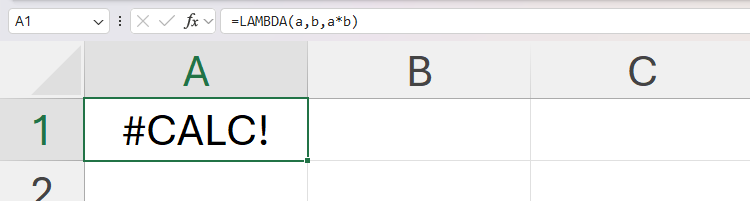
- Если ввести формулу LAMBDA без передачи значений, Excel вернёт ошибку #CALC! — это нормальное поведение при тестировании.
Простой пример LAMBDA
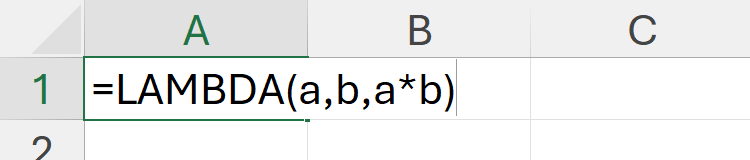
Откройте пустую книгу и введите в ячейку A1:
=LAMBDA(a,b,a*b)Не нажимайте Enter сразу. В части a,b вы задаёте переменные. В части a*b — сам расчёт. Если присвоить a=4 и b=6, ожидание — 24.
Нажмите Enter — появится ошибка #CALC!, потому что вы не передали значения переменным.
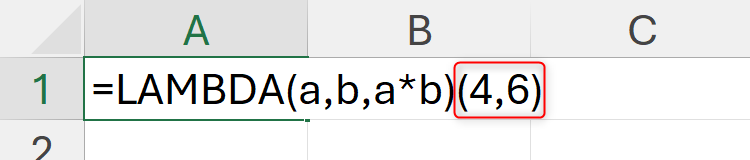
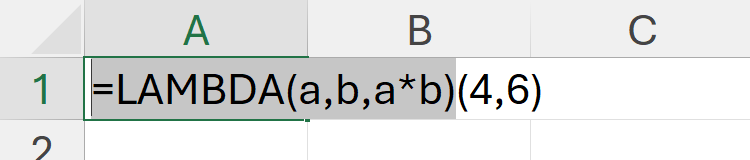
Чтобы протестировать LAMBDA, дважды кликните ячейку и добавьте в конце формулы в скобках значения, например:
=LAMBDA(a,b,a*b)(4,6)Теперь Enter вернёт 24 — функция работает.
Зачем тогда использовать LAMBDA, если можно просто ввести =4*6? Ответ: имя функции позволяет вынести логику в одно место и применять её везде. Изменив функцию один раз, вы измените результат во всех ячейках, где она используется.
Создание именованной функции в книге
- Дважды кликните ячейку с LAMBDA, выберите формулу от начала до закрывающей первой скобки и скопируйте (Ctrl+C).
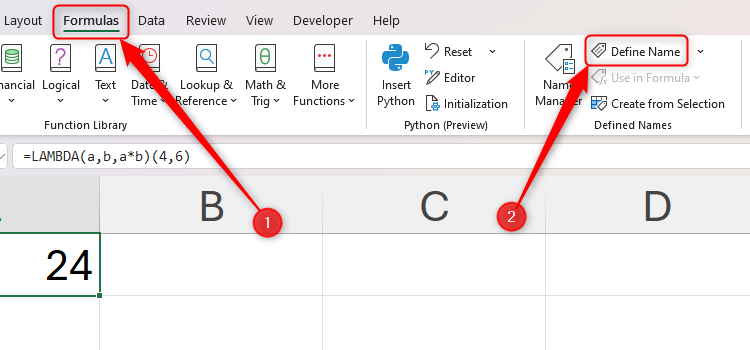
- Нажмите Esc, откройте вкладку Формулы и нажмите «Определить имя».
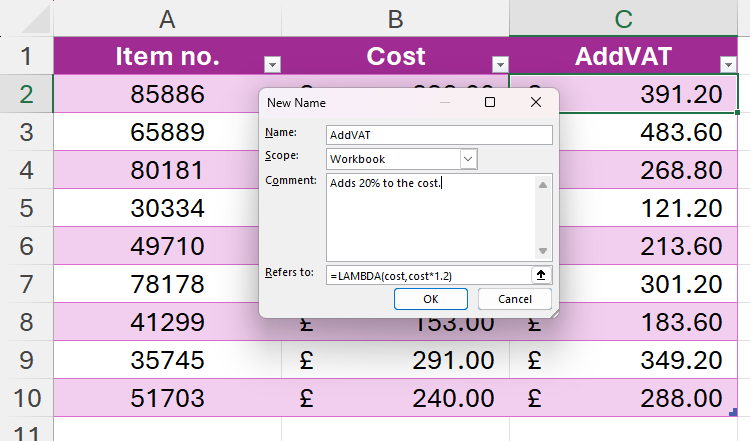
- Заполните поля диалога “Новое имя”:
| Поле | Назначение | Что ввести |
|---|---|---|
| Name | Имя новой функции | Введите запоминающееся имя, например SIMPLELAMBDA |
| Scope | Область видимости | Выберите Workbook для использования по всей книге |
| Comment | Комментарий | Краткое описание функции — появится как подсказка |
| Refers To | Ссылка для работы функции | Удалите содержимое и вставьте формулу LAMBDA (Ctrl+V) |
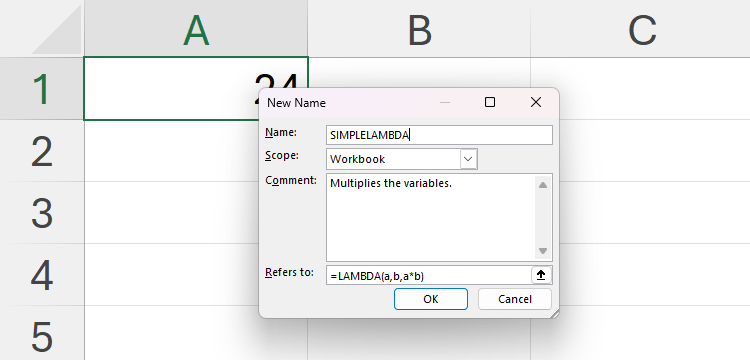
- Нажмите OK. Теперь в любой ячейке начните ввод имени функции (
=SIMPLELAMBDA) и Excel подскажет её и покажет комментарий.
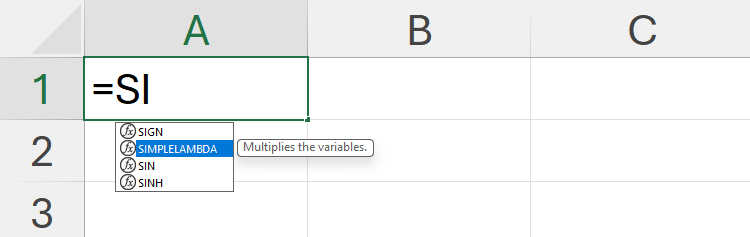
- Введите аргументы и нажмите Tab или Enter:
=SIMPLELAMBDA(9,6)Результат: 54.
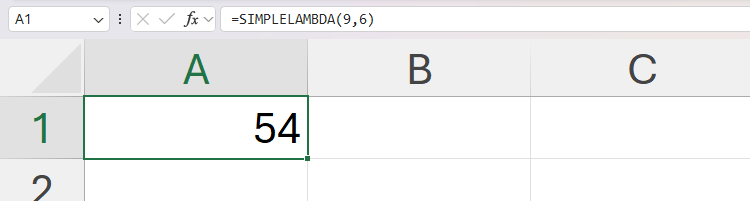
Вы также можете передавать ссылки на ячейки:
=SIMPLELAMBDA(A1,A2)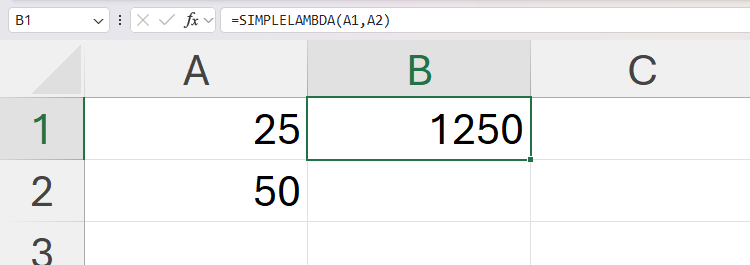
Реальный пример: добавление НДС
Предположим, что в Великобритании НДС равен 20%. Вы хотите применить эту надбавку ко всем ценам в книге.
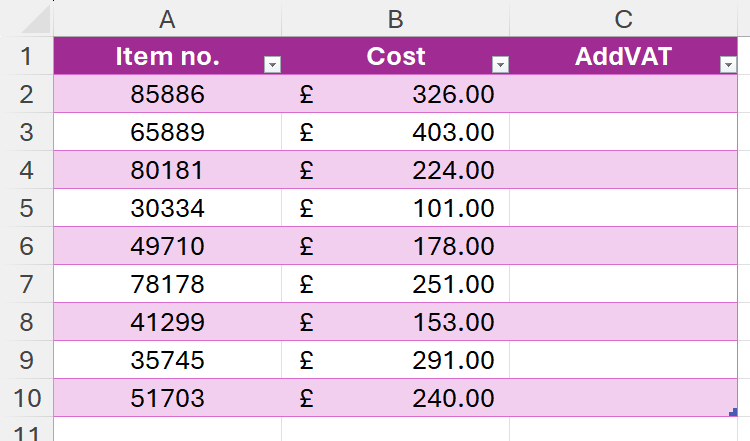
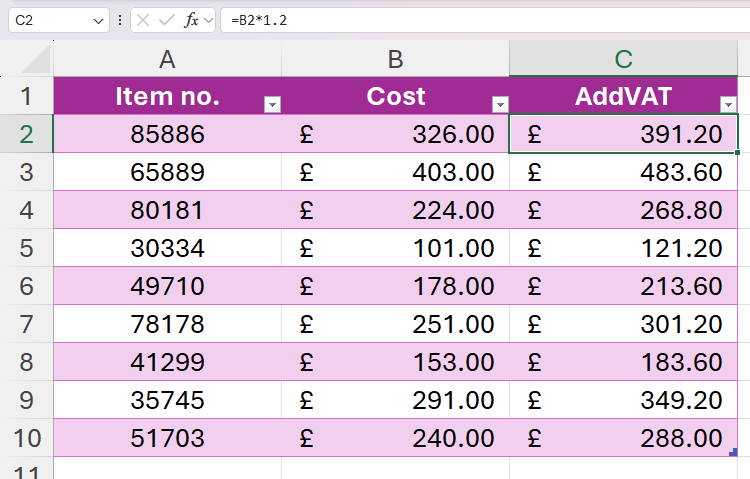
- В ячейке C2 выполните расчёт вручную:
=B2*1.2- Если данные в формате таблицы, остальные строки подхватят формулу. Сфокусируйтесь на C2.
- Преобразуйте формулу в LAMBDA: дважды кликните C2 и замените ссылку на переменную cost:
=LAMBDA(cost,cost*1.2)Нажмите Enter — появится #CALC!.
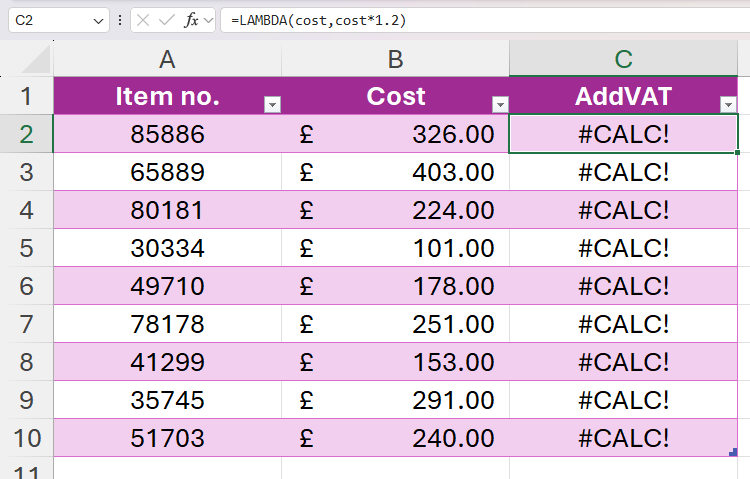
- Протестируйте, добавив временно
(B2)после формулы:
=LAMBDA(cost,cost*1.2)(B2)Теперь виден результат.
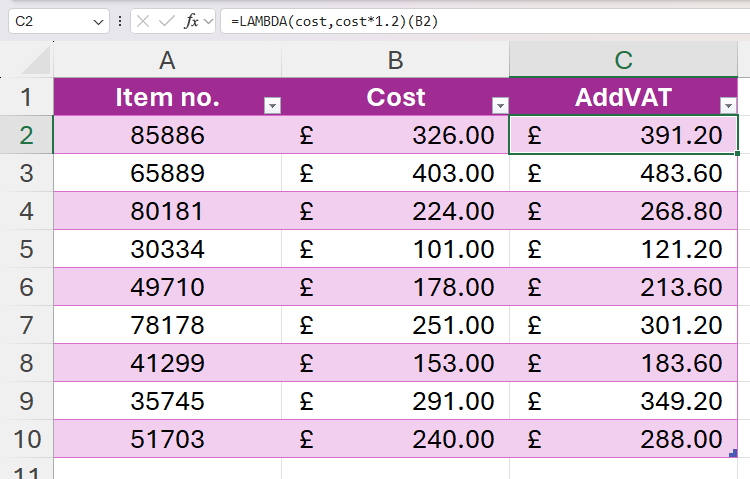
- Скопируйте LAMBDA (до первой закрывающей скобки), откройте “Определить имя”, вставьте её в поле Refers To, задайте имя AddVAT и Scope=Workbook. Добавьте комментарий и OK.
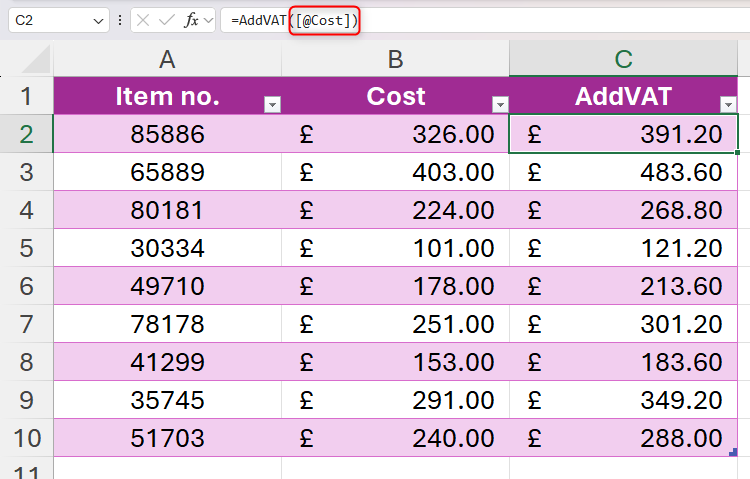
- В ячейке C2 введите:
=AddVAT(B2)Если вы кликаете B2 в формуле, Excel вставит структурную ссылку, и при добавлении строк функция автоматически распространится на новые строки таблицы.
Как обновить формулу централизованно
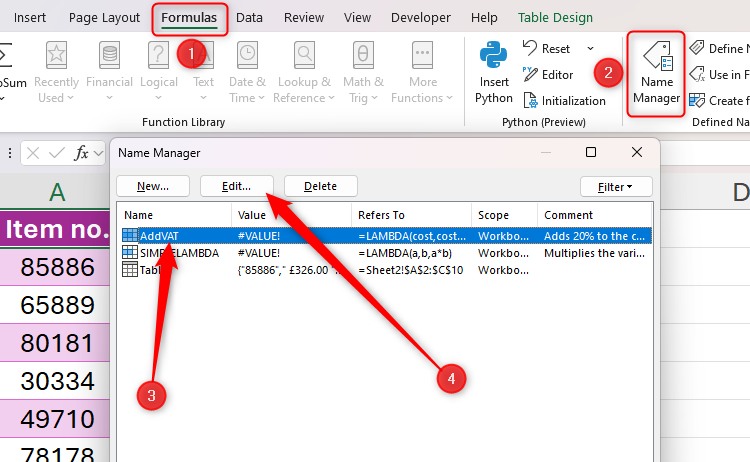
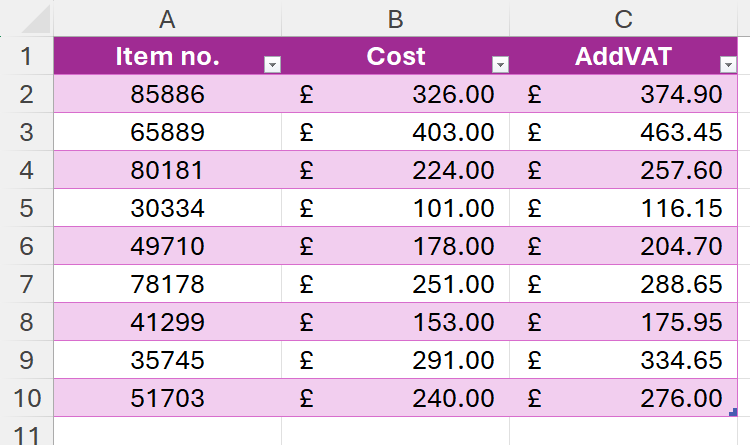
Если НДС изменится (например, с 20% на 15%), есть простой путь: вкладка Формулы → Менеджер имён → выберите AddVAT → Редактировать → измените 1.2 на 1.15 → ОК. Все ячейки, использующие AddVAT, обновятся автоматически.
После изменения значения расчёты пересчитаются.
Важные моменты при использовании LAMBDA
- LAMBDA доступна в Excel для Microsoft 365 (Windows и Mac), Excel 2024 и Excel для веб. В Excel 2019 и старее функция недоступна.
- Имена функций действуют в книге, где определены. Чтобы использовать функцию в другой книге, её нужно создать заново или экспортировать имена.
- Имя LAMBDA должно быть уникальным и не совпадать с существующей встроенной функцией.
- Переменные не должны совпадать с адресами ячеек и не могут содержать точки.
- Максимум 253 входных параметра; превышение вернёт #VALUE!.
Расширенные приёмы и практики
Ниже — набор приёмов, которые повышают надёжность, читаемость и переносимость LAMBDA.
Использование LET внутри LAMBDA
LET помогает объявлять промежуточные вычисления и давать им имена. Это повышает читабельность:
=LAMBDA(x,
  LET(
    taxRate, 1.2,
    base, x,
    base*taxRate
  )
)
Рекурсия
LAMBDA поддерживает рекурсию при условии, что функция названа через “Определить имя” и внутри вызывает своё же имя. Пример: факториал.
- Создайте имя Factorial и в поле Refers To введите:
=LAMBDA(n, IF(n<=1, 1, n*Factorial(n-1)))- Используйте:
=Factorial(5)Результат: 120.
Важно: рекурсия может быстро достичь лимитов стека при больших n. Для крупных вычислений используйте итеративные подходы или Power Query.
Обработка массивов и динамических диапазонов
LAMBDA легко сочетается с новыми динамическими функциями Excel, такими как MAP, BYROW и REDUCE. Например, применить функцию AddVAT ко всему столбцу:
=MAP(Table[Cost], LAMBDA(c, AddVAT(c)))Это позволяет выполнять векторные операции без вспомогательных столбцов.
Модульность и композиция
Определяйте маленькие однопрофильные LAMBDA и затем объединяйте их. Это упрощает тестирование и повторное использование.
Варианты применения LAMBDA
- Финансовые модели: расчёт налога, скидок, амортизации.
- Валидация данных: централизованные проверки с единым источником правды.
- Поддержка шаблонов: передача логики между отчётами через экспорт имён.
- Автоматизированные KPI: стандартные формулы для бизнес-процессов.
Когда LAMBDA не подходит (примеры с контрпримером)
- Большие объёмы итеративных вычислений с миллионами шагов. LAMBDA работает в ячейках, но это может быть медленнее, чем Power Query или внешние процессы.
- Операции с внешними API или файлами. Для интеграции внешних сервисов удобнее Office Scripts, Power Query или надстройки на JavaScript.
- Совместная работа с пользователями, у которых устаревшие версии Excel (2019 и ниже). В этом случае LAMBDA не будет доступна.
Отладка и распространённые ошибки
- #CALC! — вы создали LAMBDA, но не передали аргументы при прямом вводе формулы. Обычная ситуация при тестировании.
- #NAME? — вы используете имя функции, которое не определено в книге или опечатались.
- #VALUE! — вероятно, вы превысили число входных параметров (максимум 253) или передали неподходящий тип аргумента.
- Медленная работа — большие вложенные LAMBDA и массивные вычисления могут замедлить лист. Пробуйте оптимизировать с LET и избегать избыточных пересчётов.
Советы по отладке:
- Тестируйте LAMBDA локально, добавляя временные аргументы
(1)и т.д. - Используйте простые входные данные для проверки логики.
- Разбивайте сложные расчёты на несколько именованных функций.
Критерии приёмки
При внедрении LAMBDA-функции в рабочие модели проверьте:
- Точность: совпадает ли результат с эталоном на наборе тестовых данных (минимум 10 случаев: граничные, типичные, ошибочные).
- Документация: наличие комментария и описания использования в диалоге имени.
- Совместимость: функция работает в среде, где будет использоваться (Microsoft 365 / Excel 2024 / Web).
- Производительность: расчёт не приводит к заметной деградации времени отклика.
- Безопасность: не хранит ли функция чувствительные данные в непрозрачном виде.
Роль‑ориентированные чек-листы
Аналитик:
- Создать минимальную LAMBDA и протестировать на контрольных данных.
- Описать поведение в комментарии имени.
Разработчик отчётов:
- Интегрировать LAMBDA в таблицу.
- Тестировать производительность при массовых данных.
Аудитор/контролёр качества:
- Проверить уникальность имени и отсутствие конфликта с встроенными функциями.
- Прогнать тесты на граничные значения.
Пользователь:
- Обратиться к автору функции при неожиданном поведении.
- Не менять имя функции без согласования.
Процесс: быстрый SOP для внедрения LAMBDA
- Сформулируйте правило вычисления и определите входы/выходы.
- Напишите прототип LAMBDA в отдельной тестовой ячейке.
- Протестируйте, добавив временные аргументы в скобках.
- Скопируйте формулу LAMBDA (до первой закрывающей скобки).
- Вкладка Формулы → Определить имя → вставьте формулу → задайте имя и область → ОК.
- Документируйте функцию в комментарии.
- Примените функцию в рабочем листе и проверьте на наборах данных.
- При необходимости создайте резервную копию книги перед массовыми изменениями.
Тестовые случаи и приёмка
- Тест 1: типовые значения → ожидаемый результат.
- Тест 2: нулевые значения → проверка обработки деления/нулей.
- Тест 3: граничные значения → большие числа, отрицательные.
- Тест 4: неверные типы → текст вместо числа → ожидаемая ошибка или обработка.
- Тест 5: производительность на 1000+ строк.
Критерий приёмки: 100% тестов из набора проходят, а время вычислений остаётся в приемлемых пределах для пользователей.
Совместимость и переносимость
Поддерживаемые версии:
- Поддерживается: Excel для Microsoft 365 (Windows и Mac), Excel 2024 (Windows и Mac), Excel для веб.
- Не поддерживается: Excel 2019 и старее.
Перенос функции в другую книгу:
- Скопируйте определение имени вручную через «Определить имя» в новой книге, либо экспортируйте имена через макрос/скрипт.
- Альтернативы: хранить функции в шаблоне .xltx и создавать новые книги от шаблона.
Альтернативы LAMBDA
- VBA / макросы: позволяют более гибко автоматизировать, особенно при взаимодействии с внешними ресурсами. Порог входа выше.
- Office Scripts (в Excel для веб): скрипты на TypeScript для автоматизации и интеграции.
- Power Query: для трансформации и загрузки больших наборов данных.
- Надстройки на JavaScript API: для интеграции со внешними сервисами.
Выбор зависит от задачи: для простых/средних вычислений внутри книги — LAMBDA; для интеграции и сложной логики — скрипты/надстройки.
Безопасность и конфиденциальность
- LAMBDA хранится в книге как часть метаданных имени. Контролируйте доступ к файлу, если формулы обрабатывают персональные данные.
- Не включайте в LAMBDA хранение учетных данных или секретов.
- При совместной работе используйте защищённые каталоги и версионирование документов.
Мини‑факты
- Максимум входных переменных: 253.
- Доступность: Microsoft 365, Excel 2024, Excel для веб.
- Ошибка при отсутствии аргументов: #CALC!.
- LAMBDA делает Excel теоретически Turing‑полным: любую вычислимую функцию можно выразить.
Примеры расширенных LAMBDA
- LAMBDA с LET для округления и отображения валюты:
=LAMBDA(amount,
  LET(
    rate, 1.2,
    total, amount*rate,
    TEXT(total, "£#,##0.00")
  )
)- Рекурсивный факториал (в поле Refers To при создании имени Factorial):
=LAMBDA(n, IF(n<=1,1, n*Factorial(n-1)))- Применение по массиву с MAP:
=MAP(Table[Cost], LAMBDA(c, AddVAT(c)))Модель принятия решений (короткая)
- Нужна ли централизация логики? → да → LAMBDA.
- Нужно ли обращаться к внешним API? → да → Office Scripts / Add‑in.
- Пользователи работают в старых версиях Excel? → да → VBA / Power Query.
Миграция и поддержка в локальном окружении
Если в вашей организации много пользователей с офисами разной версии, рассмотрите:
- Использование шаблона с заранее определёнными именами.
- Подготовку инструкции по установке/копированию имён.
- Альтернативную реализацию ключевых вычислений через Power Query или VBA для совместимости.
Короткая сводка
LAMBDA — мощный инструмент для инкапсуляции логики в Excel. Он удобен для повторного использования и централизованного управления формулами. Подходит для большинства внутренних вычислений, но не заменяет инструменты интеграции и ETL при работе с большими объёмами данных или внешними системами.
Важные выводы:
- Создавайте маленькие, однозадачные LAMBDA и комбинируйте их.
- Документируйте имя и комментарий.
- Тестируйте на контрольном наборе данных и проверяйте производительность.
Социальный предпросмотр
OG title: Быстрый старт с LAMBDA в Excel OG description: Создавайте собственные функции в Excel без VBA: синтаксис, примеры, отладка и лучшие практики.
Короткое объявление (100–200 слов)
LAMBDA в Excel даёт вам возможность создавать повторно используемые функции без написания кода. Вы можете вынести сложную логику в именованную функцию, применять её по всему файлу и менять поведение централизованно. Это экономит время и снижает ошибки при массовых правках. В руководстве показаны базовый синтаксис, пример умножения, реальная задача с НДС, а также продвинутые приёмы: LET, рекурсия, работа с массивами и рекомендации по отладке.
Завершение
Попробуйте начать с простой LAMBDA и дать ей короткое имя и комментарий. Когда вы убедитесь в корректности, зарегистрируйте функцию через “Определить имя” и применяйте её в таблицах. Это практический шаг к более чистым, поддерживаемым и масштабируемым моделям в Excel.

Похожие материалы

Несколько аккаунтов Skype: Multi Skype Launcher

Журнал для работы: повысить продуктивность

Персональные звуки уведомлений на Android

Скачивание шоу Hulu для офлайн‑просмотра

Microsoft Start: персонализированная новостная лента
