
Иконки условного форматирования в Excel

Быстрые ссылки
- Применить быстрый набор иконок
- Создать настраиваемый набор иконок
- Примеры использования и советы
- Чек-листы, критерии приёмки и отладка
Зачем использовать наборы иконок
Наборы иконок в Excel (Icon Sets) похожи на цветовые шкалы: они отображают диапазоны значений через визуальные символы — светофоры, стрелки, звёзды и т. д. Правило условного форматирования сопоставляет диапазоны значений с иконками. Это удобно для рейтингов, статусов задач, показателей продаж и финансовых сводок.
Коротко о терминах:
- Набор иконок — предопределённая группа изображений для разных диапазонов.
- Порог — значение, при достижении которого меняется иконка.
Применить быстрый набор иконок
Excel предлагает готовые варианты наборов иконок с тремя, четырьмя или пятью категориями и предзаданными пределами.
- Выделите ячейки, к которым хотите применить форматирование (кликните первую ячейку и перетащите курсор).
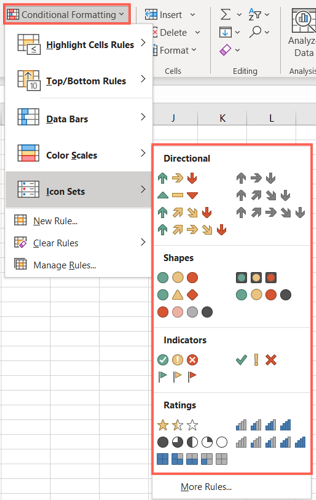
- Откройте вкладку «Главная» и в блоке Стилы кликните Условное форматирование, затем наведите курсор на Наборы значков — появится список быстрых вариантов.
При наведении курсора Excel отображает превью набора прямо в таблице. Это удобно для выбора визуального стиля.
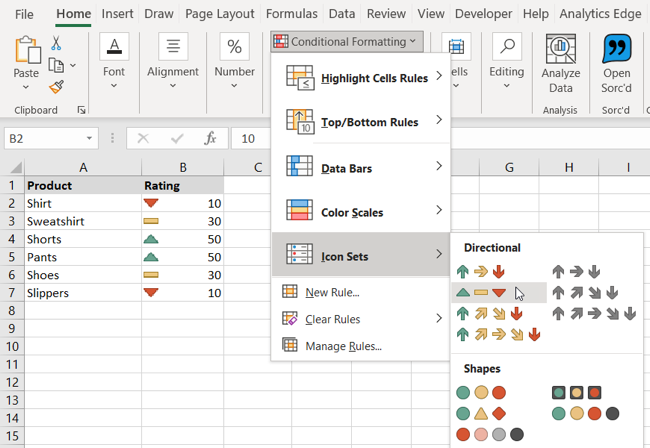
- Кликните понравившийся набор — правило применится к выделенным ячейкам сразу.
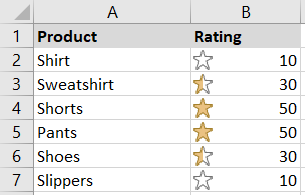
Важно: быстрые наборы удобны для экспресс-визуализации, но у них фиксированные пороги. Если данные нестандартны, лучше создать своё правило.
Создать настраиваемый набор иконок
Когда стандартные пороги не подходят, используйте создание нового правила, чтобы гибко задать пороги, тип значений и сами иконки.
- Выделите диапазон ячеек.
- На вкладке «Главная» откройте Условное форматирование и выберите Создать правило.
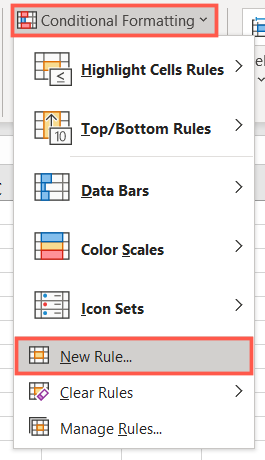
- В окне Новое правило выберите Форматировать все ячейки на основании их значений.

- Внизу установите Стиль формата = Наборы значков, затем выберите стиль значков и количество категорий (3/4/5). При необходимости отметьте Обратить порядок значков.

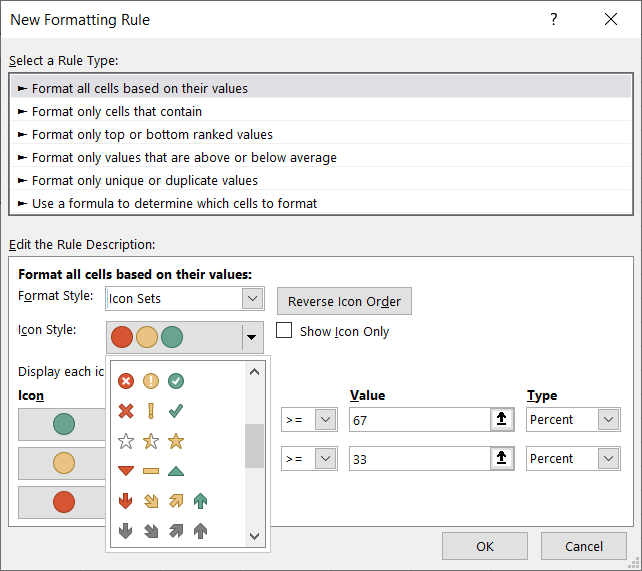
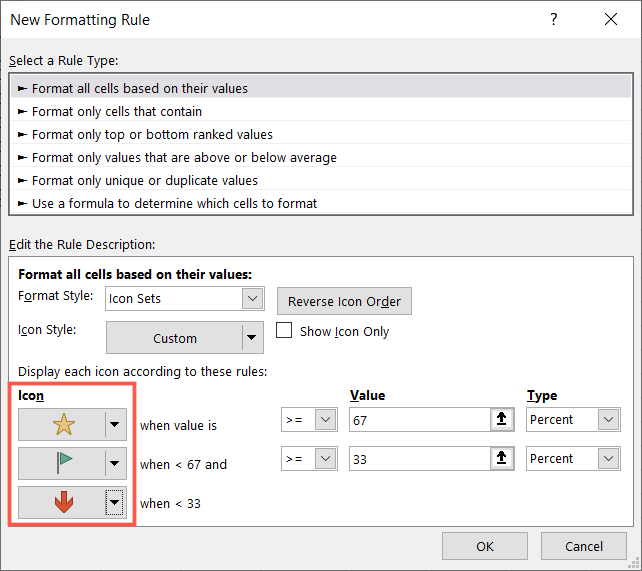
- Ниже вы можете заменить отдельные иконки внутри набора — например, поменять три звезды на комбинацию звезда+флаг+стрелка.
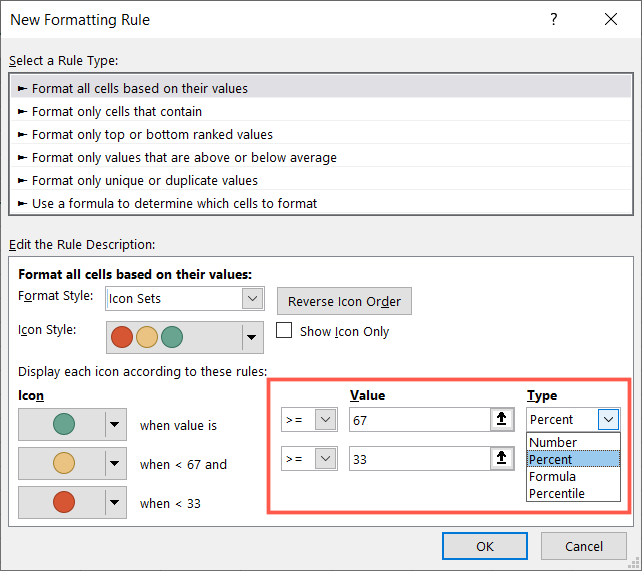
- Задайте пороги: выберите тип сравнения (Больше чем или Больше или равно), укажите значение и тип значения: число, процент, формула или перцентиль. Это даёт гибкость при работе с разными наборами данных.
- Нажмите ОК для применения правила.
Показать только иконку
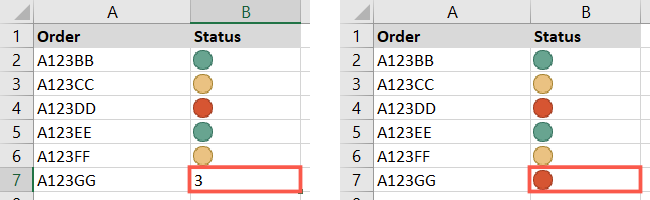
По умолчанию Excel отображает иконку и исходное значение. Если хотите, чтобы в ячейке оставалась только иконка, установите флажок Показать только значок.
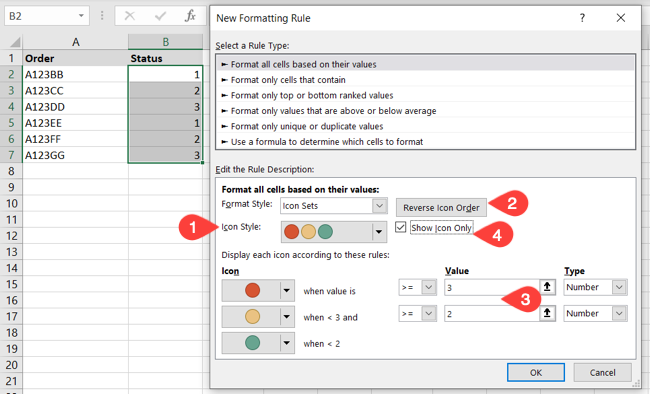
Пример использования: обозначать статусы заказов номерами 1/2/3, но показывать только зелёный/жёлтый/красный светофор. В этом случае значения сами по себе не важны — они лишь триггерят соответствующую иконку.
Практические советы и рекомендации
- Выбирайте число категорий (3/4/5) исходя из смысловой нагрузки: 3 категории подходят для статусов (плохо/средне/хорошо), 5 — для детализированных рейтингов.
- Для динамических диапазонов используйте проценты или перцентили, если данные часто меняют распределение.
- Если хотите, чтобы более высокие числа означали «лучше», не забывайте опцию Обратить порядок значков.
- Для локализации значений с денежными единицами используйте одинаковый формат ячеек (например, ₽ или $) — иконки не зависят от формата числа, но для читателя важно единообразие.
Important: Иконки — визуальный слой. Если отчёт будет экспортироваться в другой инструмент, убедитесь, что экспорт сохраняет условное форматирование или дублируйте логику в виде отдельного столбца со значениями-посредниками.
Когда наборы иконок не подходят (контрпримеры)
- Наличие большого количества категорий (>5) — иконки теряют читаемость.
- Неравномерное распределение данных: фиксированные пороги могут привести к тому, что почти все значения попадут в одну категорию.
- Печать отчёта в ч/б: цветные значки теряют смысл — используйте формы или текстовые метки.
Альтернативные подходы
- Цветовые шкалы — подходят для градиентных изменений.
- Полосы прогресса (Data Bars) — показывают относительную величину внутри ячейки.
- Формулы + пользовательские символы (например, ★, ▲) — гибко и переносимо при экспорте.
- VBA-скрипт для динамической смены иконок вне условного форматирования.
Ментальные модели и эвристики
- 3-балльная модель: статус (низкий/средний/высокий).
- Пороговые правила: думайте не о самих числах, а о частоте их попадания в диапазоны (сколько записей должно быть в «красной» зоне?).
- Масштабируемость: если данные растут, предпочитайте проценты или перцентили.
Мини-методология для внедрения в отчёты (SOP)
- Определите цель визуализации (статус/рейтинг/тренд).
- Выберите количество категорий.
- Проведите разведочный анализ (histogram) — убедитесь, что пороги дают читаемое распределение.
- Создайте правило условного форматирования и протестируйте на выборке.
- Опубликуйте инструкцию для коллег: как вводить значения и что они означают.
Чек-лист по ролям
Аналитик:
- Определил смысл каждой иконки.
- Проверил распределение данных и предложил пороги.
Менеджер:
- Утвердил визуальные стандарты (цвета/символы).
- Убедился, что отчёт понятен без дополнительных пояснений.
ETL/Разработчик:
- Убедился, что экспорт/автоматизация сохраняет правила (или сгенерировал столбец-эквивалент).
Критерии приёмки
- Для тестовой выборки значения отображают ожидаемые иконки.
- Параметр Показать только значок работает корректно.
- При изменении порогов визуальное распределение меняется предсказуемо.
- При экспорте/печати сохранена читаемость (или есть запасной текстовый столбец).
Тестовые случаи
- Вставить значения, равномерно распределённые по диапазону — проверить, что каждая категория получает примерно равные доли при использовании перцентилей.
- Установить крайние значения — убедиться, что на границах с выбранным оператором (>, >=) иконки меняются корректно.
- Включить Показать только значок — убедиться, что числовое значение скрыто, а иконка видна.
Диаграмма для выбора подхода
flowchart TD
  A[Цель визуализации?] --> B{Статус или рейтинг?}
  B -->|Статус| C[Использовать 3 категории или светофор]
  B -->|Рейтинг| D[Использовать 3–5 категорий или звёзды]
  C --> E{Данные сильно смещены?}
  E -->|Да| F[Использовать перцентили или формулы]
  E -->|Нет| G[Использовать числа/проценты]
  D --> H{Нужна печать в ч/б?}
  H -->|Да| I[Использовать текстовые метки вместо иконок]
  H -->|Нет| J[Набор иконок OK]
Подсказки по отладке
- Если все ячейки показывают одну и ту же иконку — проверьте пороги и тип значения (процент vs число).
- Если иконки не отображаются — убедитесь, что в условном форматировании применено правило к нужному диапазону и нет более приоритетных правил, перекрывающих формат.
- При использовании формул в порогах убедитесь, что они возвращают числовой результат.
Совместимость и миграция
- Excel для Windows/Mac поддерживают наборы иконок; некоторые веб-версии и внешние конвертеры могут не сохранять условное форматирование. При обмене файлами заранее уточните целевую платформу.
- При экспорте в CSV условное форматирование теряется — экспортируйте в PDF или сохраняйте отдельный столбец с текстовыми метками для переносимости.
Заключение
Наборы иконок — быстрый и наглядный способ донести смысл числовых данных. Используйте быстрые варианты для экспресс-анализа и настраиваемые правила, когда нужны точные пороги. Всегда тестируйте правило на реальных данных и готовьте запасной текстовый столбец при переносе отчёта.
Короткое резюме в конце:
- Выберите цель и количество категорий.
- Проверьте распределение и подберите тип порогов (число/процент/перцентиль).
- Тестируйте и документируйте правило для коллег.

Похожие материалы

Несколько аккаунтов Skype: Multi Skype Launcher

Журнал для работы: повысить продуктивность

Персональные звуки уведомлений на Android

Скачивание шоу Hulu для офлайн‑просмотра

Microsoft Start: персонализированная новостная лента
