
Зоны сердечного ритма на Apple Watch
Что такое зоны сердечного ритма?
Зоны сердечного ритма — это диапазоны частоты пульса, разделённые по интенсивности. Обычно выделяют пять зон: от зоны 1 (самая лёгкая) до зоны 5 (максимальная интенсивность). Каждая зона отражает разный баланс между аэробной и анаэробной нагрузкой.
Коротко:
- Зона 1 — восстановительная, низкая интенсивность.
- Зона 2 — умеренная, идеальна для длительных пробежек и жиросжигания.
- Зона 3 — темповая, улучшает выносливость.
- Зона 4 — плотная аэробная работа, улучшает VO2 max.
- Зона 5 — короткие максимально интенсивные усилия.
Важно: Apple рассчитывает зоны автоматически на основе ваших персональных данных, но вы можете задать их вручную, если у вас есть спортивный план или показатели от тренера.
Как зоны помогают тренироваться
Зоны дают навигацию по тренировке в реальном времени: вы видите, удерживаете ли нужную интенсивность для конкретной цели — восстановление, жиросжигание, выносливость или рост мощности. Практические ситуации:
- Интервальная тренировка: чередуйте зоны 4–5 (интервал) и зоны 1–2 (восстановление).
- Длительная аэробная тренировка: держитесь в зоне 2–3, чтобы улучшать выносливость.
- Восстановление: оставаться в зоне 1, чтобы ускорить восстановление без перекусов.
Это помогает избежать переутомления и делает тренировки более целенаправленными.
Как просмотреть зоны сердечного ритма на Apple Watch
- Откройте приложение Тренировка на Apple Watch.
- Выберите кардиотренировку (например, «Бег на улице» или HIIT).
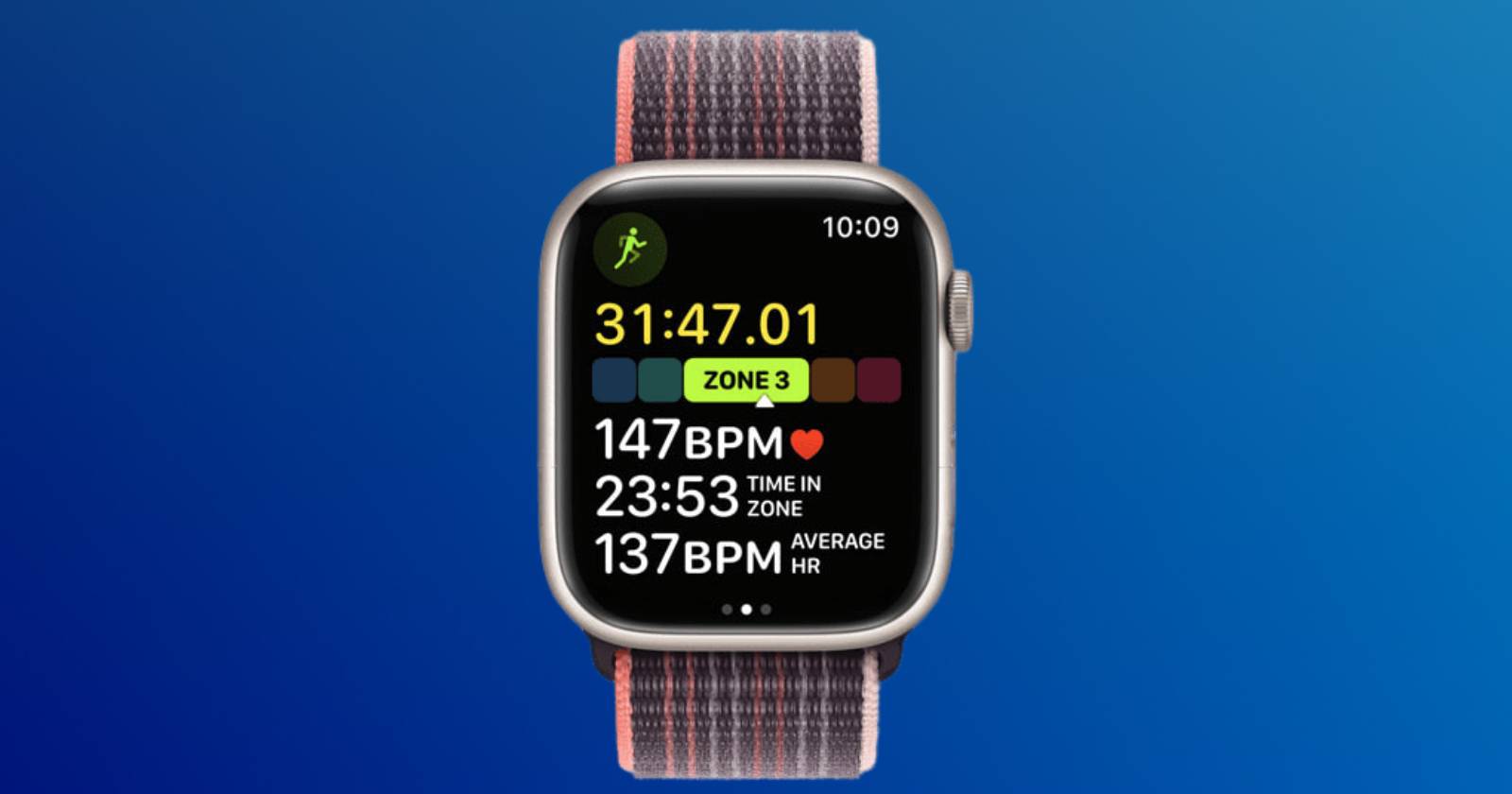
- Во время тренировки прокрутите Digital Crown — вы увидите экран зон: текущее время тренировки, текущую частоту пульса, время в текущей зоне и средний пульс.
Вы можете переключаться между экранами тренировки в любой момент.
Важно: если вы не видите экран зон, проверьте обе причины ниже.
Почему экран зон может не появляться
Убедитесь, что в приложении «Здоровье» на iPhone указана ваша возрастная информация: нажмите на инициалы в правом верхнем углу, затем выберите Данные о здоровье и проверьте Дата рождения.
Убедитесь, что экран зон добавлен в вид выбранной тренировки. На Apple Watch в приложении Тренировка нажмите … рядом с названием тренировки.
Выберите тип тренировки (например, «Открытая» или «По дистанции»), нажмите иконку Изменить (маленький карандаш) справа от типа, затем перейдите в Виды тренировки > Редактировать виды. Найдите экран зон сердечного ритма и включите переключатель Включить. Вы также можете изменить порядок экранов — он определяет, что будет показано при прокрутке Digital Crown.
После тренировки откройте приложение «Фитнес» на iPhone, выберите вашу Тренировку и нажмите Показать ещё рядом с секцией «Частота пульса». Там будет график с оценкой времени, проведённого в каждой зоне.
Как вручную изменить границы зон
Apple автоматически рассчитывает зоны по вашим данным, но вы можете задать их вручную.
На Apple Watch:
- Нажмите Digital Crown и откройте Настройки.
- Выберите Тренировки и прокрутите до Зоны сердечного ритма.
- Выберите Вручную и отредактируйте верхние и нижние пределы зон.
На iPhone:
- Откройте приложение-компаньон Apple Watch и вкладку Мои часы.
- Выберите Тренировка > Зоны сердечного ритма.
- Нажмите Вручную и внесите изменения.
Это полезно, если у вас есть тесты на пороги (например, порог анаэробной работы) или вы следуете плану тренера.
Когда зоны работают плохо и что с этим делать
- Погрешности датчиков: оптический замер пульса у запястья даёт погрешность при интенсивных или резких движениях. Решение: используйте грудной или нагрудный датчик с поддержкой Bluetooth/ANT+ для точного измерения.
- Неправильные персональные данные: возраст, вес или профиль в «Здоровье» некорректны — обновите их.
- Плохой контакт с кожей: плотнее застегните ремешок, слегка сместите часы выше запястья.
- Нестандартные физиологические состояния: лекарства, стресс или болезни меняют пульс. Корректируйте интенсивность и учитывайте самочувствие.
Альтернативные подходы и дополнения
- Используйте пульсометр на груди для точных интервальных программ.
- Сопоставьте данные с восстанавливающими метриками (HRV) в приложении «Здоровье» для оценки готовности к нагрузке.
- Планируйте тренировки по мощности (для велоспорта) в сочетании с зонами пульса — мощность реагирует быстрее, пульс показывает усталость.
Быстрый метод валидации точности зон (мини‑методика)
- Замерьте пульс в покое (садитесь, 5 минут покоя). Запишите значение.
- Разогрейтесь 10–15 минут в зоне 1–2.
- Сделайте 3 коротких спурта 20–30 с с полной отдачей; между — 2–3 мин лёгкого бега.
- Сверьте, попадает ли пульс во время спурта в зоны 4–5, а восстановление — в зоны 1–2.
Если зоны не соответствуют ожидаемому, скорректируйте вручную.
Чек‑лист по ролям
Для пользователя:
- Проверьте профиль в «Здоровье» (дата рождения, вес).
- Добавьте экран зон в вид тренировки и настройте порядок.
- Проведите тесты для проверки точности пульсометра.
Для тренера:
- Уточните целевые зоны для клиента и предложите ручную настройку.
- Рекомендуйте использование внешнего датчика для точных программ.
Для разработчика приложений/интегратора:
- Обеспечьте понятные метки UI для настройки зон.
- Поддерживайте синхронизацию с HealthKit и обработку разных форматов данных пульса.
Короткий глоссарий
- HR — частота сердечных сокращений, измеряется в ударах в минуту (уд/мин).
- Зона — диапазон HR, определяющий интенсивность тренировки.
- VO2 max — максимальное потребление кислорода, показатель кардиореспираторной выносливости.
Когда не стоит полагаться только на зоны
- Вещи, где лучше опираться на ощущения: техника выполнения, болевые сигналы, симптомы перегрузки.
- При прогнозируемых экстремальных погодных условиях (жара, влажность) пульс может расти независимо от мощности — корректируйте цели.
Тестовые сценарии для проверки работы функции
- Запуск HIIT с экраном зон включённым — убедиться, что экран появляется.
- Изменение границ зон вручную на часах и проверка, что изменения синхронизируются с iPhone.
- Замер с внешним пульсометром и сравнение показаний в трёх зонах.
Важно: регулярная валидация и использование дополнительных метрик (темп, мощность, RPE — субъективная оценка усилий) улучшат точность планирования тренировок.
Краткое резюме
Apple Watch делает зоны сердечного ритма доступными прямо во время тренировки и в деталях после неё. Проверьте профиль, добавьте экран зон и при необходимости настройте границы вручную. Для повышенной точности используйте внешний пульсометр и сравнивайте показатели с другими метриками.
Примечание: если вы ощущаете необычные симптомы при тренировке (головокружение, сильная боль, обморок), прекратите нагрузку и проконсультируйтесь с врачом.

Похожие материалы

Несколько аккаунтов Skype: Multi Skype Launcher

Журнал для работы: повысить продуктивность

Персональные звуки уведомлений на Android

Скачивание шоу Hulu для офлайн‑просмотра

Microsoft Start: персонализированная новостная лента
