
Перевод текста в Google Sheets
Быстрые ссылки
- Перевод текста в Google Sheets
Перевод текста в Google Sheets
Интеграция Google Translate с Google Sheets экономит время: не нужно переключаться между вкладками. Перевод выполняется формулой прямо в ячейке. Общая структура формулы:
=GOOGLETRANSLATE("text", "source language", "target language")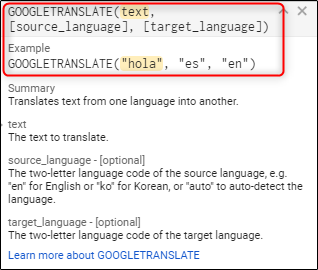
Что вводить в качестве текста:
- Можно вписать текст прямо в формулу (в кавычках).
- Или указать адрес ячейки, где уже есть текст (без кавычек).
В примере ниже у нас есть английские слова в столбце A (названном “English”), и мы хотим получить их китайские эквиваленты в столбце B (названном “Chinese”). Вместо того чтобы копировать слова в формулу, мы ссылаемся на ячейку A2, в которой стоит слово Cake.
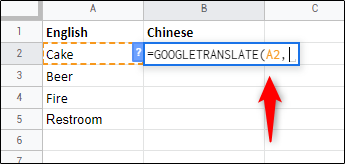
Важно: если вы вводите текст непосредственно в формулу, берите его в кавычки. Если указываете адрес ячейки — кавычки не нужны.
Далее указываем исходный язык. Для этого используется двухбуквенный код языка. Если язык неизвестен, укажите “auto” — Google попытается определить язык автоматически. В нашем примере слово “cake” — английское, поэтому используем “en” (строка с кавычками):
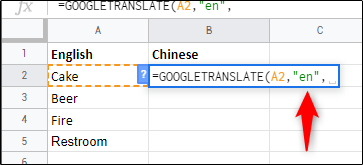
Наконец, указываем код целевого языка, тоже в кавычках. Для китайского это “zh”:
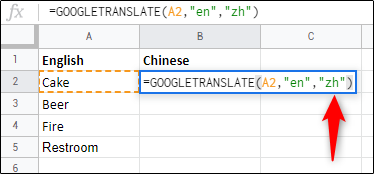
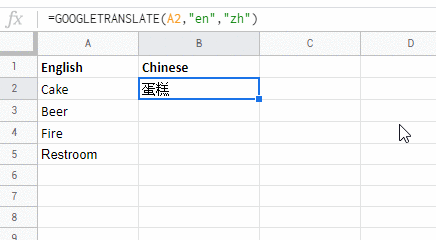
Готово — нажмите Enter и результат появится в ячейке.
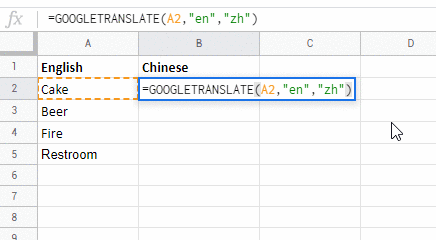
Если нужно перевести список слов в столбце A, можно заполнить формулой первую ячейку и растянуть автозаполнением за нижний правый угол до нужной строки.
Примеры формул
Перевод содержимого ячейки A2 с английского на китайский:
=GOOGLETRANSLATE(A2,"en","zh")Перевод конкретного слова, введённого в формулу:
=GOOGLETRANSLATE("Cake","en","zh")Автоопределение языка и перевод в русский:
=GOOGLETRANSLATE(A2,"auto","ru")Массовый перевод всего столбца A с автоматическим пропуском пустых ячеек (удобно для больших списков):
=ARRAYFORMULA(IF(A2:A="","",GOOGLETRANSLATE(A2:A,"en","zh")))ARRAYFORMULA автоматически расширит результат вниз по столбцу без ручного копирования формулы.
Важное замечание
- GOOGLETRANSLATE использует машинный перевод. Он хорошо работает с обычной лексикой, но может ошибаться с идиомами, сленгом, терминологией или контекстно-зависимыми фразами.
- При больших объёмах перевода или коммерческом использовании рассмотрите платные API (Google Cloud Translation) или постредактирование человеком.
Когда перевод может не сработать
- Сложные технические термины или узкоспециальная лексика — потребуется словарь или человек-редактор.
- Синтаксически сложные фразы, многозначные слова без контекста.
- Форматированные строки (HTML, JSON) — перевод может сломать теги.
- Ограничения сервиса Google: временные ошибки или отсутствие интернета приведут к ошибке формулы.
Альтернативные подходы
- Google Cloud Translation API (платный, даёт контроль, batching и качество). Подходит для интеграций и больших объёмов.
- Добавки (Add-ons) для Google Sheets — предлагают интерфейс, массовые операции и журнал переводов.
- Google Apps Script — написать скрипт, который обрабатывает строки, логирует результаты и запускается по триггеру.
Практическая методология: как быстро организовать перевод колонок
- Подготовьте исходные данные: удалите лишние пробелы и форматы, разделите сложные строки.
- Вставьте в соседний столбец формулу с GOOGLETRANSLATE для одной строки.
- Если нужно, используйте ARRAYFORMULA, чтобы не тянуть формулу вручную.
- Пройдите быстрый контроль качества: проверьте 10–20 случайных строк.
- Для критичных текстов назначьте постредактирование человеком.
Контроль качества и чек-лист для ролей
Переводчик / редактор:
- Проверить ключевые термины и брендовые названия.
- Откорректировать идиомы и контекстно-зависимую лексику.
Владелец продукта / контент-менеджер:
- Определить допустимый уровень машинного перевода.
- Организовать процесс постредактирования.
Разработчик / интегратор:
- Если нужно массовое обновление, используйте ARRAYFORMULA или Apps Script.
- Логируйте ошибки и временные сбои сервиса.
Устранение неполадок
- #N/A или ошибка формулы: проверьте синтаксис, кавычки и диапазоны.
- Пустые строки: убедитесь, что ссылка на ячейку не содержит формул с пустым результатом.
- Неверный язык: используйте “auto” для автопознания или проверьте двухбуквенные коды (ISO 639-1).
1‑строчный глоссарий
- GOOGLETRANSLATE — встроенная функция Google Sheets для машинного перевода текста.
Часто задаваемые вопросы
Можно ли перевести сразу весь столбец автоматически?
Да — используйте ARRAYFORMULA с GOOGLETRANSLATE, чтобы автоматически применять перевод ко всему диапазону, игнорируя пустые ячейки.
Как указать, что исходный язык неизвестен?
В формуле укажите код исходного языка как “auto” — Google попытается определить язык автоматически.
Подходит ли GOOGLETRANSLATE для официального контента?
Для важных юридических, медицинских или маркетинговых материалов машинный перевод рекомендуется использовать только как черновик; финальную версию должен проверить человек.
Краткое резюме:
- Формула GOOGLETRANSLATE удобна для быстрого перевода в таблицах.
- Для массовой обработки применяйте ARRAYFORMULA или Apps Script.
- Всегда проверяйте критичные тексты вручную.

Похожие материалы

Несколько аккаунтов Skype: Multi Skype Launcher

Журнал для работы: повысить продуктивность

Персональные звуки уведомлений на Android

Скачивание шоу Hulu для офлайн‑просмотра

Microsoft Start: персонализированная новостная лента
