
GitHub Desktop на Mac: полный практический гид

Что такое GitHub Desktop
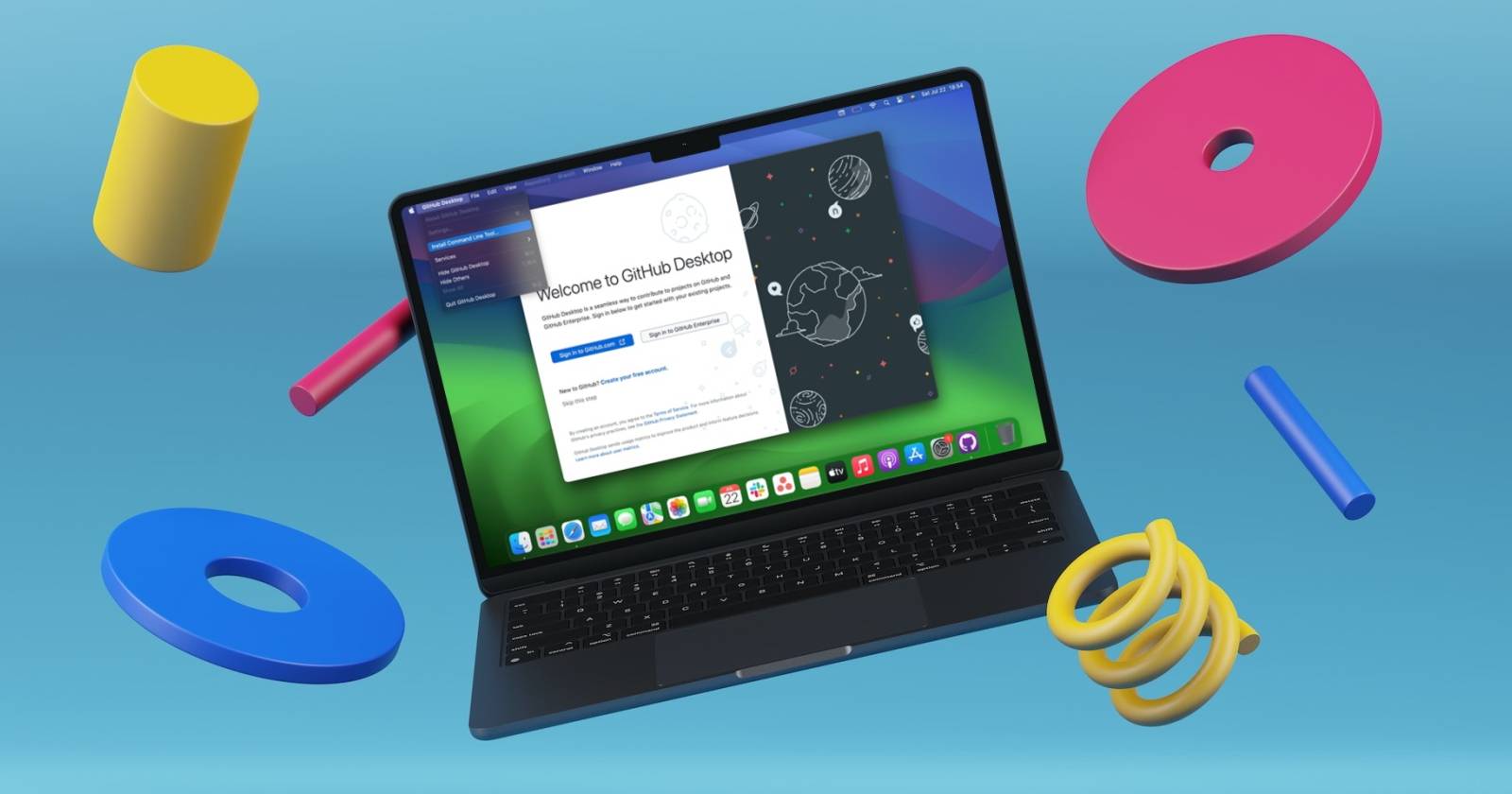
GitHub Desktop — это настольное приложение с графическим интерфейсом, которое объединяет возможности Git и GitHub в удобном виде для macOS. Оно упрощает такие операции, как клонирование репозиториев, создание веток, коммиты, пуши и создание Pull Request, особенно если вы предпочитаете GUI вместо командной строки.
Определение: Git — распределённая система контроля версий, а GitHub — сервис для хостинга репозиториев и совместной разработки.
Почему выбрать GitHub Desktop:
- Быстро стартовать без глубоких знаний командной строки.
- Интеграция с внешними редакторами (VS Code, Sublime, Atom и др.).
- Удобный предпросмотр изменений и история коммитов.
- Поддержка GitHub.com и GitHub Enterprise.
Важно: GitHub Desktop не заменяет знание Git — оно упрощает рутинные операции, но базовые команды Git полезно знать для сложных сценариев.
Установка и первичная настройка на Mac
Перед началом убедитесь, что ваша macOS обновлена и у вас есть стабильное интернет-соединение.
Шаги установки:
- Откройте браузер и перейдите на официальный сайт загрузки GitHub Desktop.
- Нажмите кнопку “Download for macOS” и дождитесь окончания загрузки.
- Откройте папку “Загрузки” и найдите файл GitHub Desktop.
- Дважды щёлкните файл, чтобы установить и запустить приложение.
Первичный вход и привязка аккаунта:
- При первом запуске вы увидите поле для входа. Войдите в ваш GitHub-аккаунт или создайте новый.
- После авторизации приложение откроет в браузере страницу для подтверждения прав и завершения привязки.
Подсказка: если ваша организация использует GitHub Enterprise, используйте соответствующую вкладку при входе и введите URL сервера организации.
Первые шаги: создание и клонирование репозитория
GitHub Desktop позволяет быстро создать локальный репозиторий или клонировать удалённый.
Создание нового репозитория:
- Меню: переместите курсор в строку меню и выберите File > New Repository.
- В окне “Create a New Repository” заполните имя, описание (опционально), локальную директорию и шаблон .gitignore.
- Нажмите Create Repository.
Клонирование существующего репозитория:
- Меню: File > Clone Repository.
- Выберите вкладку GitHub.com, GitHub Enterprise или URL.
- Если вы используете вкладку URL, вставьте адрес репозитория вручную. Если выбран GitHub.com/GitHub Enterprise — выберите репозиторий из списка.
- Выберите локальный путь в поле Local Path и нажмите Clone.
Примечание: клонирование создаёт локальную копию репозитория; вы можете вносить изменения оффлайн и синхронизировать их с удалённым репозиторием позже.
Настройка внешнего редактора
GitHub Desktop интегрируется с популярными IDE и текстовыми редакторами. Это повышает скорость работы и упрощает применение изменений.
Как добавить внешний редактор:
- В строке меню выберите GitHub Desktop > Settings.
- Перейдите в Integrations в левой панели.
- Выберите нужный редактор (например, Visual Studio Code) и нажмите Save.
Поддерживаемые редакторы регулярно обновляются в официальной документации GitHub Desktop.
Работа с ветками
Ветвление — ключевой приём в командной разработке. Ветки позволяют изолировать фичи и безопасно тестировать изменения.
Создание новой ветки:
- Откройте репозиторий и нажмите Current Branch.
- Выберите New Branch.
- Введите имя ветки и нажмите Create Branch.
Советы по именованию веток:
- feature/имя-фичи — для новых функций
- fix/короткое-описание — для исправлений
- chore/описание — для задач по поддержке
Переключение между ветками: щёлкните Current Branch и выберите нужную ветку.
Коммиты и лучшие практики по описаниям
Коммиты сохраняют снимки состояния файлов. Хорошие сообщения коммитов помогают понимать историю проекта.
Как сделать коммит:
- Внесите изменения в файлах (в редакторе) и сохраните их.
- В GitHub Desktop изменения отобразятся в левой панели.
- Внизу слева заполните поле заголовка коммита и, при необходимости, подробное описание.
- Нажмите Commit to
.
Рекомендации по сообщениям коммитов:
- Заголовок до 50 символов в повелительном наклонении (Add, Fix, Update).
- Короткое описание в одну строку, при необходимости — подробное тело.
- Ссылайтесь на номера задач/тикетов, если есть: “Fixes #123”.
Отправка изменений на GitHub (push)
После коммита локальные изменения нужно отправить на удалённый репозиторий.
Как запушить ветку:
- Выберите репозиторий и ветку с коммитами.
- Нажмите Publish branch или используйте Command + P для публикации.
- При последующих изменениях нажмите Push origin, чтобы отправить коммиты на удалённый сервер.
Тонкости: если ветка уже существует удалённо и есть конфликты, сначала выполните Pull, разрешите конфликты локально и затем Push.
Pull Request: создание, просмотр и слияние
Pull Request (PR) — основной способ предложить изменения в удалённый репозиторий и провести код-ревью.
Создание PR в GitHub Desktop:
- После публикации ветки приложение предложит Preview Pull Request.
- Нажмите Create Pull Request, проверьте заголовок и описание и перейдите в GitHub для окончательного создания PR.
Просмотр и слияние:
- В меню Branch выберите опцию для просмотра или слияния (View on GitHub перенаправит вас на сайт).
- На сайте GitHub выполните код-ревью, запустите CI и, при успешных проверках, нажмите Merge.
Критерии приёмки:
- Все автоматические проверки (CI) прошли успешно.
- Код покрыт тестами или изменения документированы.
- Отзывов от назначенных ревьюверов нет, либо замечания исправлены.
Типовые рабочие процессы и стратегии ветвления
Выбор рабочей модели зависит от команды и релизного процесса. Короткие описания популярных подходов:
- GitHub Flow: простая модель для проектов с частыми деплоями. Основная ветка — main; все фичи через PR, с быстрым мерджем.
- Git Flow: классическая модель с ветками feature, develop, release, hotfix; подходит для версионных релизов.
- Trunk-Based Development: активно используется для CI/CD; короткоживущие ветки, частые мерджи в trunk/main.
Совет: выбирайте модель, которая отражает частоту релизов и размер команды.
Технические и пользовательские сценарии когда GitHub Desktop может не подойти
Когда GUI ограничен и лучше использовать CLI:
- Сложные ребейзы с интерактивным редактированием истории.
- Сценарии с множественными удалёнными и сложной стратегией слияний.
- Автоматизация пайплайнов через скрипты и CI, где требуется точный контроль команд.
Альтернатива: терминал (git), GitHub CLI (gh), и интеграции в CI/CD позволяют выполнить кастомные операции.
Отладка и частые проблемы
Проблема: “Не удаётся запушить — конфликт” Решение: выполните Fetch, затем Pull для слияния удалённых изменений, разрешите конфликты в редакторе и сделайте новый коммит перед Push.
Проблема: “Авторизация не работает” Решение: проверьте правильность учётных данных; при использовании двухфакторной аутентификации убедитесь, что вы авторизовались через браузер и дали приложение права.
Проблема: “Редактор не открывается” Решение: в Settings > Integrations проверьте путь к редактору и права доступа. Перезапустите GitHub Desktop.
Безопасность и приватность
Рекомендации по безопасности при работе через GitHub Desktop:
- Никогда не коммитьте секреты и токены в репозитории. Используйте .gitignore и секреты в CI.
- Ограничьте доступ к репозиториям через права команд и ветвления.
- Для корпоративных репозиториев используйте GitHub Enterprise и SSO (Single Sign-On).
- Проверяйте сторонние расширения и плагины на предмет доступа к коду.
Приватность и GDPR:
Если вы работаете с персональными данными, соблюдайте внутренние политики компании и регуляции (GDPR). Храните и передавайте данные только в соответствии с требованиями безопасности.
Роли и чеклисты для типовых задач
Разделим обязанности и представим компактные чеклисты.
Разработчик:
- Создать ветку с осмысленным именем.
- Коммитить маленькими логичными шагами.
- Описывать коммиты ясно.
- Открыть PR и описать цель изменений.
Ревьювер:
- Прочитать описание PR и связанные задачи.
- Проверить корректность логики и тесты.
- Оценить влияние на безопасность и производительность.
- Оставить понятные комментарии.
Мейнтейнер:
- Настроить правила мерджа и protection rules на GitHub.
- Поддерживать CI в актуальном состоянии.
- Обеспечивать резервное копирование и доступы.
SOP — стандартная процедура: от идеи до релиза
- Создать фичу в таск-трекере и назначить исполнителя.
- Создать ветку feature/issue-id-краткое-описание.
- Работать в редакторе, делать коммиты по логическим шагам.
- Публиковать ветку и открыть PR с описанием и тест-кейсами.
- Запустить CI, дождаться прохождения проверок.
- Провести код-ревью, исправить замечания.
- После согласия — слить PR в main и задеплоить согласно релиз-процессу.
Мини-методология ветвления и релизов (шпаргалка)
- Каждый PR должен содержать 1–2 теста или ссылку на тест-кейсы.
- Мержить только при зелёной сборке CI и одобрении хотя бы одного ревьювера.
- Исправления багов мелкими горячими фиксам (hotfix/*) с последующим мерджем в develop и main.
Критерии приёмки
- Изменения реализуют требования задачи.
- Наличие тестов или документированных сценариев ручной проверки.
- CI успешен для всех целевых веток.
- Нет утечек секретов в коммитах.
Тестовые сценарии и критерии приёмки для PR
- Функциональный тест: основная функциональность работает локально.
- Регресс-тест: ключевой сценарий не сломан.
- Нагрузочный тест: при критичных изменениях проверить производительность.
Факт-бокс: ключевые числа и сроки (ориентиры)
- Время установки GitHub Desktop: 1–5 минут (включая загрузку).
- Время создания и публикации простой фичи (маленький PR): 15–60 минут.
- Оптимальная длина коммита: 50 символов в заголовке + при необходимости тело до 72 символов в строке.
Альтернативные подходы
- Git в терминале: больше контроля для продвинутых сценариев.
- GitHub CLI (gh): удобно автоматизировать задачи и интегрировать в скрипты.
- Веб-интерфейс GitHub: удобен для просмотра кода и управления PR, но для некоторых задач менее удобен, чем десктопное приложение.
Совместимость и миграция
GitHub Desktop поддерживает современные версии macOS. При миграции репозиториев с других машин:
- Скопируйте локальную папку с .git или выполните git clone на новом устройстве.
- В настройках приложения повторно авторизуйтесь и подключите внешние редакторы.
Когда GitHub Desktop не заменит командную строку
- Когда нужно выполнить сложный rebase с редактированием истории.
- При написании скриптов автоматизации для CI/CD.
- При разрешении сложных конфликтов с интерактивным редактированием.
Короткое объявление для команды (100–200 слов)
GitHub Desktop теперь доступен для всех сотрудников на macOS. Это бесплатное приложение упрощает клонирование репозиториев, работу с ветками, создание коммитов и Pull Request прямо из удобного интерфейса. Рекомендуем использовать GitHub Desktop как основной инструмент для повседневных задач разработки: он интегрируется с популярными редакторами, сокращает количество ошибок при работе с Git и ускоряет процесс ревью. Для сложных операций мы по-прежнему используем командную строку и GitHub CLI. Ознакомьтесь с нашим SOP: создавайте ветки по шаблону feature/…, публикуйте PR, запускайте CI и ожидайте одобрения перед слиянием.
Короткая галерея крайних случаев
- Большие бинарные файлы: храните в LFS, иначе репозиторий разрастётся.
- Чувствительные данные в истории: используйте инструмент для очистки истории (git filter-repo) в CLI.
- Конфликты при частых параллельных изменениях: уменьшите размер изменений в PR и чаще мержьте.
Глоссарий на одну строку
- Commit: зафиксированное изменение набора файлов.
- Branch: отдельная линия разработки.
- Pull Request: предложение изменений для слияния в целевую ветку.
- Push: отправка локальных коммитов на удалённый репозиторий.
- Clone: копия репозитория на локальной машине.
Короткое резюме
GitHub Desktop даёт удобный и понятный графический интерфейс для базовой работы с Git на macOS. Он ускоряет повседневные задачи: клонирование, ветвление, коммиты, пуши и Pull Request. Для сложных операций и очистки истории по-прежнему пригодится командная строка. Используйте предложенные чеклисты и SOP для стандартизации работы в команде.
Дополнительно: используйте встроенные инструменты безопасности, следуйте политике хранения секретов и интегрируйте редактор для более быстрого цикла разработки.
Удачной разработки — и помните: практика делает процессы проще и надёжнее.

Похожие материалы

Несколько аккаунтов Skype: Multi Skype Launcher

Журнал для работы: повысить продуктивность

Персональные звуки уведомлений на Android

Скачивание шоу Hulu для офлайн‑просмотра

Microsoft Start: персонализированная новостная лента
