
GitHub Desktop на Windows — полное руководство
Git и GitHub — базовые инструменты для разработчиков, но порой порог вхождения в управление версиями кажется высоким: множество команд, концепций и правил. GitHub Desktop устраняет часть этого трения, предоставляя интуитивный графический интерфейс, где основные сценарии — клонирование, ветвление, коммиты и пуши — выполняются без терминала.
В этом руководстве мы подробно переведём и расширим исходную инструкцию по использованию GitHub Desktop на Windows: от установки и входа в аккаунт до продвинутых практик, ролей и устранения неполадок.
Что такое GitHub Desktop
GitHub Desktop — это бесплатное, открытое приложение с графическим интерфейсом для работы с Git и репозиториями на GitHub. Оно скрывает детали командной строки, но при этом использует реальный Git в фоне, поэтому ваши коммиты и ветки совместимы с любым другим клиентом или CI.
Короткое определение: GitHub Desktop — это GUI-обёртка над Git для повседневных задач. Если вы привыкли к терминалу, Desktop не заменит все сценарии, но значительно упрощает рутинную работу.
Главные возможности:
- Клонирование репозитория из GitHub и GitHub Enterprise.
- Создание, переключение и удаление веток.
- Просмотр изменений, удобное формирование коммитов и управление файлами.
- Публикация веток и создание pull request прямо из приложения.
- Простейший обзор pull request и комментариев в контексте.
Важно: GitHub Desktop облегчает практики работы с Git, но в сложных сценариях (сложные слияния, интерактивный rebase, настройка hook-скриптов, LFS) знание командной строки остаётся полезным.
Установка GitHub Desktop на Windows
GitHub Desktop распространяется бесплатно и доступен для Windows, macOS и Ubuntu. Установка на Windows 10/11 простая:
- Откройте официальный сайт загрузки GitHub Desktop в браузере.
- Нажмите кнопку Скачать для Windows или скачайте MSI-файл для корпоративной установки.
- После завершения скачивания откройте установочный файл из папки «Загрузки» и следуйте инструкциям установщика.
- По окончании GitHub Desktop автоматически запустится.
Замечания о совместимости:
- Операционная система: Windows 10 или 11 — актуальные обновления рекомендуются.
- Права: для установки MSI может потребоваться права администратора.
- Корпоративные сети: в средах с прокси/фильтрами потребуются дополнительные настройки для доступа к GitHub.
Вход в аккаунт GitHub Desktop на Windows
Чтобы работать с приватными репозиториями и иметь возможность пушить изменения на GitHub, войдите в свой аккаунт.
- Запустите GitHub Desktop через меню Пуск: найдите GitHub Desktop и откройте приложение.
- В приложении перейдите в Файл > Параметры > Учётные записи.
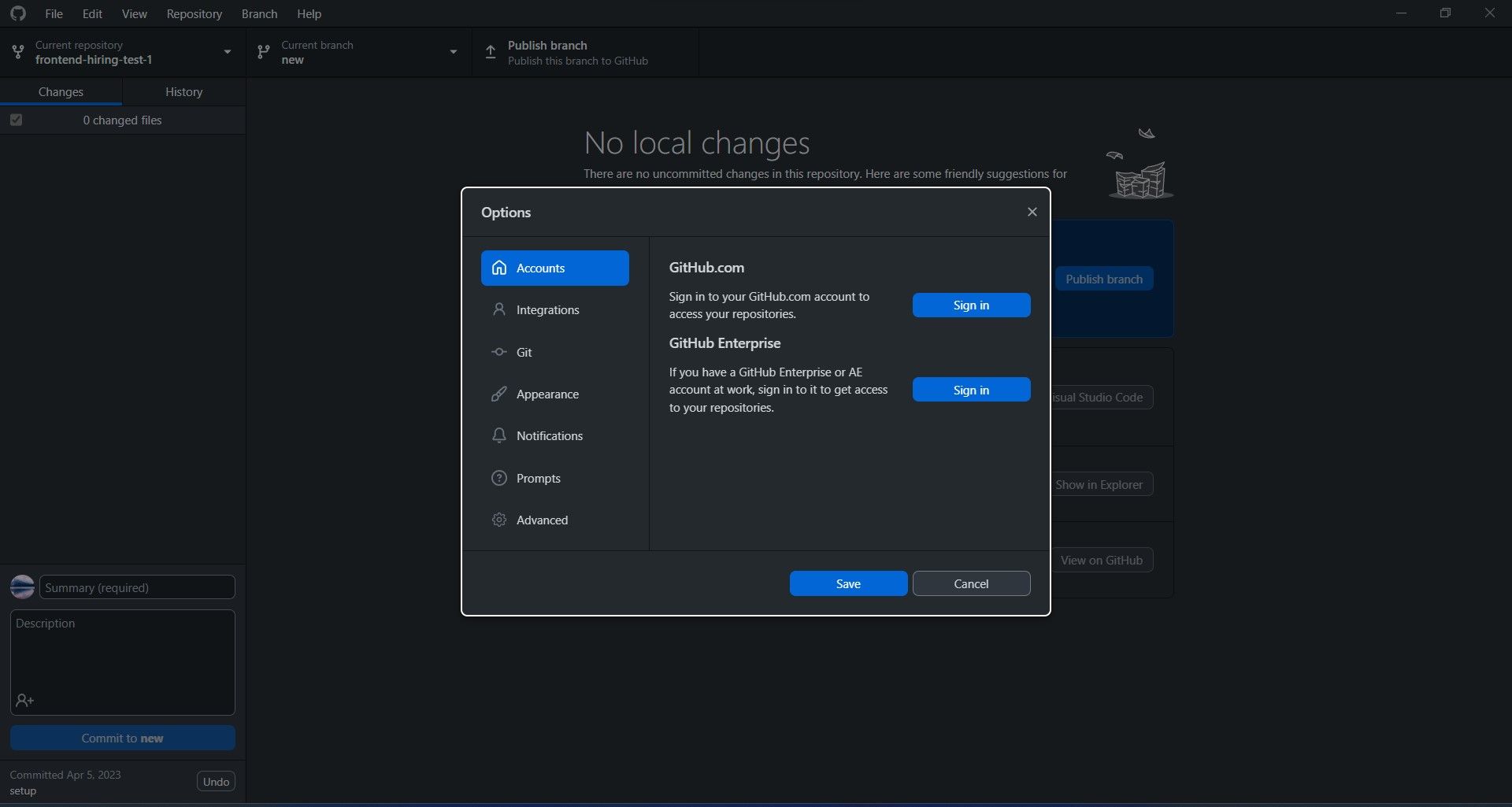
- Нажмите Войти и выберите тип аккаунта: GitHub.com для обычных аккаунтов или GitHub Enterprise для корпоративных.
- Подтвердите вход в открывшемся окне браузера и вернитесь в приложение, чтобы убедиться, что учётная запись добавлена.
Примечание: для безопасности рекомендуется использовать двухфакторную аутентификацию (2FA) в вашей учётной записи GitHub и, при необходимости, создавать персональные токены доступа (PAT) для автоматизированных сценариев.
Основные операции в GitHub Desktop: пошагово
Ниже — подробные инструкции по самым частым задачам: клонирование, создание веток, коммиты и пуши.
Клонирование репозитория
Вы можете клонировать публичный репозиторий или тот, где у вас есть доступ как у коллаборатора.
- Откройте GitHub Desktop и нажмите на кнопку Текущий репозиторий в левой панели.
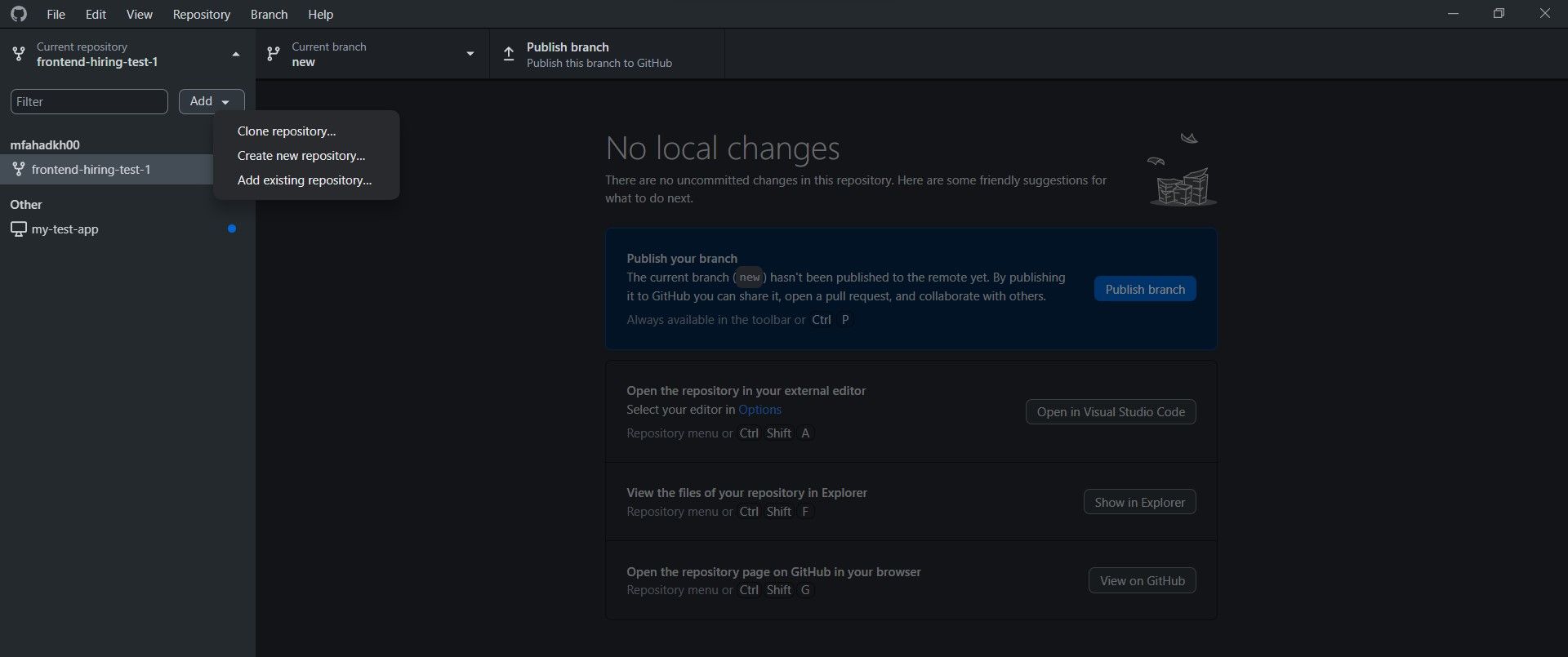
- Нажмите на выпадающее меню Добавить и выберите Клонировать репозиторий.
- Выберите GitHub.com или GitHub Enterprise в зависимости от вашего аккаунта.
- Найдите нужный репозиторий в списке, укажите локальную папку для сохранения и нажмите Клонировать.
Результат: проект появится в указанной папке и будет открыт в GitHub Desktop для дальнейшей работы.
Создание ветки
Ветки позволяют изолировать экспериментальную работу от основной ветки (main/master).
- Запустите приложение и выберите проект через Текущий репозиторий.
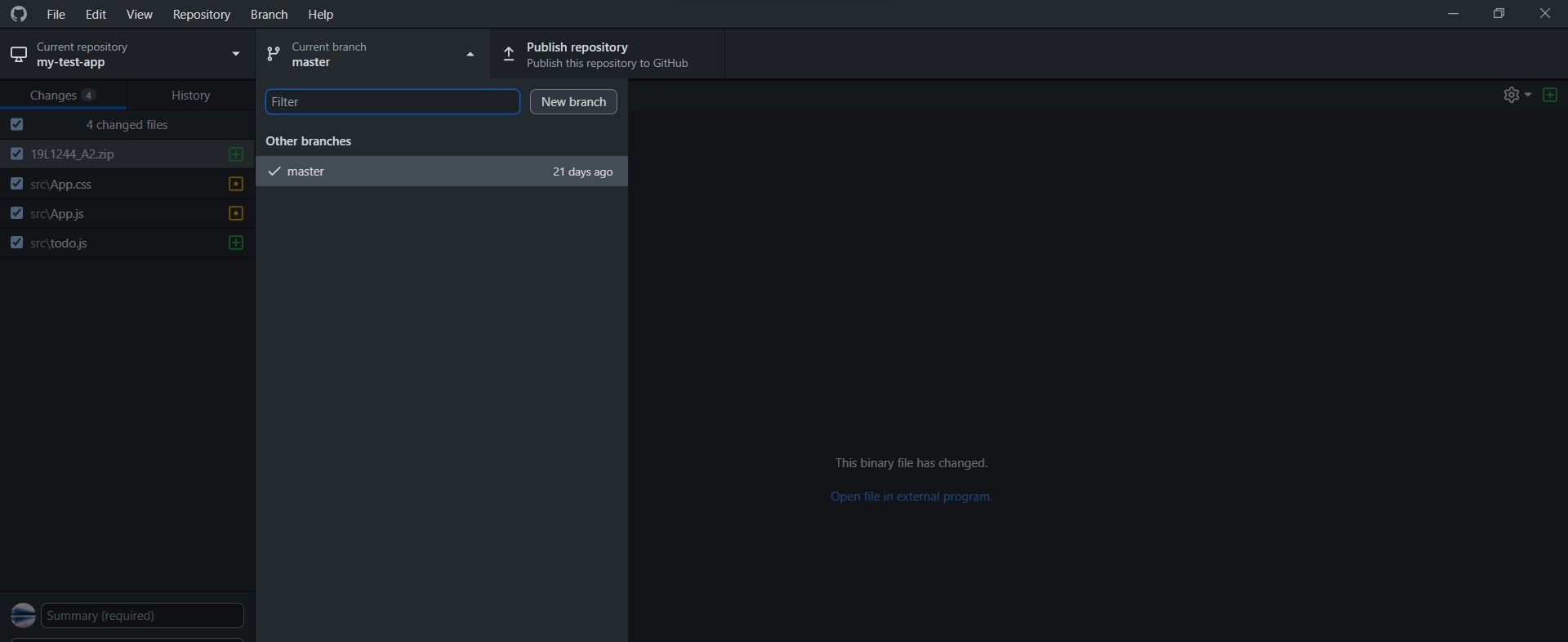
- Нажмите на Текущая ветка и выберите Новая ветка.
- Введите понятное имя ветки (например, feature/описание или bugfix/короткое-описание) и нажмите Создать ветку.
- Если у вас есть незакоммиченные изменения, используйте кнопку Перенести мои изменения (Bring my changes to), чтобы сохранить их в новой ветке.
Совет: придерживайтесь читаемой конвенции именования веток — это упрощает навигацию и автоматизацию.
Коммиты
Коммит фиксирует набор изменений в репозитории.
- Откройте проект в вашем редакторе кода и внесите изменения.
- Вернитесь в GitHub Desktop и убедитесь, что выбрана нужная ветка.
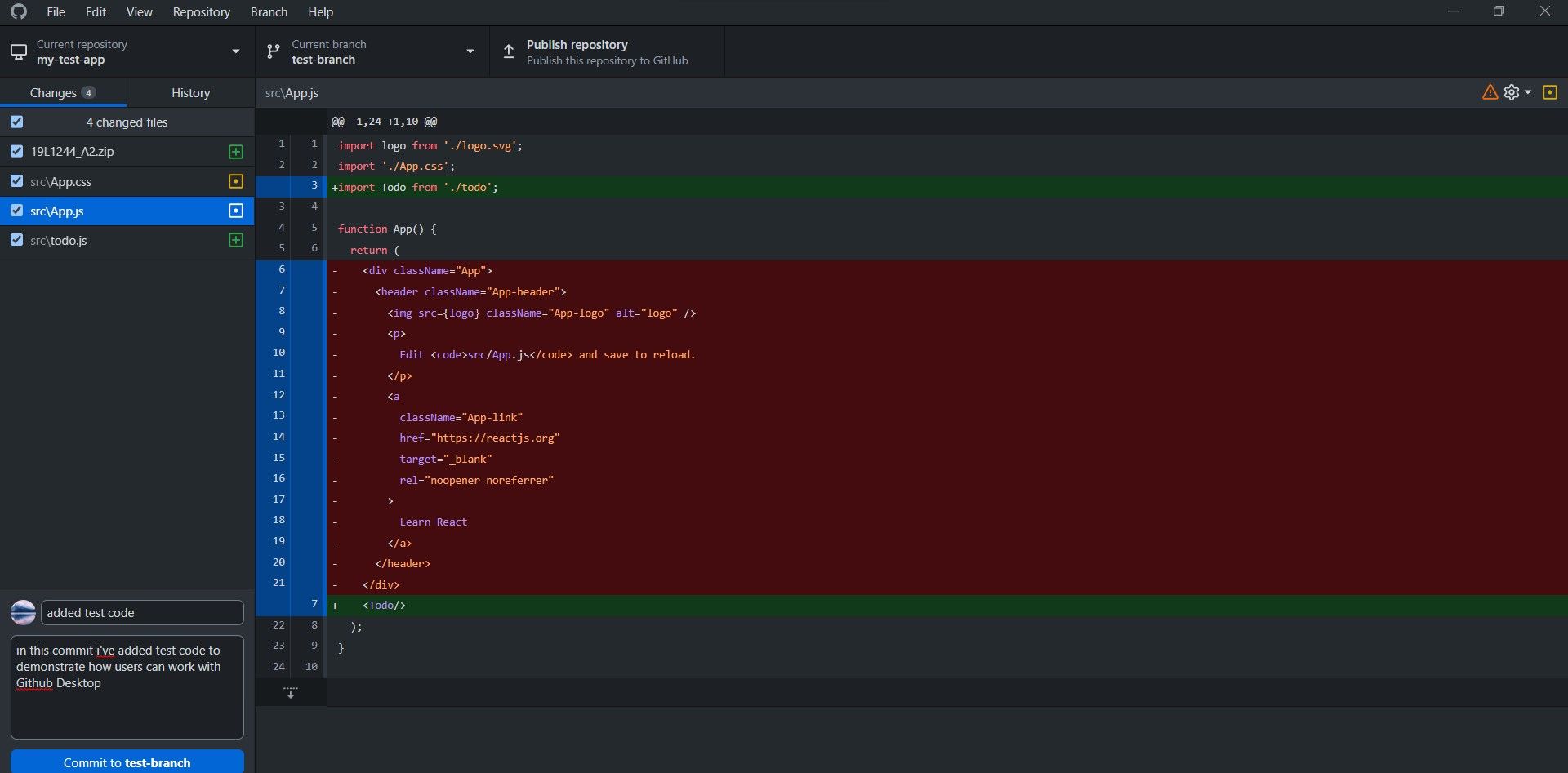
- В левой панели просмотрите изменённые файлы, отметьте те, которые хотите включить в коммит.
- Введите краткое и информативное сообщение коммита в поле ниже списка изменений. Дополните подробным описанием при необходимости.
- Нажмите Commit to <ветка>.
Рекомендации по сообщению коммита:
- Первая строка — краткая цель (до ~50 символов).
- Пустая строка.
- Тело — более подробное объяснение, если нужно.
Публикация и пуш ветки
Чтобы изменения стали доступны на GitHub и вы могли создать pull request:
- Убедитесь, что вы уже сделали коммиты в локальной ветке.
- Нажмите Опубликовать ветку (Publish branch) или используйте сочетание клавиш Ctrl + P.
- После публикации вы можете открыть веб-интерфейс GitHub для создания pull request прямо из Desktop.
Продвинутые советы и лучшие практики
Эти рекомендации помогут использовать GitHub Desktop максимально эффективно в командной работе.
- Стратегии ветвления: используйте простую модель ветвления (feature-ветки + main) или более формальную (Git Flow) в зависимости от размера команды. Для большинства команд достаточно main + feature + hotfix.
- Частые маленькие коммиты проще ревьюить и откатывать. Делайте смысловые коммиты.
- Используйте .gitignore для исключения временных файлов и конфиденциальных данных.
- Подпись коммитов: при необходимости используйте GPG/PGP-подпись через системный Git — Desktop работает с локальной конфигурацией Git.
- Для больших файлов используйте Git LFS и настройте его в репозитории (GUI не всегда управляет LFS полностью).
Ментальные модели:
- Ветка = изолированная рабочая область. Мерж/ребейз интегрирует изменения обратно в основную ветку.
- Коммит = снимок изменений с описанием, значимый для истории.
- Пуш = отправка локальных коммитов на удалённый репозиторий.
Когда GitHub Desktop не подходит
GUI не всегда заменяет командную строку. Рассмотрите переход на CLI в следующих случаях:
- Нужен интерактивный rebase (сложные коммиты), тонкая настройка реорганизации истории.
- Использование серверных hook-скриптов и автоматизации в локальной среде.
- Работа с подмодулями и сложными сценариями merge/resolve на уровне низкоуровневых флагов.
- Управление большими бинарными файлами без LFS или нестандартные настройки transport.
В таких сценариях комбинируйте Desktop для повседневных задач и CLI для сложных операций.
Альтернативы и инструменты, которые стоит рассмотреть
- Официальный Git (командная строка) — полный контроль и больше возможностей.
- VS Code — встроенная поддержка Git с удобным GUI прямо в редакторе.
- Sourcetree, GitKraken — другие графические клиенты с разным UX и функциями.
Выбор зависит от привычек команды, требований CI/CD и личных предпочтений.
Рол-based чек-листы
Разделим краткие чек-листы по ролям: разработчик, ревьюер, мейнтейнер.
Разработчик:
- Клонирован репозиторий и выбрана ветка.
- Создана отдельная feature-ветка с понятным именем.
- Коммиты небольшие и описательные.
- Запущены локальные тесты перед пушем.
- Ветка опубликована и открыт pull request.
Ревьюер:
- Проверить, что PR имеет цель и описание.
- Просмотреть дифф по файлам и отметить проблемные места.
- Проверить влияние на тесты и CI.
- Оставить конструктивные комментарии и рекомендации.
Мейнтейнер:
- Убедиться, что все CI-проверки прошли.
- Проверить соответствие стандартам кодирования и безопасности.
- Выполнить squash или rebase по необходимости перед мержем.
- Обновить релизную документацию, если нужно.
Методология: быстрый SOP для ежедневной работы
- Синхронизируйтесь с main: переключитесь на main и нажмите Извлечь origin (Fetch/Pull).
- Создайте feature-ветку от актуального main.
- Работайте локально, делайте небольшие коммиты с осмысленными сообщениями.
- Публикуйте ветку и создавайте pull request.
- Исправляйте замечания, при необходимости делайте дополнительные коммиты.
- После успешного CI и ревью — мержите через web-интерфейс или выполните слияние в Desktop.
Устранение неполадок и откат изменений
Частые проблемы и простые шаги для их решения:
Проблема: Не удаётся войти в аккаунт.
- Проверьте соединение с интернетом и настройки прокси.
- Откройте браузер и проверьте доступ к github.com.
- Попробуйте выйти и войти повторно; обновите токены доступа при необходимости.
Проблема: Конфликты при слиянии.
- Откройте конфликтующие файлы в редакторе, разрешите конфликты, сохраните.
- Сделайте локальный коммит с разрешениями конфликтов.
- Пушните изменения.
Проблема: «Detached HEAD» или случайный откат.
- Переключитесь на нужную ветку через Текущая ветка.
- Если есть потерянные коммиты, ищите их через git reflog в командной строке.
Проблема: Большие файлы не отправляются.
- Проверьте, используется ли Git LFS для больших файлов; при необходимости настройте LFS в проекте.
Откат изменений:
- Для небольшого отката можно создать новый коммит, отменяющий изменения (revert).
- Для серьёзного восстановления истории используйте CLI (reset, reflog) — GUI ограничен в этих сценариях.
Безопасность и приватность
- Включите двухфакторную аутентификацию (2FA) для вашей учётной записи GitHub.
- Не храните секреты и ключи в репозитории; используйте переменные окружения и секреты CI.
- Если требуется автоматический доступ, создавайте персональные токены доступа (PAT) с минимальными правами.
- Используйте SSH-ключи для аутентификации, если политика безопасности организации требует SSH.
- В корпоративной среде уточните правила логирования и хранения данных — Desktop сохраняет локальные данные, файлы и историю коммитов остаются на машине.
Примечание о GDPR/конфиденциальности: если в репозитории хранятся персональные данные, обязательно проконсультируйтесь с отделом безопасности или юристами по вопросу хранения и обработки таких данных.
Короткий глоссарий
- Репозиторий — место с историей файлов проекта.
- Коммит — зафиксированная точка изменений.
- Ветка — параллельная версия истории.
- Пуш — отправка локальных коммитов на удалённый сервер.
- Pull request — запрос на слияние изменений в основную ветку.
Решение: когда выбирать Desktop, а когда CLI
flowchart TD
  A[Нужно быстро сделать коммит и пуш?] -->|Да| B[Используйте GitHub Desktop]
  A -->|Нет| C[Требуются сложные операции]
  C --> D[Используйте CLI 'Git']
  B --> E[Идеально для повседневной работы]
  D --> F[Подходит для rebase, hook-скриптов, восстановления истории]
Заключение
GitHub Desktop — мощный и удобный инструмент для тех, кто хочет минимум хлопот с Git и максимальную продуктивность работы над проектами. Он особенно полезен новичкам и тем, кто предпочитает визуальный рабочий процесс. В то же время знание базовых команд Git и умение работать в командной строке остаются важными навыками для решения сложных ситуаций.
Внедрите простую методологию: регулярно синхронизируйте main, используйте небольшие ветки для фич и делайте осмысленные коммиты — и GitHub Desktop станет вашим надёжным помощником в повседневной разработке.
Important: GitHub Desktop упрощает работу, но не заменяет глубокое понимание Git. В сложных случаях дополняйте GUI привычными командами в терминале.
Краткий план действий на 10 минут, чтобы начать:
- Установите GitHub Desktop и войдите в аккаунт.
- Клонируйте репозиторий или откройте локальную копию.
- Создайте новую ветку, внесите изменения и сделайте коммит.
- Опубликуйте ветку и создайте pull request.

Похожие материалы

Несколько аккаунтов Skype: Multi Skype Launcher

Журнал для работы: повысить продуктивность

Персональные звуки уведомлений на Android

Скачивание шоу Hulu для офлайн‑просмотра

Microsoft Start: персонализированная новостная лента
