
Winlator: запуск Windows‑приложений на Android
Быстрые ссылки
- Скачивание и установка Winlator
- Настройка Winlator на Android
- Запуск Windows‑приложений на Android
- Советы по производительности и устранению неполадок
Краткое содержание
- Winlator использует Wine и Box86 для транслирования Windows API и запуска x86‑приложений на Android.
- Приложение недоступно в Play Store — APK скачивается с GitHub и устанавливается вручную.
- Поместите исполняемый файл (.exe) и сопутствующие файлы в папку «Downloads», создайте контейнер в Winlator и запустите программу.
Важно: Winlator не даёт 100% совместимости со всеми приложениями и играми. Некоторые программы будут работать с ограничениями, а другие — не запустятся вовсе.
Зачем использовать Winlator
Коротко: если вам нужно запустить десктопное Windows‑приложение на телефоне — редактор, утилита или старая игра — Winlator позволяет это сделать без полноценного ПК. Он переведёт большинство вызовов Windows через Wine и выполнит x86‑код через Box86 (эмуляция/перевод для ARM‑устройств).
Определение: Wine — это совместимый слой для запуска приложений Windows в Unix‑совместимых системах; Box86 — инструмент для запуска x86‑бинарников на ARM‑устройствах.
Скачивание и установка Winlator
Winlator не размещён в Google Play, поэтому потребуется ручная установка APK:
- Откройте Настройки > Приложения и найдите браузер, которым вы обычно пользуетесь. Прокрутите до опции Установка неизвестных приложений и включите Разрешить из этого источника.
- Перейдите на страницу релизов Winlator на GitHub и скачайте последний APK. Возможно, система выдаст предупреждение о вредоносном файле — выберите Скачать в любом случае, если доверяете источнику.
- После загрузки откройте уведомление о завершении загрузки, нажмите Открыть, затем Установить и подтвердите установку.
Примечание: на некоторых телефонах путь к разрешениям может называться по‑другому — ищите слова «неизвестные», «разрешить» и имя вашего браузера.
Настройка Winlator на Android
При первом запуске Winlator скачает дополнительные зависимости (компоненты Wine, библиотек и т. п.). Это нормальный процесс — дождитесь его завершения.
Рекомендуемые настройки перед созданием контейнера:
- Нажмите значок + в правом верхнем углу, чтобы создать новый контейнер.
- Если у вас старое или маломощное устройство, откройте пункт Размер экрана и выберите разрешение 800×600 или 1024×768 для снижения нагрузки на GPU/CPU.
- В настройках графики выберите драйвер в зависимости от GPU: для телефонов с Mali (обычно MediaTek) — VirGL (Universal); для телефонов с Adreno (Qualcomm Snapdragon) — Turnip (Adreno).
- Нажмите галочку в правом нижнем углу, чтобы создать контейнер.
Совет: если вы планируете играть или работать с приложениями, которые плохо реагируют на сенсор, подключите Bluetooth/USB‑клавиатуру и мышь.
Запуск Windows‑приложений в Winlator
- Поместите весь комплект файлов приложения — .exe и все папки/библиотеки — в папку «Downloads» на вашем устройстве.
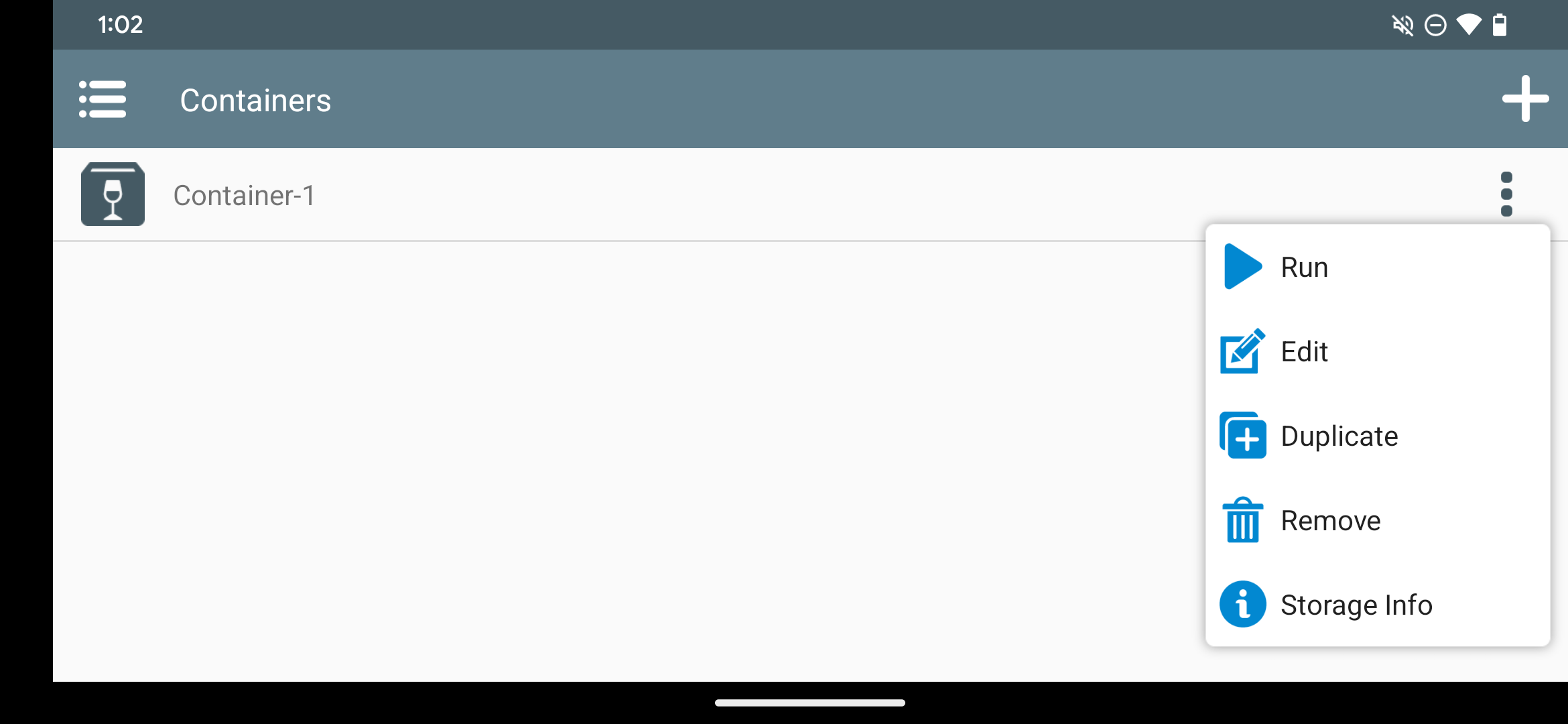
- Откройте Winlator, нажмите три точки рядом с созданным контейнером и выберите Запустить.
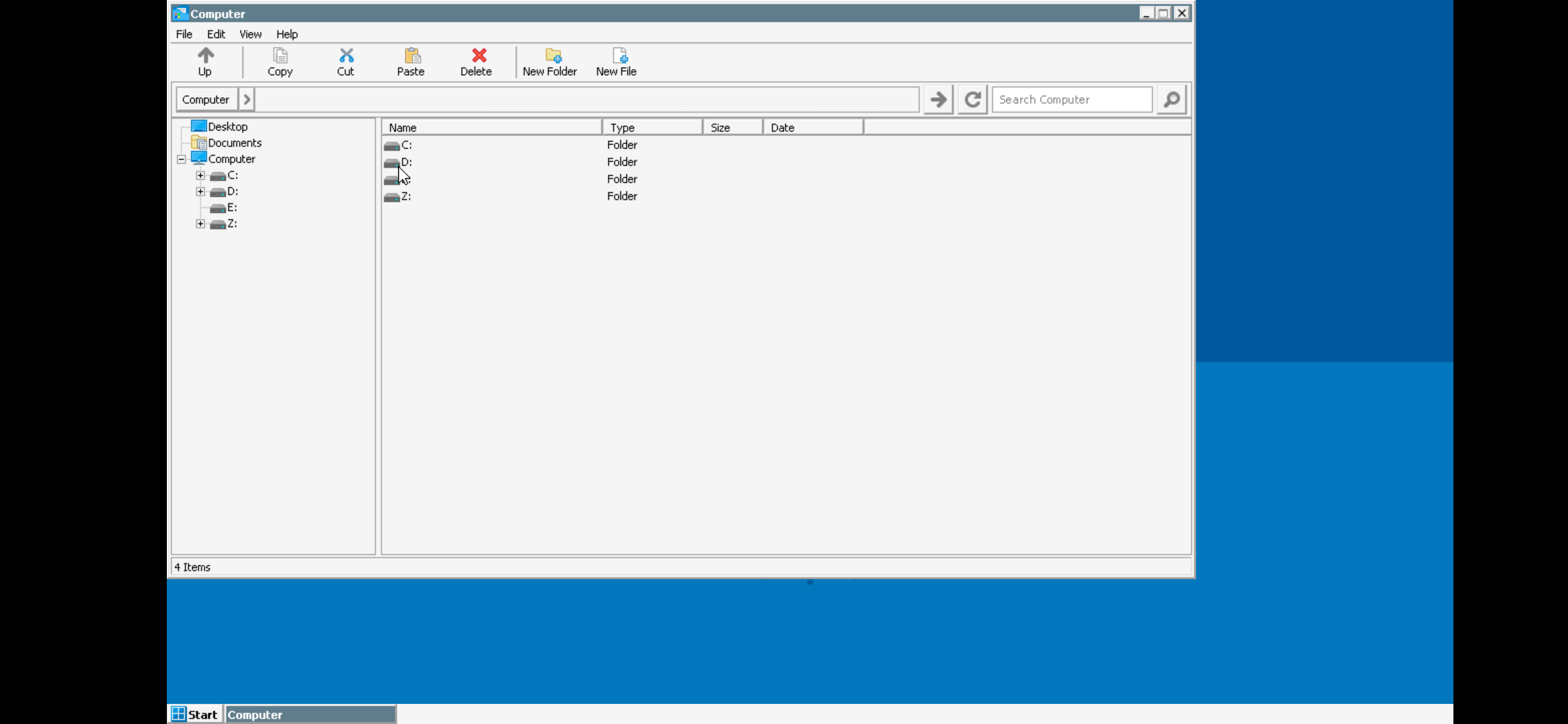
- Winlator откроет окружение, похожее на рабочий стол Windows, и файловый менеджер. Если у вас нет мыши, передвигайте курсор пальцем (перетащите), а двойной клик выполняется двойным тапом.
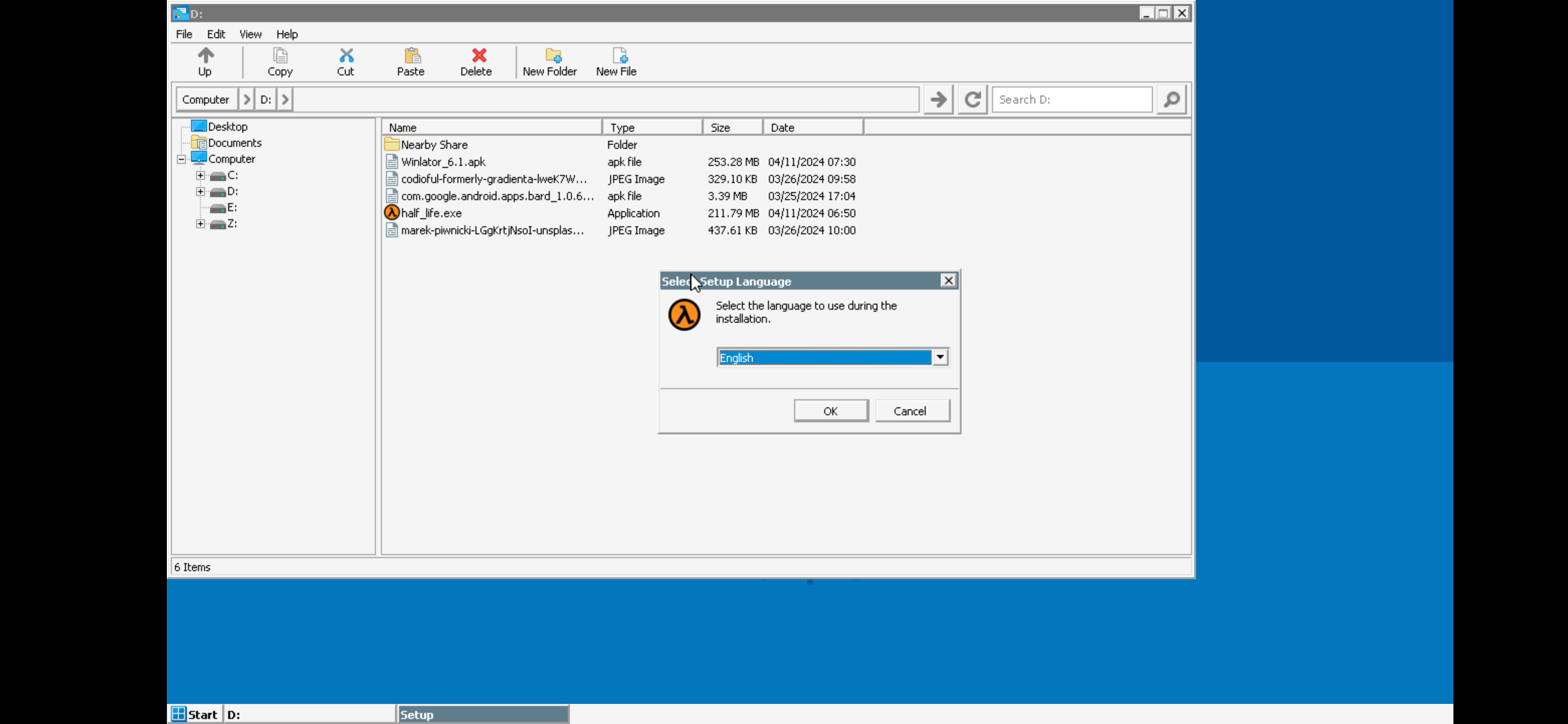
- Перейдите в диск D:, где отображается содержимое папки Downloads. Откройте .exe двойным кликом, чтобы начать установку или запуск.
- После успешной установки на рабочем столе появится ярлык — двойной клик запустит приложение.
Критерии приёмки
- Приложение запускается и выполняет основные функции, необходимые вам.
- Интерфейс остаётся управляемым (при необходимости — поддержка мыши/клавиатуры).
- При запуске нет критических ошибок типа отсутствия основных библиотек или немедленного краша процесса.
Типичные проблемы и способы устранения
Важно: многие проблемы связаны с несовместимостью аппаратных драйверов, графическими библиотеками или отсутствием требуемых DLL.
Проблемы и решения:
- Зависания и падение FPS: уменьшите разрешение экрана контейнера, закройте фоновые приложения, подключите питание (часто CPU троттлит при работе от батареи).
- Ошибки запусков из-за отсутствия DLL: попытайтесь найти переносимую версию программы или собрать все файлы из оригинальной установки на ПК и перенести их в папку Downloads.
- Программа требует инсталлятора с сетевыми компонентами: некоторые сетевые сервисы и драйверы Windows недоступны через Wine — такие приложения могут не работать.
- Курсор не работает: подключите мышь/клавиатуру или включите управление касанием в настройках контейнера.
Когда это не сработает
- Приложения, зависящие от специфических драйверов Windows (видео/аудио, защищённый DRM, низкоуровневые драйверы) скорее всего не будут работать.
- Современные AAA‑игры с зависимостью от DirectX 12 или сложной аппаратной акселерации обычно не запускаются или работают с серьёзными проблемами.
Советы по производительности
- Используйте низкое разрешение и отключайте ненужные эффекты рабочего стола в настройках Winlator.
- Включите режим энергосбережения OFF (полная производительность) в системных настройках во время игры.
- Закройте лишние приложения и службы, освободив оперативную память.
- Если устройство нагревается, сделайте перерыв — троттлинг снижает производительность сильнее, чем любые внутренние оптимизации.
Мини‑методология тестирования приложений
- Подготовка: перенесите все файлы приложения в Downloads.
- Конфигурация: создайте контейнер с низким разрешением и подходящим графическим драйвером.
- Запуск: запустите установку и зафиксируйте ошибки или журналы (скриншоты/лог файлы).
- Тестирование функций: проверьте основные функции, сетевые возможности, звук и ввод.
- Оценка: если критические функции работают — пометьте как совместимое; если нет — опишите проблему и попробуйте альтернативы.
Альтернативные подходы и инструменты
- Wine для Android (неофициальные сборки) — похожий подход, но с разным набором патчей и зависимостей.
- Использование облачных сервисов (Steam Remote Play, NVIDIA GeForce Now, Parsec) — запускает приложение на удалённом ПК и стримит изображение на телефон; требует стабильного интернета.
- Виртуализация/эмуляция на ПК и удалённый доступ — если приложение критично, запускайте его на реальном ПК и управляйте удалённо.
Сравнение по сложности и совместимости:
- Winlator: средняя сложность, высокая автономность, ограниченная совместимость с новыми играми.
- Облачный стриминг: низкая совместимость по локальным устройствам, высокая стабильность и производительность (если сеть хорошая).
Безопасность и приватность
- Скачивайте APK только с официальной страницы проекта на GitHub или доверенных источников.
- Не давайте лишние права APK, если это не требуется для работы.
- Winlator получает доступ к файлам в папке Downloads для запуска приложений — убедитесь, что в этой папке нет конфиденциальных данных, которые вы не хотите обрабатывать через эмуляцию.
Чек‑лист перед запуском
- APK взят с официального релиза на GitHub.
- Включена установка из неизвестных источников для браузера.
- Все файлы приложения в папке Downloads.
- Создан контейнер с подходящими настройками экрана и графики.
- Подключены периферийные устройства при необходимости (мышь, клавиатура).
Рекомендации для разных ролей
Пользователь:
- Ставьте минимум необходимых разрешений.
- Делайте бэкап важных данных перед экспериментами.
Технический энтузиаст:
- Экспериментируйте с разными драйверами графики и разрешениями.
- Храните логи и делитесь ими с сообществом GitHub при поиске решения.
Разработчик приложения:
- Тестируйте переносимость: минимизируйте зависимости от низкоуровневых драйверов и сервисов Windows.
Короткое объявление (100–200 слов)
Winlator — новое решение для энтузиастов, которое позволяет запускать Windows‑приложения и старые игры прямо на Android‑устройстве без удалённого ПК. Приложение объединяет слои совместимости Wine и Box86 для перевода системных вызовов и исполнения x86‑бинарников на ARM. Установка происходит вручную через APK с GitHub, после чего вы создаёте контейнер, указываете параметры экрана и драйвер графики, переносите файлы .exe в папку Downloads и запускаете программу. Хотя не все приложения гарантированно работают (особенно современные игры с DirectX 12 или программы, требующие специфичных драйверов), для многих утилит и ретро‑игр Winlator даёт простую и автономную альтернативу облачному стримингу.
Заключение
Winlator — полезный инструмент для запуска множества старых Windows‑приложений и игр на Android. Он не заменит полноценный ПК и не даст 100% совместимости, но при аккуратной настройке и правильном окружении многие программы будут работать удовлетворительно. Экспериментируйте с настройками контейнера, используйте периферийные устройства для удобства, и всегда проверяйте совместимость в сообществе проекта на GitHub.
Важно: если видите критические ошибки или нестабильность — ищите решения в разделе Issues на GitHub и делитесь логами для более быстрой диагностики.

Похожие материалы

Несколько аккаунтов Skype: Multi Skype Launcher

Журнал для работы: повысить продуктивность

Персональные звуки уведомлений на Android

Скачивание шоу Hulu для офлайн‑просмотра

Microsoft Start: персонализированная новостная лента
