
Как включить автоматический вход в Windows 11 и 10
Быстрые ссылки
- Netplwiz: автоматически войти в учётную запись
- Редактор реестра: включить автоматический вход через Winlogon
- Утилита Autologon от Sysinternals: включение/отключение в один клик
- Безопасность: ухудшает ли автоматический вход защиту аккаунта?
Введение
Если вам неудобно вводить пароль при каждом включении ПК, Windows 11 и 10 предоставляют встроенные способы пропускать экран входа и сразу загружать рабочий стол. В этой статье подробно описаны три основных метода настройки автологина, а также рекомендации по безопасности, чеклисты, тесты и сценарии отката.
Определение терминов:
- Автовход: автоматическая авторизация пользователя при старте системы без ввода пароля на экране приветствия.
- Windows Hello: набор биометрических и PIN-методов входа в Windows (лицо, отпечаток, PIN).
1. Netplwiz — самый простой способ включить автологин
Netplwiz — компактная системная утилита, которая позволяет снять требование ввода имени и пароля при старте. Интерфейс может выглядеть устаревшим, но достаточно изменить одну опцию.
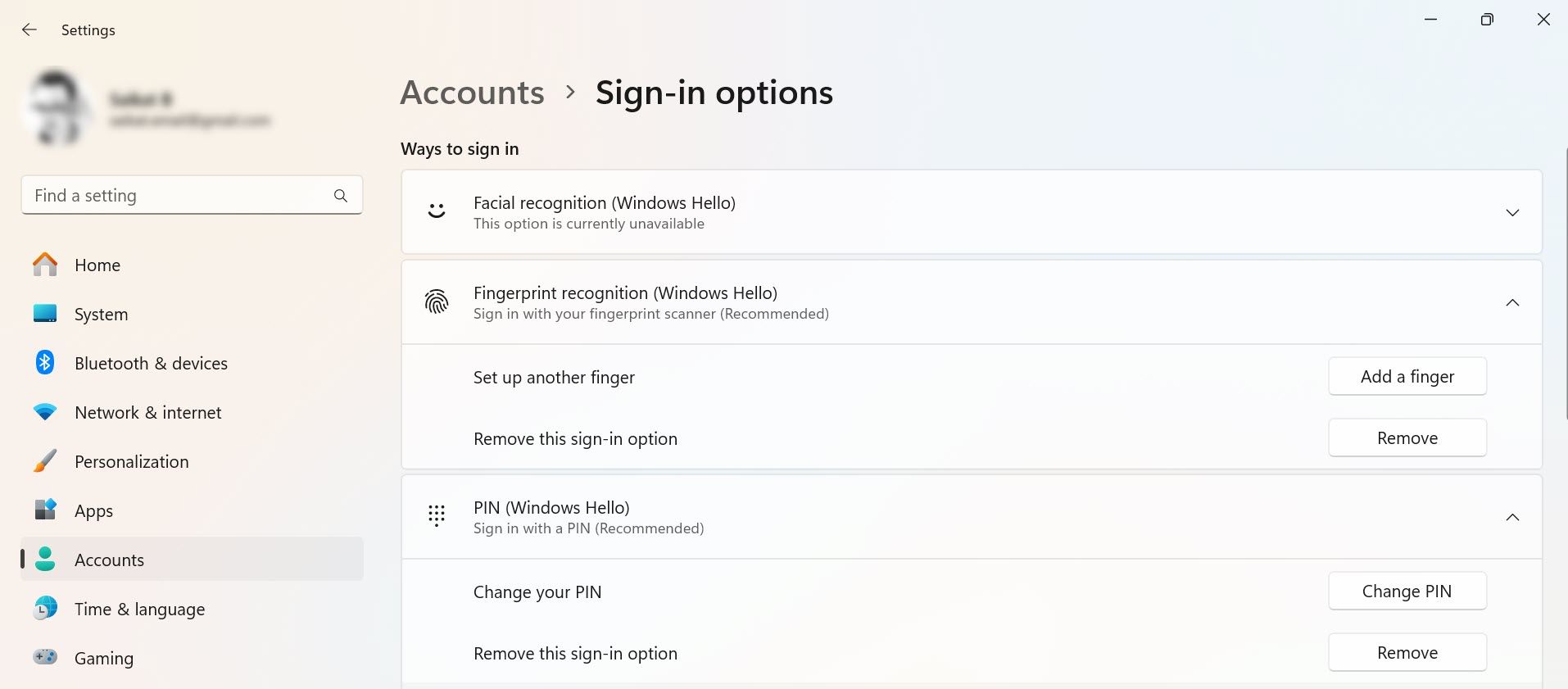
Важно: Windows Hello (PIN, распознавание лица, отпечаток) несовместим с автологином. Если у вас включены методы Windows Hello, их нужно отключить: Параметры > Учетные записи > Параметры входа. На странице параметров входа выберите конкретный метод и нажмите Удалить, например удаление PIN в Windows 11.
Требуется знать ваш логин и пароль Windows (для учётной записи Microsoft — пароль от неё). Инструкция:
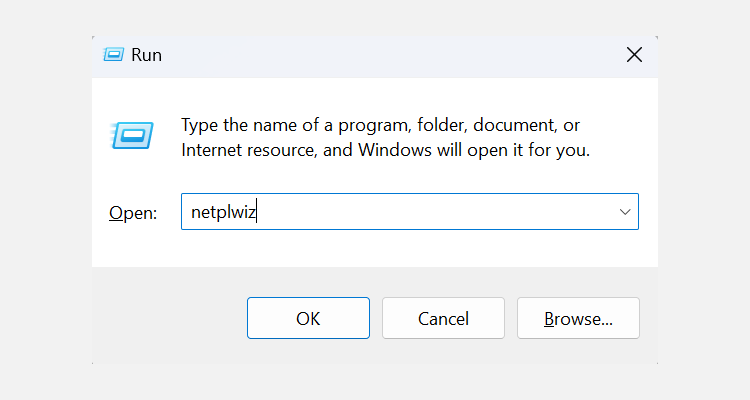
- Нажмите Windows + R, введите netplwiz и нажмите Enter.
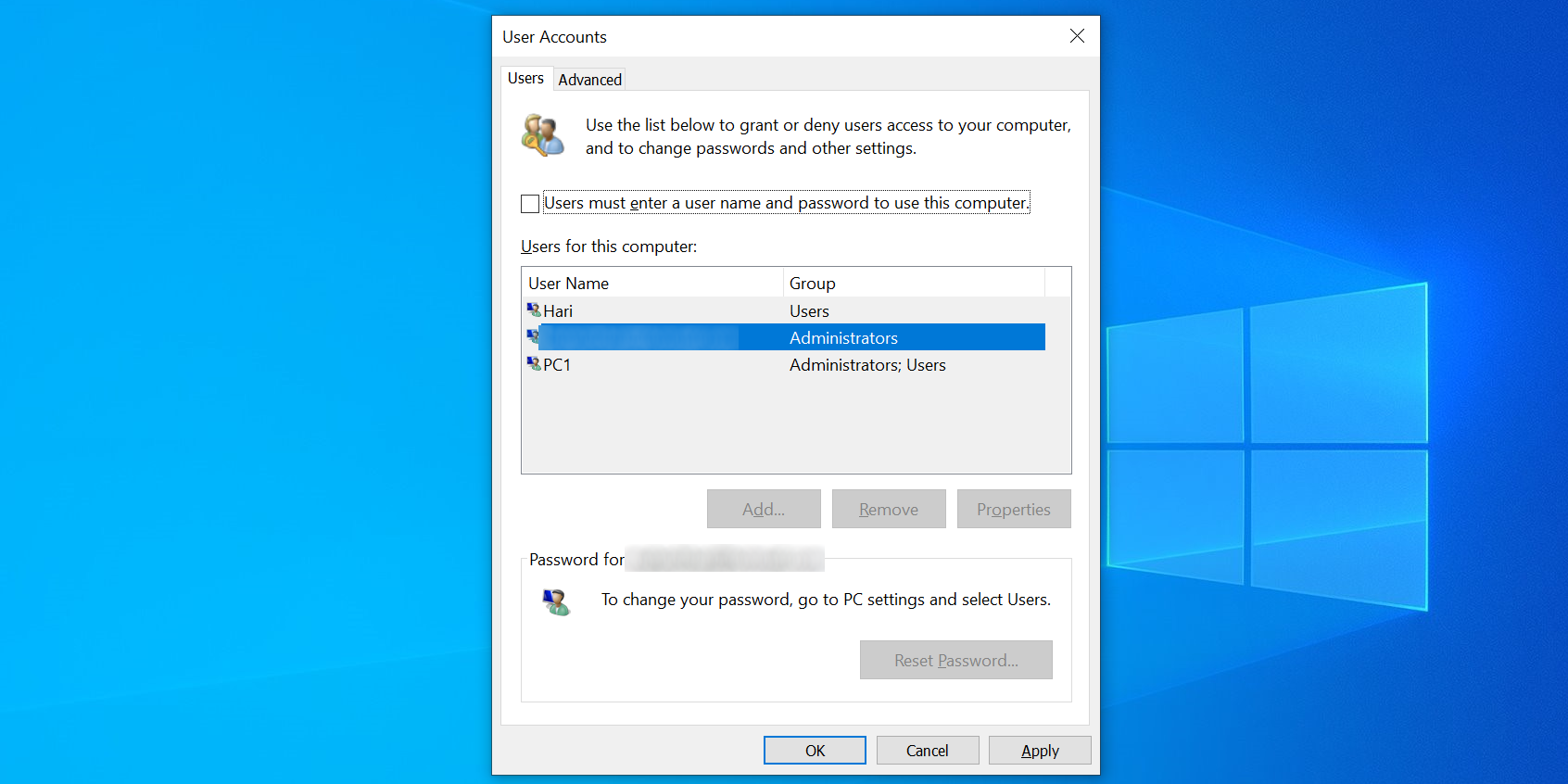
- На вкладке «Пользователи» выберите нужную учётную запись.
- Снимите флажок «Пользователи должны вводить имя пользователя и пароль для использования этого компьютера» и нажмите «Применить».
- В появившемся диалоге введите имя пользователя (если не заполнено) и пароль в поля «Пароль» и «Подтвердить пароль», затем нажмите OK.
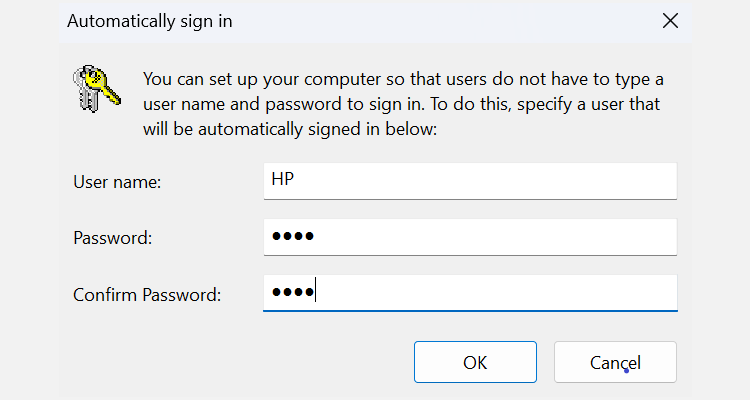
- Нажмите OK во всех открытых окнах и перезагрузите компьютер.
Чтобы вернуть требование пароля, снова откройте netplwiz и установите флажок.
Пропуск запроса пароля после пробуждения
Netplwiz отключает ввод пароля только при старте системы. Чтобы также не требовать вход после пробуждения из спящего режима/гибернации:
- В Windows 10: Параметры > Учетные записи > Параметры входа > Потребовать вход — выберите Никогда в «Если вы отсутствовали, когда Windows должна требовать вход снова?»
- В Windows 11: Параметры > Учетные записи > Параметры входа > Дополнительные параметры > Если вы отсутствовали, когда Windows должна требовать вход снова? — выберите Никогда.
2. Редактирование реестра для автоматического входа
Если предпочитаете не использовать Netplwiz, можно изменить ключи в реестре. Это более низкоуровневый метод; будьте внимательны и создайте резервную копию реестра перед изменениями.
Предупреждение: не изменяйте ключи, значение которых вам неизвестны. Некорректные правки реестра могут нарушить загрузку системы.
Пошаговые действия:
- Нажмите Windows + R, введите regedit и нажмите Enter.
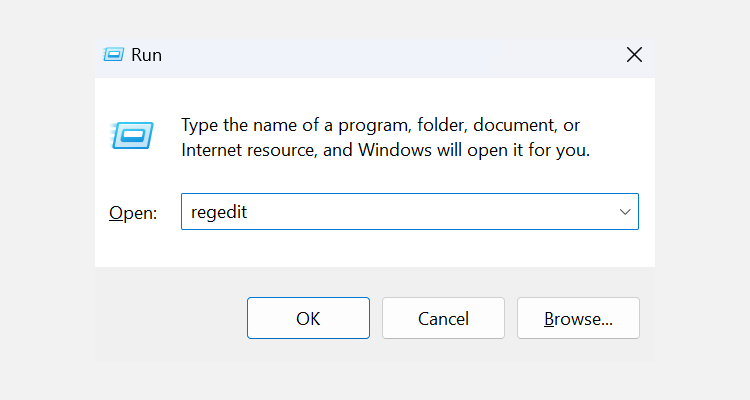
- Подтвердите разрешение редактору реестра.
- Перейдите по пути:
HKEY_LOCAL_MACHINE\SOFTWARE\Microsoft\Windows NT\CurrentVersion\Winlogon- Найдите в правой панели запись DefaultUserName и дважды щёлкните по ней.
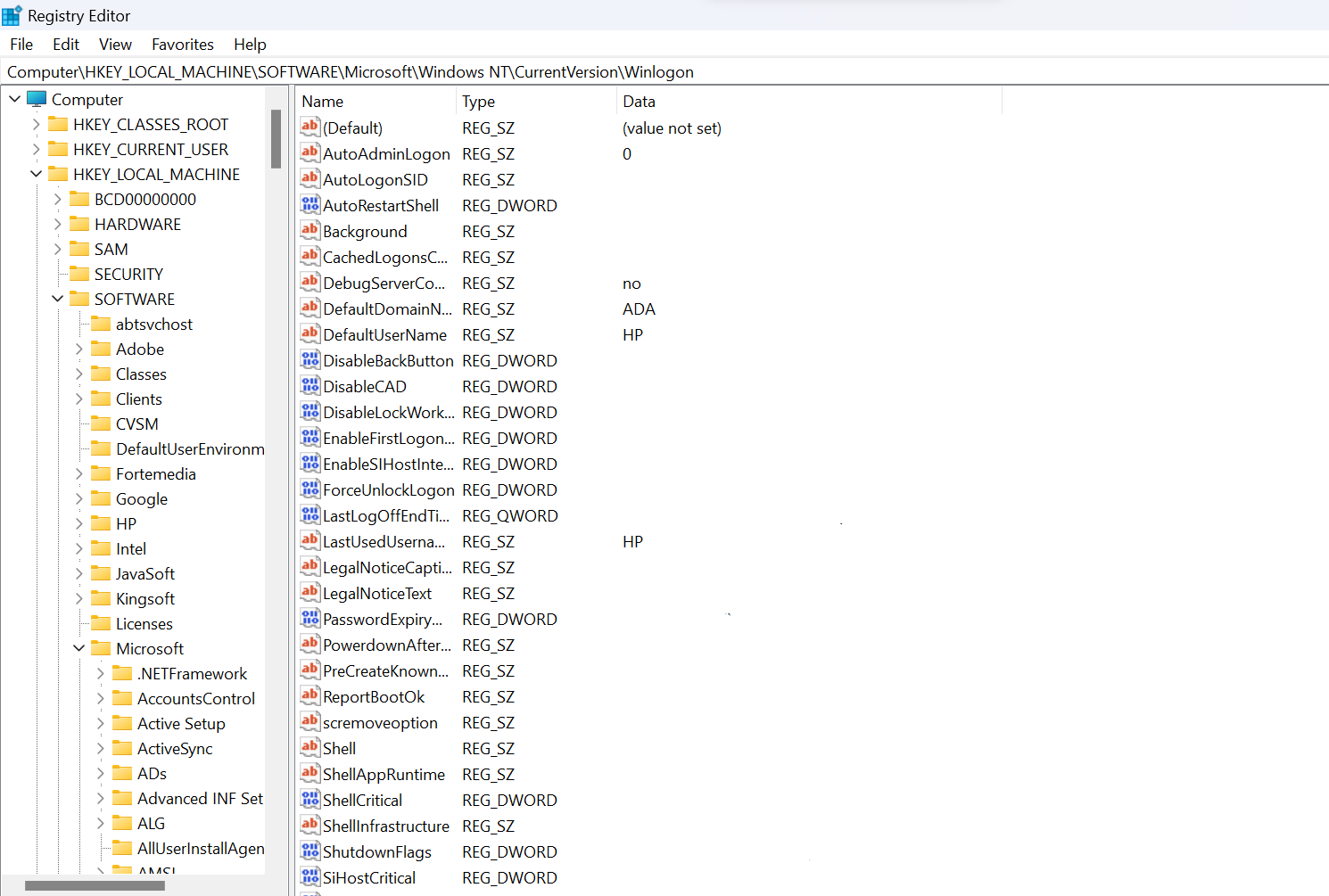
- Введите имя пользователя в поле «Значение» и нажмите OK. Если на устройстве только одна учётная запись, поле может быть заполнено автоматически.
- Дважды щёлкните DefaultPassword. Если записи нет, щёлкните правой кнопкой в пустой области правой панели, выберите «Создать → Строковое значение» и назовите его DefaultPassword.
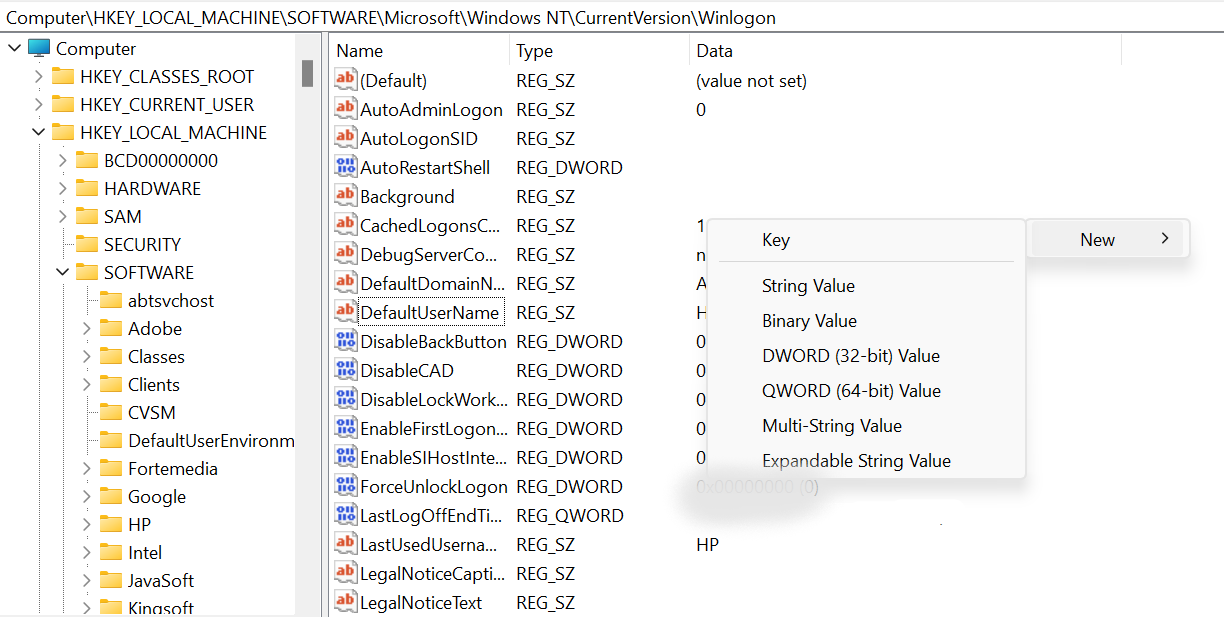
- В DefaultPassword введите пароль в поле значения и нажмите OK. Для учётной записи Microsoft используйте пароль от неё.
- Найдите AutoAdminLogon и дважды щёлкните её.
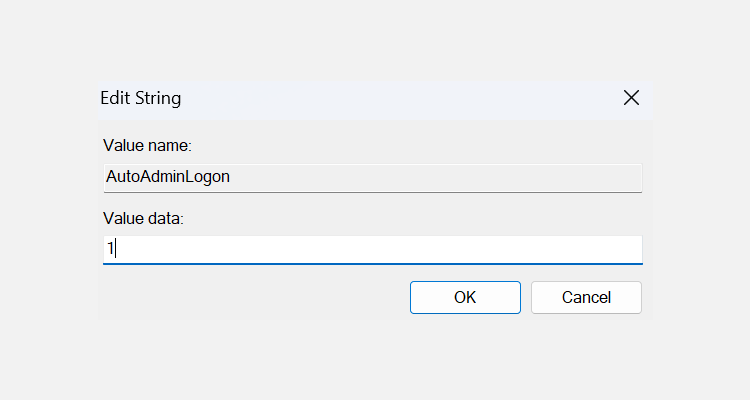
- Введите 1 в поле значения и нажмите OK.
- Закройте Редактор реестра и перезагрузите компьютер.
Чтобы отключить автологин, измените AutoAdminLogon на 0 или удалите DefaultPassword.
Замечание по безопасности: пароль будет храниться в реестре. Если на устройстве есть другие пользователи с доступом к системе, рекомендовано использование сторонних методов защиты (см. раздел «Усиление безопасности»).
3. Autologon (Sysinternals) — приложение для быстрого управления автологином
Autologon от Microsoft Sysinternals — бесплатная утилита, которая включает и выключает автологин одним нажатием. Программа сохраняет пароль в реестре с шифрованием, что удобнее, чем хранить его в открытом виде.
Инструкция:
- Скачайте Autologon с официального сайта Microsoft Sysinternals либо используйте портативную версию.
- Запустите Autologon, введите имя пользователя, домен (в большинстве случаев поле будет заполнено автоматически) и пароль. Нажмите Enable.
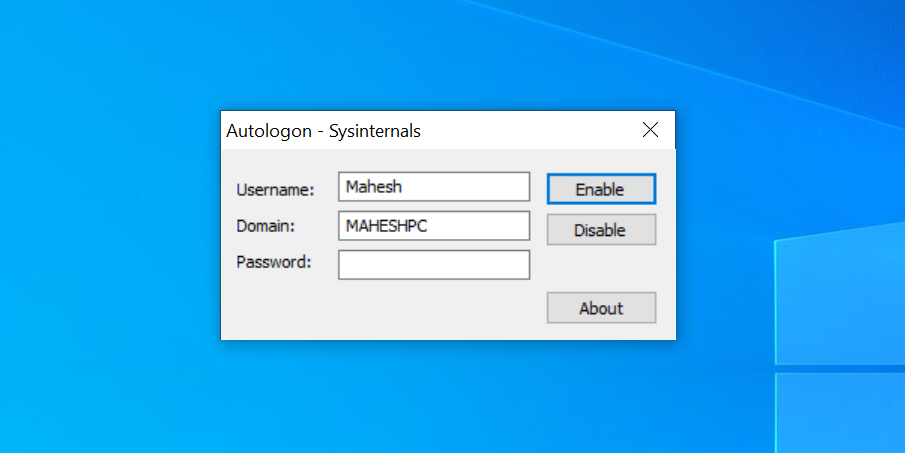
- Чтобы отключить автологин, нажмите Disable.
Важно: хотя Autologon шифрует пароль перед записью в реестр, доступ к машине и возможность чтения разделов реестра по-прежнему представляет риск. Шифрование здесь — не замена комплексной политики безопасности.
Безопасность: становится ли учётная запись менее защищённой?
Короткий ответ — зависит от сценария использования.
- Если к компьютеру имеют физический доступ другие люди (семья, соседи, коллеги), автологин открывает доступ к вашей учётной записи и файлам. В этом случае рекомендуется не включать автологин.
- Если вы единственный пользователь и устройство защищено физически, автологин в целом безопасен для бытового использования при дополнительных мерах защиты.
Рекомендации по снижению рисков:
- Включите полное шифрование диска (BitLocker) и храните ключ восстановления отдельно.
- Настройте пароль BIOS/UEFI и отключите загрузку с внешних носителей, чтобы снизить риск обхода авторизации.
- Ограничьте физический доступ: храните устройство под замком или в безопасном месте.
- Используйте учетные записи без административных прав для повседневной работы.
- Регулярно обновляйте систему и антивирусные базы.
Когда автологин не работает или не подходит
Контрпримеры и ограничения:
- Доменные компьютеры в корпоративной сети: политика домена через Group Policy может блокировать автологин.
- Устройства с включённым Windows Hello: методы биометрии и PIN конфликтуют с автологином.
- BitLocker с требованием PIN на этапе предзагрузки: даже при автологине потребуется ввод PIN до загрузки системы.
- Смарт-карты и другие способы MFA также делают автологин неприемлемым.
Дополнительные варианты и альтернативы
- Task Scheduler: в редких сценариях можно настроить автологин для запуска приложений с правами пользователя после загрузки с помощью планировщика задач, не отключая экран входа полностью.
- Fast User Switching: оставляет сессию пользователя активной и переключается между пользователями без вывода приглашения для ввода пароля, но не закрывает сеанс.
- Режим Kiosk (назначенная учётная запись): полезен для публичных терминалов, но требует других настроек безопасности.
Пошаговый SOP — включение и отключение автологина (короткая инструкция)
Чеклист включения (Netplwiz):
- Убедитесь, что Windows Hello отключён.
- Откройте netplwiz (Windows + R → netplwiz).
- Снимите флажок «Пользователи должны вводить имя пользователя и пароль…».
- Введите пароль и подтвердите.
- Перезагрузите и проверьте.
Чеклист отключения (быстро):
- Откройте netplwiz.
- Поставьте флажок обратно.
- Нажмите OK и убедитесь, что при следующем старте требуется ввод пароля.
SOP через regedit (если Netplwiz недоступен):
- Создайте точку восстановления / резервную копию реестра.
- Откройте regedit.
- Перейдите к Winlogon и настройте DefaultUserName, DefaultPassword, AutoAdminLogon.
- Перезагрузите и проверьте.
- Для отката — установите AutoAdminLogon = 0 и удалите DefaultPassword.
Критерии приёмки (как протестировать изменение)
- После перезагрузки система автоматически загружает рабочий стол выбранного пользователя без запроса пароля.
- После отключения автологина система вновь запрашивает пароль при старте.
- При пробуждении из сна система ведёт себя в соответствии с настройками «Параметры входа» (требует/не требует пароль).
- На доменных машинах изменения соответствуют политике безопасности организации.
Модель принятия решения — стоит ли включать автологин?
Mermaid диаграмма для быстрой оценки (выберите ветку по ситуации):
flowchart TD
  A[Устройство личное?] -->|Да| B[Есть физический доступ третьих лиц?]
  A -->|Нет| E[Корпоративная машина — не включать]
  B -->|Нет| C[Требуется быстрый доступ к ПК?]
  B -->|Да| E
  C -->|Да| D[Можно включить при включенном шифровании диска]
  C -->|Нет| E
Матрица рисков и меры смягчения
- Угроза: несанкционированный физический доступ → Мера: включить BitLocker, пароль BIOS, хранить устройство в безопасном месте.
- Угроза: кража устройства → Мера: удалённое удаление/блокировка через сервисы (если настроены), сильный шифр диска.
- Угроза: внутренний доступ (например коллега) → Мера: не включать автологин, использовать отдельные учётные записи.
Краткий справочник команд и полей
- netplwiz — утилита для управления списком пользователей и параметрами входа.
- regedit — редактор реестра Windows.
- HKEY_LOCAL_MACHINE\SOFTWARE\Microsoft\Windows NT\CurrentVersion\Winlogon — ключ автологина.
- DefaultUserName, DefaultPassword, AutoAdminLogon — ключи для настройки автологина.
- Autologon.exe — утилита Sysinternals для управления автологином.
Тестовые случаи и приёмка
- Тест: Включение через Netplwiz — ожидаемый результат: автологин работает при следующем старте.
- Тест: Отключение через Netplwiz — ожидаемый результат: запрашивается пароль.
- Тест: Правка реестра с неверным именем/паролем — ожидаемый результат: система запросит пароль.
- Тест: Autologon Enable/Disable — ожидаемый результат: состояние меняется и соответствует настройке.
Совместимость и миграция
- Доменные машины: проконсультируйтесь с ИТ-отделом — доменные политики часто запрещают автологин.
- BitLocker: при требовании PIN на этапе предзагрузки автологин не убирает необходимость ввода PIN.
- Windows версии: методы актуальны для Windows 10 и Windows 11; интерфейсы параметров могут отличаться по сборкам.
Конфиденциальность и соответствие требованиям (GDPR и локальные правила)
Автовход сам по себе не нарушает требования GDPR. Однако если устройство содержит персональные данные других лиц и может быть доступно третьим лицам вследствие автологина, это повышает риск несанкционированного доступа. Оцените риски и при необходимости используйте шифрование и физические меры защиты.
Частые вопросы
В: Как быстро отключить автологин, если я передумал?
A: Вернитесь в netplwiz и поставьте флажок «Пользователи должны вводить имя пользователя и пароль…» или в regedit установите AutoAdminLogon = 0 и удалите DefaultPassword.
В: Безопасно ли хранить пароль в реестре?
A: Хранение пароля в реестре несёт риск доступа при наличии физического доступа или полномочий администратора. Autologon шифрует пароль, что безопаснее, но лучше дополнительно шифровать диск.
В: Работает ли автологин для учётных записей Microsoft?
A: Да — используйте пароль от вашей учётной записи Microsoft в соответствующем поле при настройке.
В: Можно ли использовать автологин на ноутбуке, который часто выносится вне дома?
A: Рекомендуется не включать автологин на портативных устройствах, которые часто покидают контролируемую зону, из-за риска кражи или потери.
Итог: автологин — удобная функция для личных компьютеров с ограниченным физическим доступом. Для безопасного использования сочетайте её с шифрованием диска, паролем BIOS/UEFI и ограничением прав пользователей. Если устройство в доменной сети или содержит критичные данные, лучше отказаться от автологина и использовать защищённые методы входа.

Похожие материалы

Несколько аккаунтов Skype: Multi Skype Launcher

Журнал для работы: повысить продуктивность

Персональные звуки уведомлений на Android

Скачивание шоу Hulu для офлайн‑просмотра

Microsoft Start: персонализированная новостная лента
