
Автоматически перемещать файлы между папками на Windows и macOS
Важно: перед массовыми перемещениями сделайте резервную копию или протестируйте сценарий в отдельной тестовой папке.
Зачем автоматизировать перемещение файлов
Автоматизация помогает поддерживать порядок, экономит время и снижает риск потери данных при ручном перемещении. Частые сценарии:
- Очистка «Загрузок» через заданный интервал времени.
- Перемещение завершённых проектов в архив.
- Сортировка входящих файлов по типу в определённые папки.
- Отправка логов или экспортов в папку бэкапов.
Краткая дефиниция: автоматическое перемещение — это действие, при котором система перемещает файлы из одной локальной папки в другую по правилу (по времени, при добавлении, по маске имени и т.д.).
Обзор подходов (кратко)
- Windows: пакетный скрипт (.bat) с robocopy или PowerShell + Планировщик задач.
- macOS: Automator Folder Action, AppleScript/Folder Action, launchd для расписания, сторонние утилиты (Hazel).
- Для обоих: сторонние приложения с GUI — удобнее для неподготовленных пользователей.
Как автоматически перемещать файлы на Windows
Ниже — проверенный рабочий вариант с robocopy и Планировщиком задач.
Шаг 1. Создание пакетного скрипта для перемещения файлов
- Откройте меню Пуск, найдите Блокнот и запустите его.
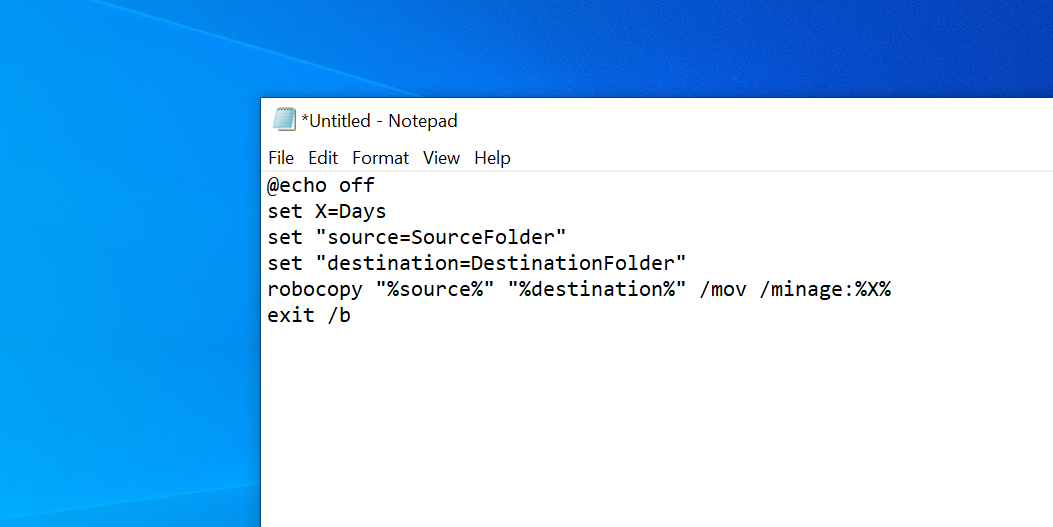
- Вставьте в новый документ следующий скрипт:
@echo off
set X=Days
set "source=SourceFolder"
set "destination=DestinationFolder"
robocopy "%source%" "%destination%" /mov /minage:%X%
exit /b
Пояснения:
- X — количество дней — файлы старше этого значения будут перемещены.
- source — путь к исходной папке (например, C:\Users\Имя\Downloads).
- destination — путь к целевой папке.
- robocopy с флагом /mov перемещает файлы (удаляет из источника), /minage ограничивает по возрасту.
- Введите реальные пути и число дней.
- Сохраните файл: Файл > Сохранить как → выберите Все файлы, имя файла с расширением .bat (например, move-old-files.bat), нажмите Сохранить.
Вариант PowerShell (альтернатива)
Если вы предпочитаете PowerShell, пример скрипта:
$Days = 30
$Source = 'C:\Users\User\Downloads'
$Destination = 'D:\Archive\Downloads'
Get-ChildItem -Path $Source -File | Where-Object { ($_.CreationTime -lt (Get-Date).AddDays(-$Days)) } | Move-Item -Destination $Destination -Force
PowerShell даёт большую гибкость: фильтрация по маске, размеру, типу файла, логирование и обработка ошибок.
Шаг 2. Запланировать запуск скрипта автоматически
- Откройте Пуск, найдите Планировщик задач (Task Scheduler) и запустите его.
- Нажмите Создать задачу.
- На вкладке Общие введите имя задачи и опционально отметьте «Выполнять с наивысшими правами», если требуется доступ к защищённым папкам.
- Перейдите на вкладку Триггеры → Создать и задайте расписание (ежедневно, еженедельно, при входе в систему и т. п.).
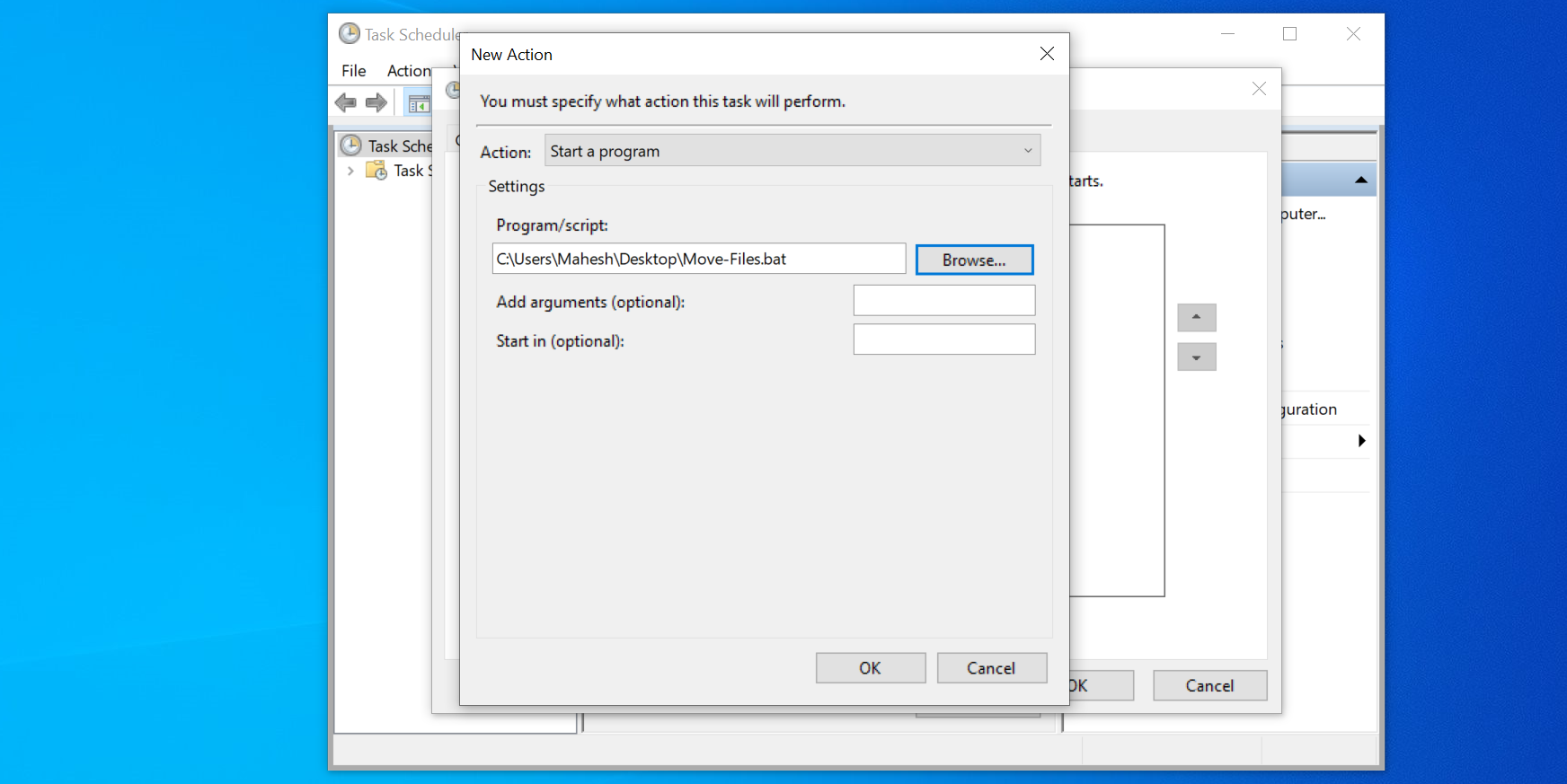
- На вкладке Действия нажмите Создать, в выпадающем списке выберите Запуск программы и укажите путь к .bat или к PowerShell с аргументами.
- Проверьте условия и параметры на вкладках Условия и Параметры.
- Нажмите ОК — задача сохранена.
Тестирование и откат на Windows
- Тест: создайте тестовую папку с несколькими файлами, укажите краткое значение X (например, 0 или 1) и запустите .bat вручную. Проверьте, что файлы перемещаются корректно и не теряются.
- Откат: если файлы были перемещены неверно, восстановить можно из резервной копии или, если цель — физический диск, попытаться вернуть из корзины (если использовали копирование вместо перемещения). Поэтому сначала тестируйте с копированием (/copy) вместо /mov.
- Отключение автоматизации: откройте Планировщик задач и удалите или отключите задачу.
Как автоматически перемещать файлы на macOS
Для macOS самый простой встроенный способ — Folder Action через Automator. Ниже — пошагово.
Шаг 1. Создание Folder Action в Automator
- Запустите Automator (через Spotlight или Launchpad).
- Выберите Файл > Новый и в появившемся окне — Folder Action, затем Выбрать.
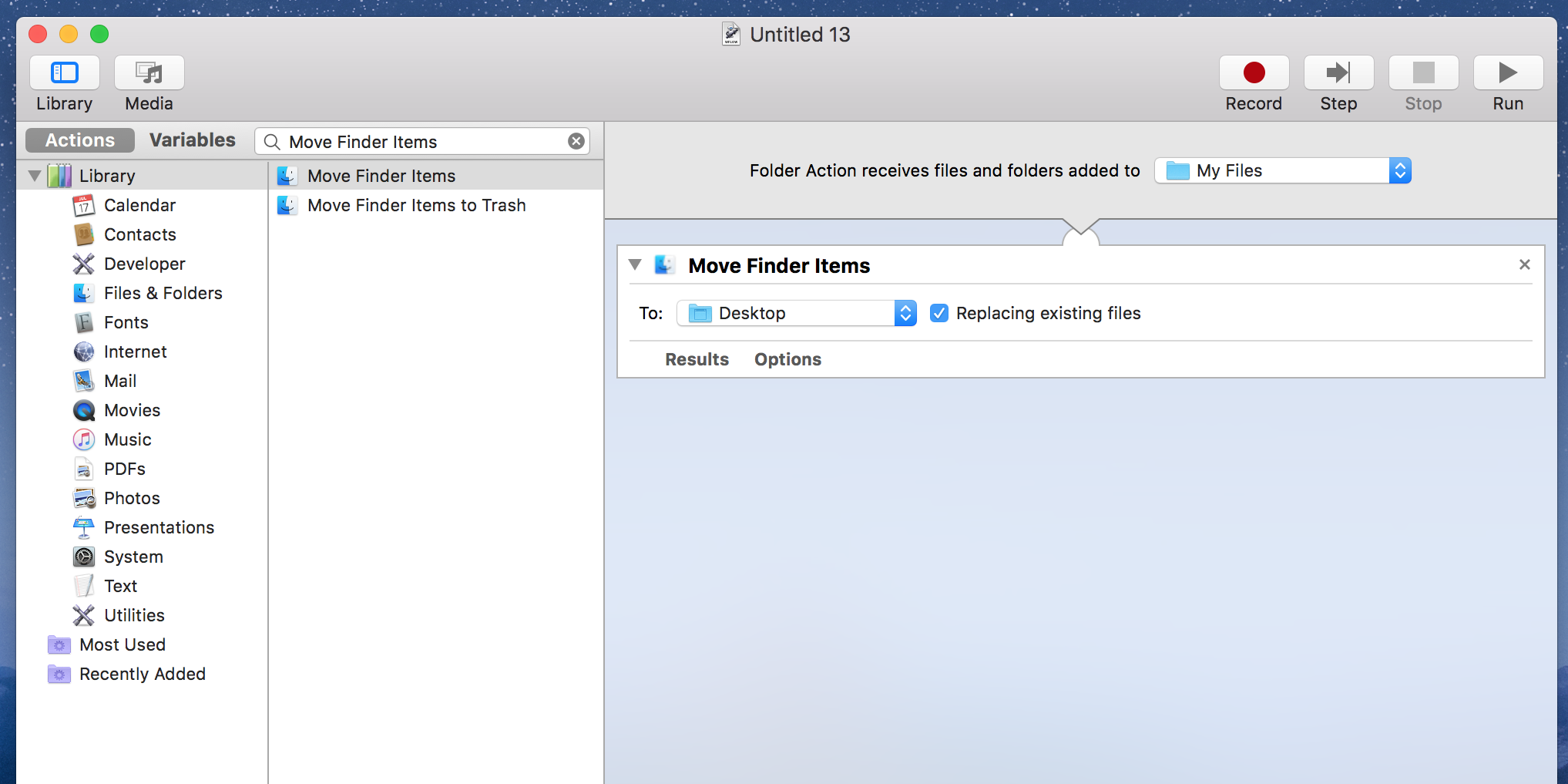
- Вверху укажите: «Folder Action получает файлы и папки, добавленные в» — выберите исходную папку.
- В левой колонке в поиске найдите действие Move Finder Items и перетащите его в правую рабочую область.
- В поле «В» выберите целевую папку. При желании отметьте «Replace existing files».
- Сохраните действие (Command + S) под понятным именем и закройте Automator.
После этого macOS будет автоматически перемещать файлы, как только они появятся в исходной папке.
Предосторожности при работе с загрузками
Многие браузеры сохраняют частичные файлы с временными именами. Если Automator перемещает такой файл до завершения загрузки, загрузка может сломаться. Решения:
- Настроить браузер на другую папку загрузок.
- Добавить в правило проверку расширения или маски имени (например, исключать файлы с расширением .crdownload или .part).
- Использовать скрипт с задержкой: ждать N секунд/минут после создания файла прежде чем переместить.
Альтернативы для macOS
- AppleScript: более гибко, можно добавить задержки и проверки целостности файла.
- launchd / cron: запуск по расписанию вместо событий папки.
- Hazel (стороннее приложение): мощные правила фильтрации, интеграция с Finder, UI для непрофессионалов.
Универсальные советы по проектированию правил перемещения
- Всегда тестируйте в отдельной папке.
- Логируйте действия (в файл лога сохраняйте имя файла, время, исходную и конечную папку, результат).
- Обрабатывайте конфликты имён — требуйте либо перезапись, либо версию с индексом.
- При работе с чувствительными данными убедитесь в безопасности конечной папки и правах доступа.
- Задействуйте флаги «только копирование» на тестовой фазе.
Чек‑лист перед запуском автоматизации
- Есть резервная копия исходной папки.
- Правильно указаны пути (учтите пробелы и кириллицу в путях).
- Тестовые файлы перемещаются корректно.
- Логи включены и доступ к ним проверен.
- Установлены правила по конфликтам имён.
- Проверена совместимость с антивирусом и правами пользователя.
Тестовые сценарии и критерии приёмки
Критерии приёмки для автоматизации перемещений:
- Скрипт/правило перемещает только файлы, соответствующие заданным условиям.
- Никаких файлов не потеряно в тестовой фазе.
- Лог содержит записи о каждой операции.
- Ошибки корректно регистрируются и уведомление отправлено (при необходимости).
Тестовые случаи:
- Файлы, старше X дней, должны переместиться.
- Новые файлы не должны перемещаться до достижения порога.
- Файлы с одинаковыми именами — поведение соответствует настройке (перезапись или сохранение версий).
- Частично загружаемые файлы не перемещаются (исключения по расширению или задержке).
Примеры использования и шаблоны правил
Пример простого правила для загрузок:
- Источник: Downloads
- Условие: расширения .pdf, .docx, .zip, старше 2 дней
- Действие: переместить в Documents/Архив/Загрузки
Шаблон логирования (строка в логе):
YYYY-MM-DD HH:MM:SS | имя_файла.ext | исходник -> цель | статус
Альтернативные инструменты и когда их выбрать
- Hazel (macOS): когда нужно сложное правило сортировки по содержимому, регулярным выражениям или интеграции с AppleScript.
- SyncBack / FreeFileSync (Windows): удобен для GUI‑настроек сложных фильтров и зеркалирования.
- PowerShell: когда требуется глубокая интеграция с системой, сложная обработка и расширяемость.
Контрпример: если вы синхронизируете между устройствами через облако (Dropbox/OneDrive), лучше использовать встроенные правила синхронизации, чтобы избежать конфликтов и потери версий.
Безопасность, приватность и соответствие требованиям
- Перемещение файлов локально обычно не подпадает под дополнительные требования, но если в файлах есть персональные данные, соблюдайте внутренние политики безопасности и GDPR: ограничьте доступ к целевой папке и логам.
- Не пересылайте чувствительные данные по незащищённым сетям; если целевая папка находится в сетевом расположении, используйте защищённые протоколы и VPN.
Устранение неполадок — распространённые проблемы и решения
Проблема: файлы не перемещаются по расписанию.
- Проверьте Планировщик задач/launchd: включена ли задача, есть ли права на запуск.
- Запустите скрипт вручную и посмотрите ошибки.
Проблема: файлы перемещаются частично (обрыв загрузки).
- Исключите временные расширения (.crdownload, .part).
- Вставьте задержку перед перемещением или проверку контрольной суммы.
Проблема: ошибки доступа.
- Проверьте права NTFS на Windows или права POSIX на macOS. Запустите задачу под учётной записью с нужными правами.
Роль‑ориентированные чек‑листы
Для обычного пользователя:
- Сделать копию важной папки.
- Создать и проверить простое правило в тестовой папке.
- Включить уведомление о критических ошибках.
Для системного администратора:
- Автоматизировать логирование и мониторинг.
- Убедиться в резервном копировании и политике хранения логов.
- Настроить уведомления (email/система наблюдения) при критических ошибках.
Краткое резюме
Автоматическое перемещение файлов ускоряет работу и поддерживает порядок. На Windows удобно использовать robocopy или PowerShell и Планировщик задач; на macOS — Automator Folder Action или сторонние решения, такие как Hazel. Обязательно тестируйте, включайте логирование и продумывайте обработку конфликтов и частичных загрузок.
Дополнительные ресурсы: документация robocopy, руководство по Automator, справка по PowerShell.
Часто задаваемые вопросы
Как временно отключить автоматическое перемещение?
Откройте Планировщик задач на Windows и отключите задачу или удалите Folder Action/скрипт в Automator на macOS.
Перемещаются ли файлы в корзину?
При использовании robocopy и Move-операций файлы перемещаются без помещения в корзину. Для безопасной работы сначала тестируйте с копированием.
Как исключить файлы, которые ещё загружаются?
Исключите временные расширения (.crdownload, .part) или добавьте проверку времени последней модификации и требуйте, чтобы файл не изменялся N минут перед перемещением.

Похожие материалы

Несколько аккаунтов Skype: Multi Skype Launcher

Журнал для работы: повысить продуктивность

Персональные звуки уведомлений на Android

Скачивание шоу Hulu для офлайн‑просмотра

Microsoft Start: персонализированная новостная лента
