
Как обновить офлайн‑компьютер Windows с помощью Portable Update
Portable Update — лёгкий портативный инструмент, который скачивает установочные файлы обновлений Windows на одном компьютере и позволяет установить их на другом без подключения к интернету. Ниже — подробная пошаговая инструкция, контрольные списки и варианты, когда этот метод не подойдёт.
1. Скачивание и запуск Portable Update
- Подключите компьютер с доступом в интернет.
- Скачайте Portable Update — вы получите ZIP‑архив. Распакуйте его и поместите извлечённую папку на USB‑накопитель (флеш‑накопитель или внешний диск).
Важно: версия Windows на компьютере, где вы скачиваете обновления, должна совпадать с версией на офлайн‑ПК (например, оба — Windows 11). Это обеспечивает совместимость пакетов.
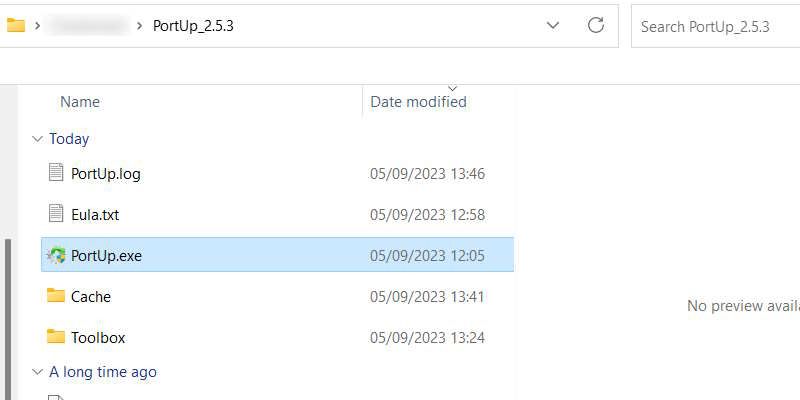
- На компьютере с интернетом дважды щёлкните файл PortUp.exe в распакованной папке, чтобы запустить портативное приложение (не требует установки).
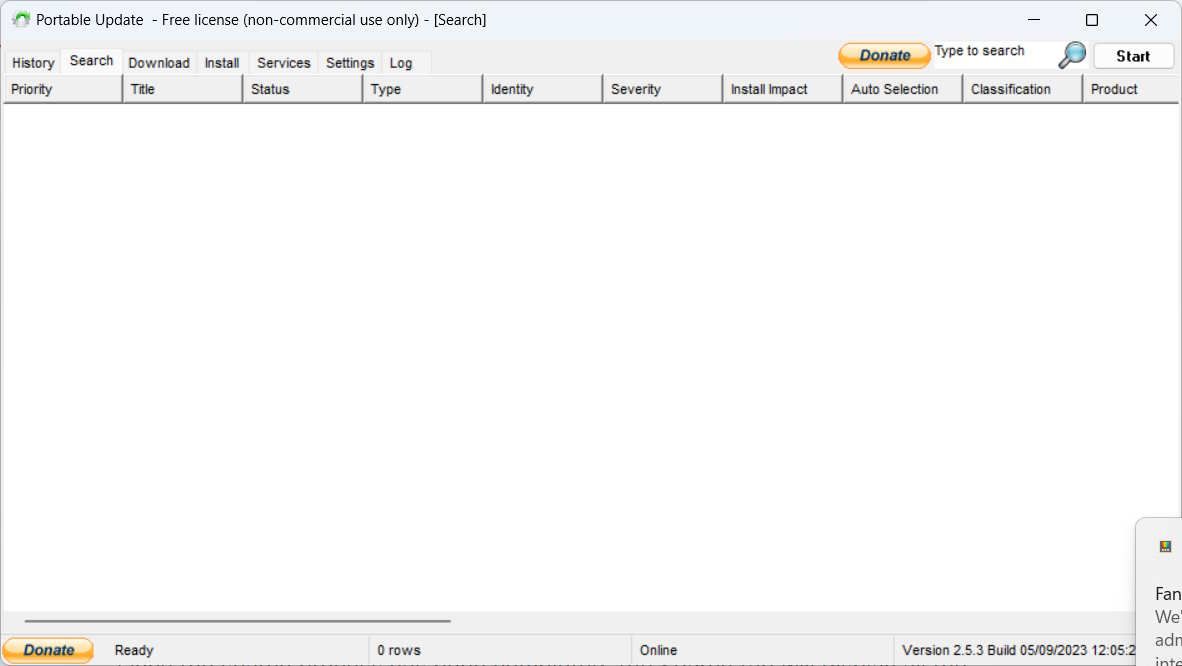
- После запуска нажмите Start — приложение загрузит необходимые компоненты для работы. Этот шаг выполняется один раз и обычно занимает немного времени.
Примечание: если интерфейс Portable Update на английском, кнопки называются Start, Search, Download, Install; в тексте ниже они сохранены в кавычках для удобства поиска в интерфейсе.
2. Поиск доступных файлов обновлений
- Перейдите во вкладку “Search” и нажмите «Start» в правом верхнем углу.
- Подождите завершения сканирования — Portable Update покажет список доступных для загрузки обновлений.
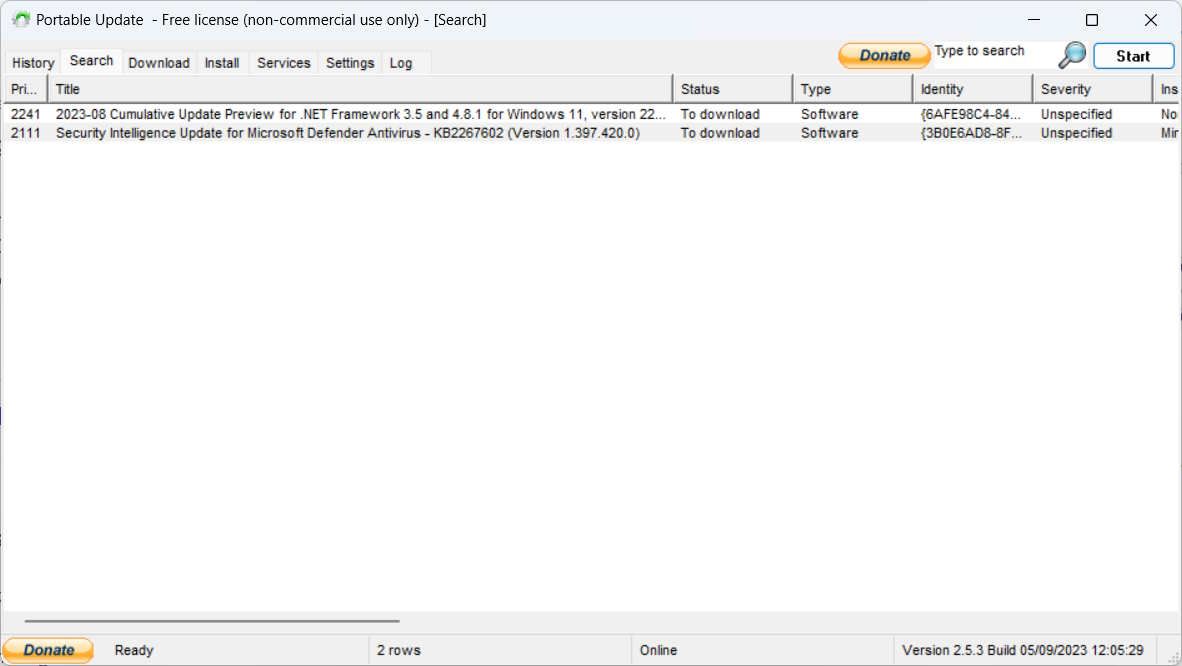
Советы по выбору: обращайте внимание на типы обновлений — накопительные (Cumulative), критические (Critical) и драйверы. Если требуется лишь исправление безопасности, достаточно выбрать соответствующие пакеты.
3. Загрузка выбранных обновлений
- Откройте вкладку “Download” — вы увидите список обновлений с размером и уровнем важности.
- Отметьте флажками нужные обновления (можно выбрать несколько). Убедитесь, что в колонке «Status» у выбранных пакетов указано «Not Installed».
- Нажмите «Start» в правом верхнем углу, чтобы начать загрузку.
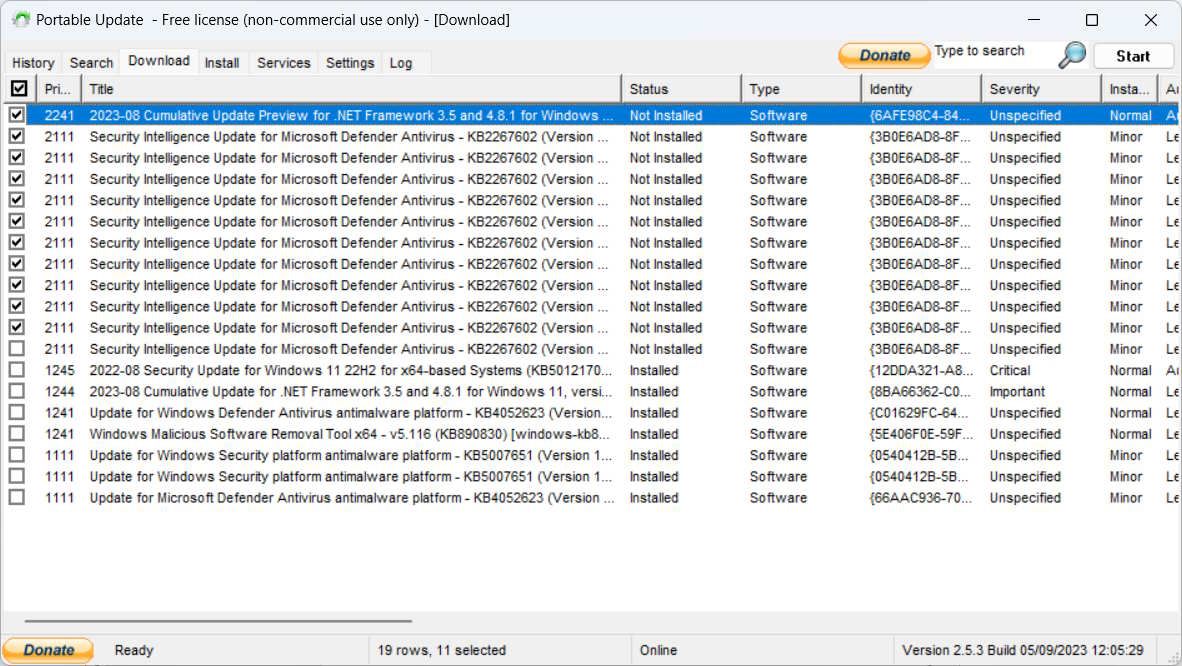
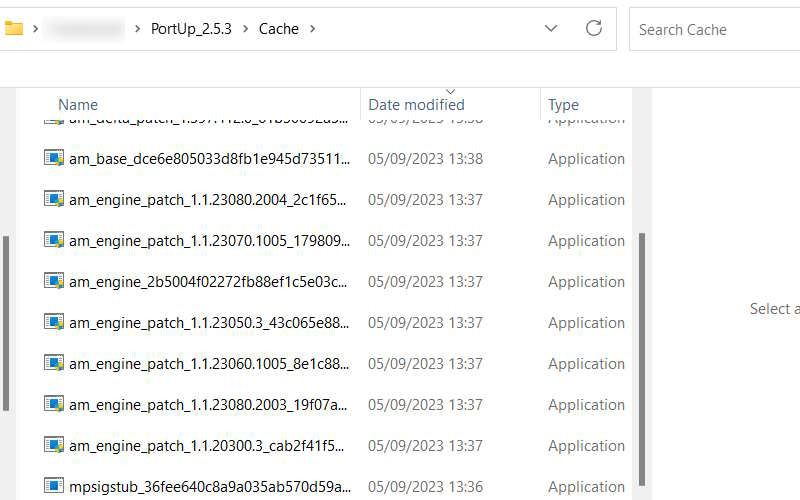
После завершения загрузки обновления исчезнут из списка — они сохранятся в папке Cache внутри папки Portable Update. Именно эту папку нужно будет перенести на офлайн‑ПК.
4. Установка обновлений на офлайн‑ПК
- Безопасно извлеките USB‑накопитель и подключите его к офлайн‑компьютеру.
- Запустите PortUp.exe с USB‑диска.
- Перейдите во вкладку “Install”, отметьте файлы для установки и нажмите «Start».
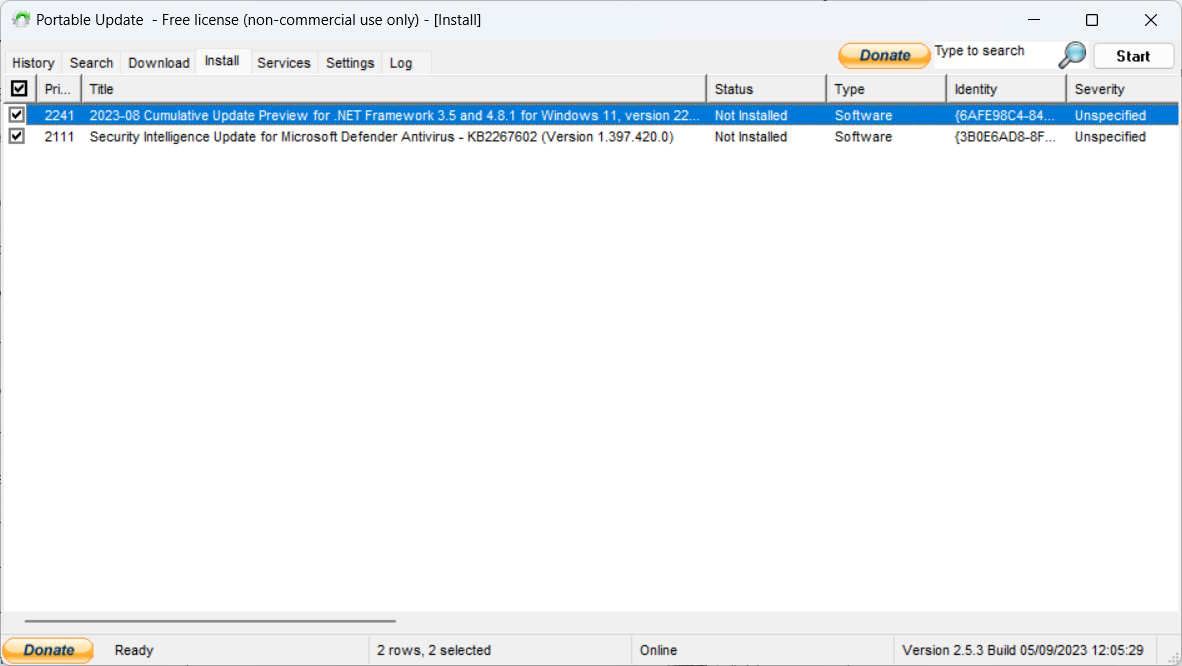
После установки перезагрузите компьютер — Windows завершит интеграцию обновлений в стандартном порядке.
Мини‑методология (короткая последовательность)
- Подготовка: USB‑накопитель, совместимые версии Windows.
- Скачивание: PortUp.exe → Search → Download → дождаться Cache.
- Перенос: скопировать всю папку Portable Update с Cache на USB.
- Установка: на офлайн‑ПК — запустить PortUp.exe → Install → перезагрузить.
Когда этот способ не сработает
- Оффлайн‑компьютер имеет иную архитектуру/версию Windows (например, x86 vs x64 либо Windows 10 vs Windows 11). В этом случае пакеты не подойдут.
- Обновление требует дополнительных компонент, загружаемых только во время установки через интернет (например, динамические зависимости от Microsoft Update). Тогда нужен доступ в сеть.
- Антивирус/политики корпоративной сети блокируют запуск портативных приложений или установку пакетов с внешних носителей.
Альтернативные подходы
- Microsoft Update Catalog: скачивать .msu/.cab вручную и устанавливать через wusa.exe или DISM.
- WSUS Offline Update: другой популярный инструмент для локального зеркалирования обновлений.
- Использовать корпоративный WSUS/Intune для централизованного управления обновлениями (если доступно).
Контрольные списки по ролям
Администратор:
- Проверить соответствие версии Windows.
- Скопировать папку Portable Update целиком (включая Cache).
- Проверить свободное место на целевом диске.
Пользователь/оператор:
- Подключить USB, запустить PortUp.exe.
- Запустить установку и перезагрузить ПК.
Безопасность и приватность
- Проверяйте целостность скачанных файлов: не используйте подозрительные сборки Portable Update из непроверенных источников.
- Запуск портативных утилит с USB‑дисков в корпоративной среде должен согласовываться с политиками IT‑безопасности.
- Удаляйте временные файлы из Cache, если не планируете хранить их на постоянной основе.
Краткий факт‑бокс
- Что требуется: USB‑накопитель, компьютер с интернетом, PortUp.exe.
- Совместимость: версии Windows должны совпадать.
- Время: зависит от скорости интернета и размера пакетов (обычно от нескольких минут до часа).
Краткий глоссарий (1‑строчно)
- Portable Update: портативная утилита для скачивания и переноса обновлений Windows.
- Cache: папка, где Portable Update хранит загруженные пакеты.
- WSUS: сервер обновлений Microsoft для централизованного управления.
Итоги
Portable Update — удобный способ обновить компьютеры без прямого доступа в интернет. Он экономит время при обслуживании изолированных устройств и подходит для единичных случаев или небольших сред. Если требуется масштабное или централизованное обновление большого парка устройств, рассмотрите WSUS или Intune.
Важно: всегда проверяйте совместимость версий Windows и соблюдайте внутренние правила безопасности при работе с внешними носителями.

Похожие материалы

Несколько аккаунтов Skype: Multi Skype Launcher

Журнал для работы: повысить продуктивность

Персональные звуки уведомлений на Android

Скачивание шоу Hulu для офлайн‑просмотра

Microsoft Start: персонализированная новостная лента
