
Как транслировать видео с Raspberry Pi на YouTube
Важно: сохраняйте свой Stream Key в секрете — любой, кто его имеет, может стримить в ваш канал.
Введение
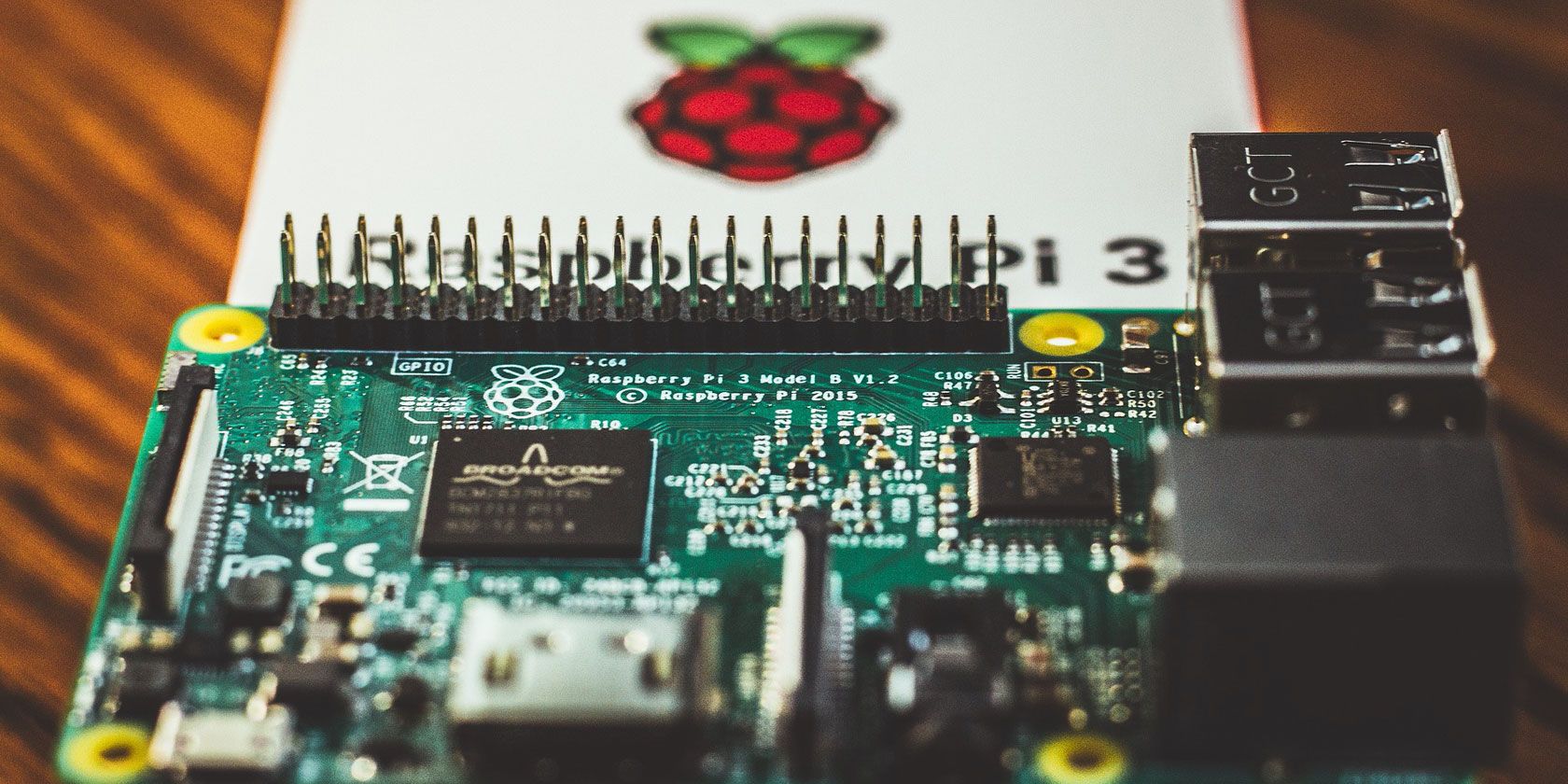
Добавив модуль камеры к Raspberry Pi, вы получаете компактную, лёгкую и универсальную интернет-камеру. Это позволяет организовать постоянную или временную трансляцию на YouTube — для наблюдения, вещания события, бэкстейджа или экспериментального проекта.
В этой статье подробно разбираются шаги: от аппаратной подготовки и настройки YouTube до запуска потоковой команды и сопутствующих операционных процедур (SOP). Материал ориентирован на начинающих и продвинутых пользователей Raspberry Pi; при этом сохранены оригинальные команды и добавлены полезные альтернативы, рекомендации по качеству и контрольные списки.
Для кого эта инструкция
- Мейкеры и энтузиасты Raspberry Pi
- Техники, создающие недорогие удалённые камеры наблюдения
- Ведущие мероприятий, которым нужен компактный стрим-источник
Краткое определение: RTMP (Real-Time Messaging Protocol) — протокол передачи потокового видео/аудио, который используют сервисы вроде YouTube Live.
Что понадобится
- Raspberry Pi 3 или новее (Pi Zero W возможен, но с ограничениями производительности).
- Модуль камеры Raspberry Pi (Camera Module или NoIR для ночной съёмки). Инструкции ниже рассчитаны на модуль камеры, но можно использовать USB-вебкамеру (см. раздел «Альтернативы»).
- Питание: стабильный источник 5V; для мобильных решений — портативный аккумулятор с достаточной ёмкостью.
- Сеть: устойчивый интернет-канал; Wi‑Fi подходит, но при возможном использовании Ethernet будет стабильнее.
- Канал YouTube с включёнными возможностями стриминга (актвировать нужно заранее; иногда активация требует 24 часов).
ОС: Raspbian (Raspberry Pi OS) — подходит отлично (в примерах используется raspistill/raspivid). Ubuntu или другие дистрибутивы также работают, но команды и пакеты могут отличаться.
Подключение и проверка камеры
- Отключите питание Pi. Аккуратно подключите интерфейс CSI камеры к разъёму, фиксируя защёлкой.
- Включите питание и загрузитесь.
Запустите обновления и включите камеру в конфигурации:
sudo apt update
sudo apt upgrade
Затем откройте конфиг:
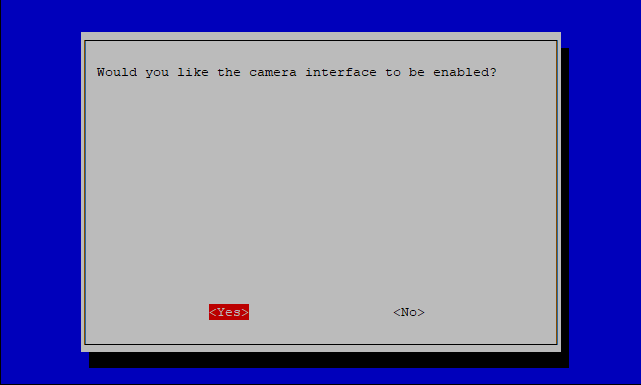
sudo raspi-configВ меню найдите опцию, связанную с камерой (Enable Camera) и включите её. Перезагрузите Pi при появлении подсказки.
Проверка работоспособности камеры:
raspistill –o image.jpgИзображение появится в домашней директории, если камера подключена и работает.
Настройка канала YouTube и получение RTMP-адреса
- Перейдите на YouTube и авторизуйтесь.
- Нажмите Upload (Загрузить) → Live Streaming (Прямой эфир) или «Get started» под Live Streaming.
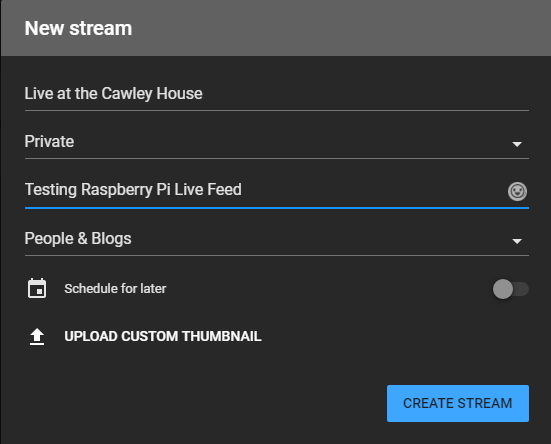
- Введите основную информацию в Basic Info: название стрима, описание, уровень доступа (Public/Unlisted/Private).
- Перейдите на вкладку Stream setup — найдите Stream URL и Stream name/key; нажмите Revela/Показать, чтобы скопировать ключ.
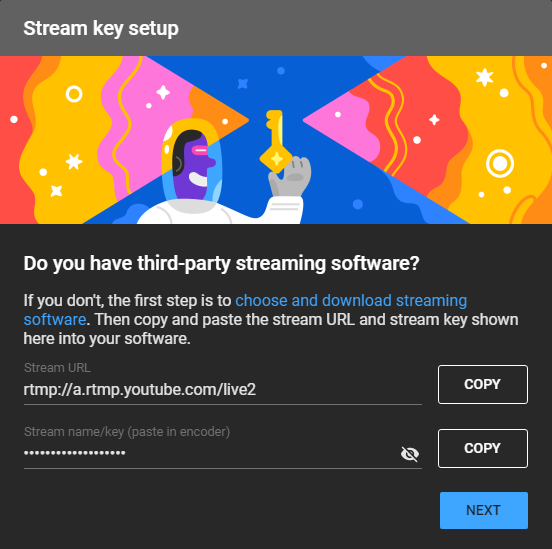
Важно: Stream key должен оставаться секретным. Если ключ скомпрометирован — измените его в интерфейсе YouTube.
Если вы подключаетесь по SSH к Pi — просто скопируйте ключ из браузера и вставьте в командную строку на удалённом устройстве.
Базовый поток через avconv (оригинальный пример)
В последних версиях Raspberry Pi OS avconv обычно предустановлен. Если нет — установите libav-tools:
sudo apt install libav-toolsДалее — оригинальная длинная команда из руководства, которая создаёт видео-поток и подмешивает фиктивный аудиодорожку (потому что YouTube требует наличия аудиодорожки):
raspivid -o - -t 0 -vf -hf -fps 30 -b 6000000 | avconv -re -ar 44100 -ac 2 -acodec pcm_s16le -f s16le -ac 2 -i /dev/zero -f h264 -i - -vcodec copy -acodec aac -ab 128k -g 50 -strict experimental -f flv rtmp://a.rtmp.youtube.com/live2/[your-secret-key-here]Пояснение: замените [your-secret-key-here] на ваш Stream key. Команда запускает raspivid, перенаправляет поток H.264 в avconv, avconv добавляет аудио из /dev/zero, кодирует аудио в AAC, и отправляет контейнер FLV на RTMP-адрес YouTube.
Если всё успешно — через несколько секунд превью появится в панели YouTube Live.
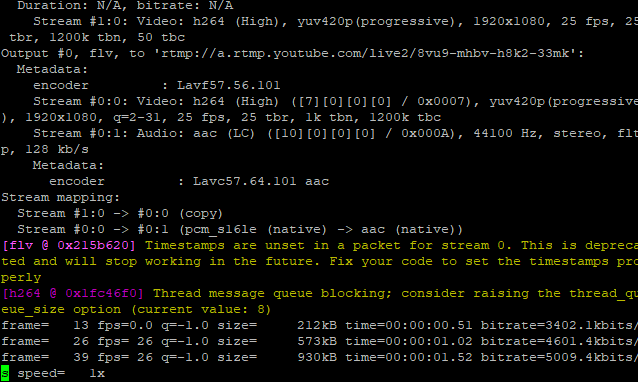
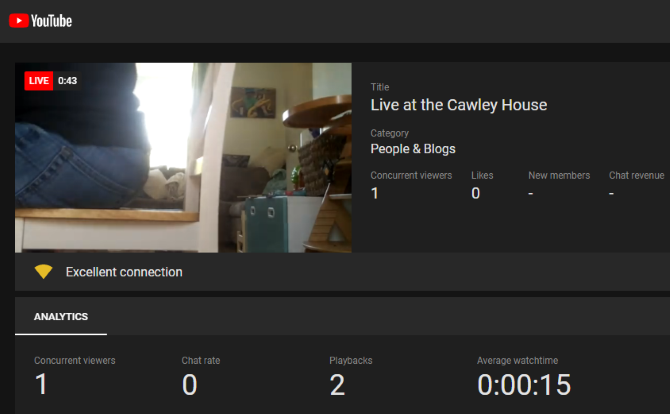
Разбор ключевых параметров команды
Ниже — пояснения к самым важным флагам и аргументам.
-fps: Частота кадров в кадрах в секунду. Для естественного движения выбирают ≥24 fps; 30 fps — стандарт для большинства проектов; 60 fps требует большей пропускной способности.
-w -h: Указывают ширину и высоту в пикселях. Если не заданы, raspivid использует максимальное (обычно 1920x1080 для поддерживаемых модулей).
-b: Битрейт выходного видео. Чем выше, тем лучше картинка, но больше трафика. Подбирайте под пропускную способность канала.
-acodec: Кодек аудио. YouTube требует наличия аудио или хотя бы корректного контейнера с аудиодорожкой — в примере выводится «пустое» аудио из /dev/zero и кодируется в AAC.
-f: Формат контейнера; для стриминга на YouTube используется flv.
Краткая шпаргалка-ментальная модель: качество = разрешение × частота кадров × битрейт. Уменьшая один из параметров, вы снижаете требования к сети.
Отсоединение SSH с работающим потоком
Если вы запустите raspivid через SSH и закроете сессию, процесс завершится. Решение — screen или tmux.
Установка и использование screen:
sudo apt install screen
sudo reboot
# после подключения по SSH
screen
# запуск вашей долгоживущей команды внутри screen
Запущенное в screen приложение продолжит работать после закрытия терминала. Для управления сессиями: Ctrl+A, затем D — отделить; screen -ls — список; screen -r
Альтернатива: tmux (более современный мультиплексор терминалов).
Альтернативные подходы
- ffmpeg вместо avconv — часто предпочтительнее, имеет более широкий набор кодеков и лучше документирован. Пример команды с ffmpeg:
raspivid -o - -t 0 -vf -hf -fps 25 -b 2500000 | ffmpeg -re -ar 44100 -ac 2 -f s16le -ac 2 -i /dev/zero -f h264 -i - -c:v copy -c:a aac -b:a 128k -f flv rtmp://a.rtmp.youtube.com/live2/YOUR_STREAM_KEY- Motion/MotionEye — решение для организации наблюдения с веб-интерфейсом и записью; подходит для многокамерных установок, но требует более сложной конфигурации.
- USB-вебкамера — если у вас нет модуля CSI, можно использовать любую совместимую USB-камеру; вместо raspivid используется ffmpeg (или fswebcam/uv4l).
- Использовать YouTube RTMP через NGINX с RTMP-модулем (локальный ретранслятор) — полезно при ограниченном пропуске или для многоисточниковых конфигураций.
Когда предложенные команды не подходят: если ваш Pi слабее (например, Pi Zero), при высокой нагрузке процессор будет перегружаться — в этом случае используйте более экономичные параметры (ниже разрешение, меньший fps) или аппаратное кодирование/ускорение если доступно.
Практические рекомендации по качеству и сетям
- Проверяйте доступную пропускную способность uplink (особенно при Wi‑Fi).
- Для стабильной 720p/30 используйте умеренный битрейт; для 1080p/30 — увеличьте битрейт и убедитесь, что сеть справится.
- Для мобильных потоков учитывайте профиль сети оператора: бывают «плавающие» скорости и высокая задержка.
Фактор охлаждения: при длительной нагрузке Raspberry Pi может перегреться и начать троттлить (снижать частоты), что ухудшит качество. Решения: пассивные радиаторы, корпус с вентиляцией, маленький вентилятор или корпус с активным охлаждением.
Безопасность и приватность
- Никогда не публикуйте Stream key.
- Если трансляция должна быть приватной, используйте статус Unlisted или Private и управляйте доступом через настройки YouTube.
- Обратите внимание, что публичные трансляции попадают в индекс YouTube и могут быть доступны посторонним.
Юридические и конфиденциальные аспекты: при съёмке людей информируйте их о том, что идёт трансляция; учитывайте местные законы о записи/передаче видео и аудио.
Контрольный список перед запуском (Quick checklist)
Для проверки перед запуском:
- Pi обновлён (apt update/upgrade).
- Камера подключена и включена в raspi-config.
- Получен Stream Key из YouTube.
- Проверена сеть (uplink).
- Установлен и протестирован screen/tmux.
- Наличие питания/охлаждения для длительного стрима.
SOP: Пошаговая инструкция (Playbook)
- Подключите камеру, включите питание.
- Обновите систему: sudo apt update && sudo apt upgrade.
- Включите камеру: sudo raspi-config → Enable Camera → Reboot.
- Проверьте работу: raspistill -o test.jpg.
- Получите Stream Key в YouTube.
- Установите avconv/ffmpeg и screen: sudo apt install libav-tools ffmpeg screen.
- Создайте screen сессию: screen -S livestream.
- Запустите команду raspivid | ffmpeg (или avconv) с вашим ключом.
- Отсоедините сессию: Ctrl+A, D.
- Наблюдайте превью в YouTube и завершите трансляцию через YouTube или остановкой процесса.
План действий при инцидентах и откате (Incident runbook)
Сценарий: поток не отображается в YouTube
- Проверьте логи: если используете ffmpeg/avconv — смотрите вывод в терминале; вернитесь в screen: screen -r livestream.
- Проверка сети: ping youtube.com, проверка uplink скорости.
- Проверка ключа: убедитесь, что URL и ключ указаны верно.
- Перезапуск процесса: завершите текущий ffmpeg/avconv и запустите заново.
- Если проблема в перегреве — дайте Pi остыть, установите охлаждение, уменьшите нагрузку (fps/разрешение).
- Откат: если вы внесли изменения в систему/пакеты перед стримом и проблема возникла, верните конфигурацию (если у вас есть бэкап SD-карты) или загрузитесь с предыдущей копии.
Критерии приёмки (Test cases)
- Камера делает снимок командой raspistill и файл создаётся.
- После запуска raspivid | ffmpeg в YouTube появляется превью потока в течение 30–60 секунд.
- При закрытии SSH и отделении screen поток продолжается.
- При длительном стриме (>1 часа) температура остаётся в допустимых пределах и троттлинг не снижается заметно.
Сравнение популярных вариантов (краткая матрица)
- raspivid + avconv/ffmpeg: прямой, лёгкий для Pi, требует минимальной конфигурации.
- ffmpeg с USB-камерой: универсально, удобно для нестандартных камер.
- Motion/MotionEye: удобство многокамерности, веб-интерфейс, но большая настройка.
- NGINX+RTMP: локальный ретранслятор, полезен при множественных источниках или ограничения uplink.
Шпаргалка (Cheat sheet): настройки для типичных сценариев
- Низкий трафик / SD: fps 15–20, разрешение 640x480 или 854x480, низкий битрейт.
- Стандартная трансляция 720p: 1280x720, 25–30 fps, средний битрейт.
- Высокое качество 1080p: 1920x1080, 30 fps, увеличенный битрейт и стабильный uplink.
Пример ffmpeg-команды (подставьте ключ):
raspivid -o - -t 0 -vf -hf -w 1280 -h 720 -fps 25 -b 2000000 | ffmpeg -re -ar 44100 -ac 2 -f s16le -ac 2 -i /dev/zero -f h264 -i - -c:v copy -c:a aac -b:a 128k -f flv rtmp://a.rtmp.youtube.com/live2/YOUR_STREAM_KEYЭнергоэффективность и питание
Для мобильного стрима используйте качественный powerbank с выходом 5V/2.5A или выше в зависимости от модели Pi и подключенных устройств. Учтите, что внешний HDD, USB-аксессуары и Wi‑Fi повышают энергопотребление.
Локальные варианты и учет специфики региона
Если вы планируете публиковать постоянные камеры в общественных местах, уточните местные правила съёмки и уведомляйте людей о наличии записи/трансляции. Для коммерческого применения проверьте политику YouTube и законы о сборе персональных данных.
1‑линейный глоссарий
- RTMP: протокол для передачи потокового видео.
- raspivid: инструмент для захвата видео H.264 с модуля камеры Pi.
- ffmpeg/avconv: мультимедийные конвертеры и трансляторы потока.
- Screen/tmux: мультиплексоры терминалов для фоновых задач.
Когда этот способ не подходит (контрпример)
- Если нужна аудиозапись высокого качества вместе с видео, лучше подключить внешний микрофон и кодировать реальный аудиопоток, а не подмешивать /dev/zero.
- Для многокамерных сетапов с централизованной маршрутизацией потоков предпочтителен NGINX+RTMP или специализированные сервисы/серверы.
Резюме
Raspberry Pi — простой и гибкий вариант для организации стрима на YouTube. Базовый сценарий включает подключение камеры, активацию в raspi-config, получение Stream Key на YouTube и запуск raspivid + avconv/ffmpeg. Для стабильности используйте screen/tmux, следите за температурой и пропускной способностью сети. При необходимости переходите на альтернативы (ffmpeg, Motion) или добавляйте охлаждение и внешнее питание.
Важно: планируйте безопасность и приватность перед трансляцией, храните Stream Key в секрете и следите за локальными правилами съёмки.
Краткий чек-лист действий: установка → тест камеры → получить ключ → запустить поток в screen → проверить на YouTube → мониторинг температуры и сети.

Похожие материалы

Несколько аккаунтов Skype: Multi Skype Launcher

Журнал для работы: повысить продуктивность

Персональные звуки уведомлений на Android

Скачивание шоу Hulu для офлайн‑просмотра

Microsoft Start: персонализированная новостная лента
