
Как использовать GitHub Copilot в Visual Studio
Быстрый обзор и требования
Коротко: чтобы начать, вам потребуется:
- Visual Studio 2022 или 2019 (обновлённая версия).
- Рабочая учётная запись GitHub.
- Подписка GitHub Copilot или 30‑дневный пробный период (для большинства пользователей).
- Стабильное подключение к интернету.
Определение в одну строку: GitHub Copilot — расширение на базе больших моделей кода, которое предлагает автодополнение, фрагменты и генерацию шаблонного кода по комментариям и контексту.
Важное: студенты, преподаватели и мейнтейнеры популярных OSS-проектов могут получить доступ бесплатно — проверьте политику GitHub на актуальность.
Установка расширения GitHub Copilot
1. Загрузка расширения
- Нажмите клавишу Windows, введите visual studio и откройте приложение.
- В меню выберите вкладку «Extensions», затем Manage Extensions.
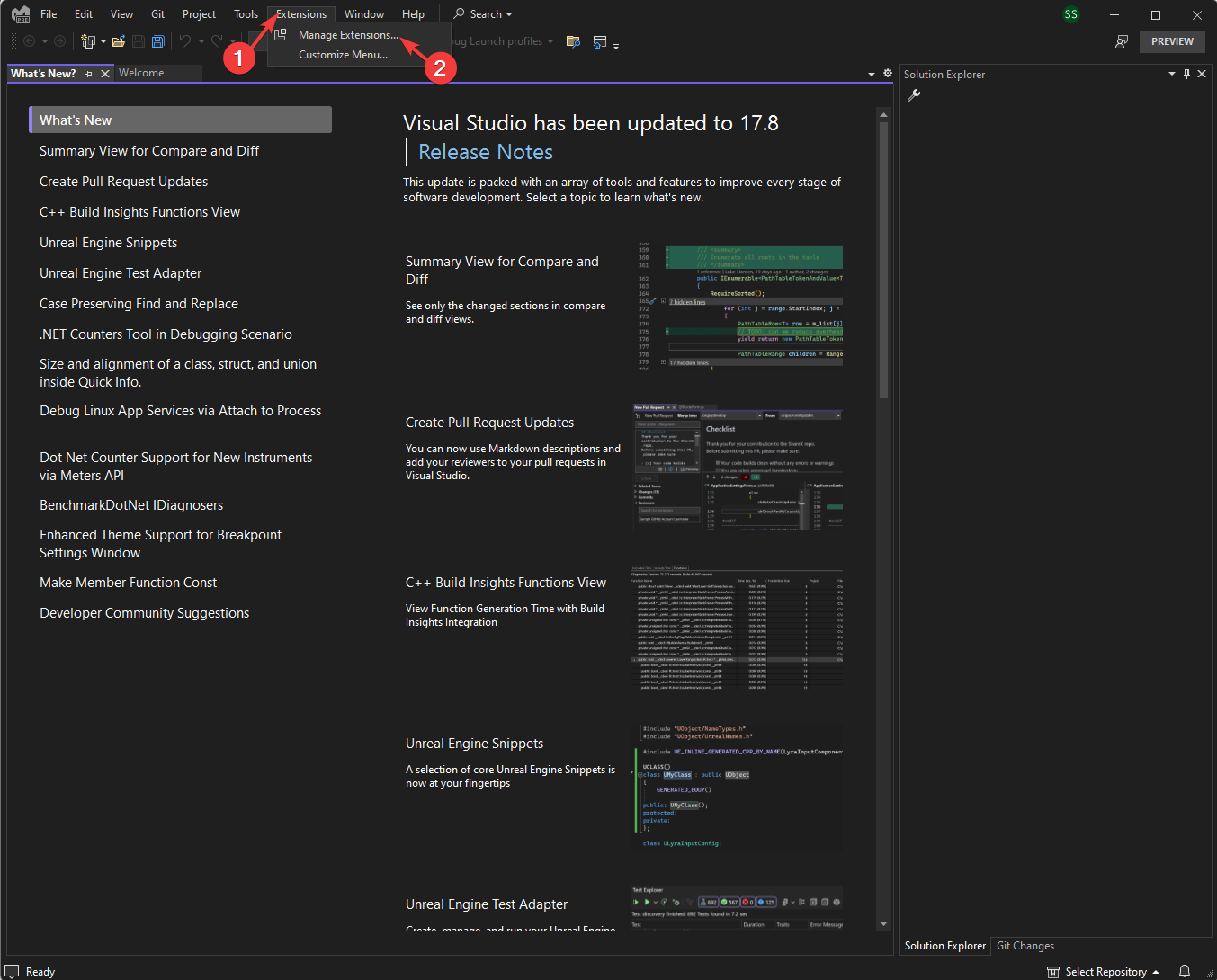
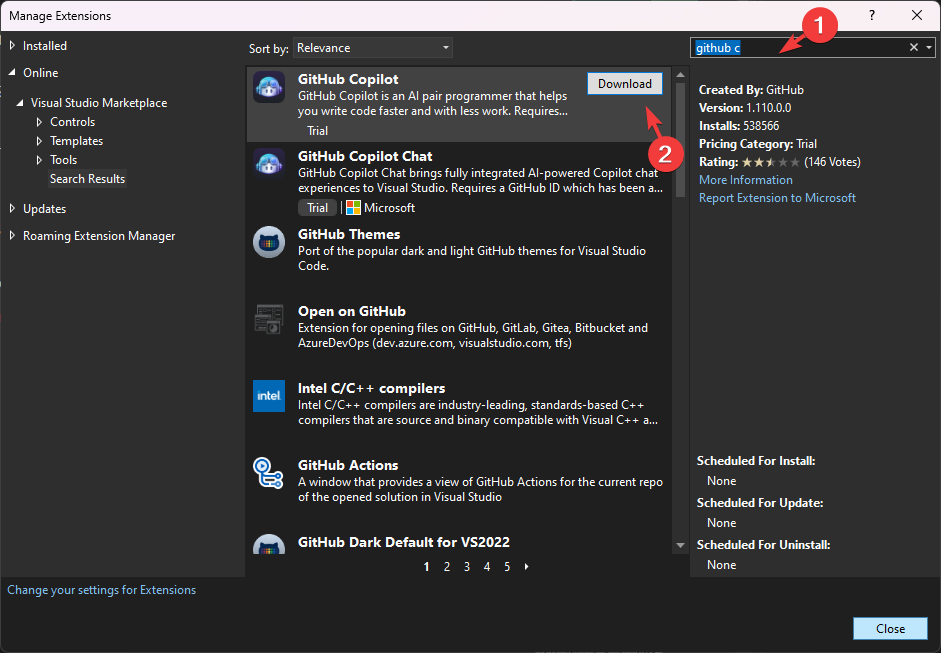
- В строке поиска справа вверху введите github copilot, выберите результат и нажмите Download.
- Закройте Visual Studio после загрузки — установщик предложит обновить пакет; нажмите Modify для установки.
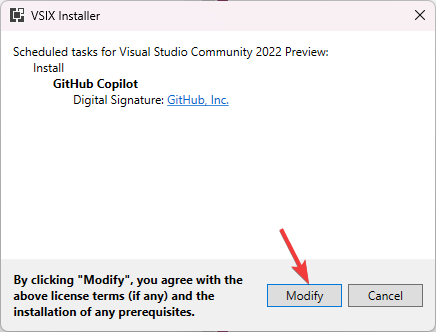
- Следуйте подсказкам мастера установки и перезапустите Visual Studio после завершения.
2. Привязка учётной записи GitHub к Visual Studio
Если при установке требуется вход в Microsoft-аккаунт, связанную с GitHub, выполните вход. Иначе добавьте аккаунт вручную:
- В Visual Studio нажмите значок профиля и выберите Add another account, затем GitHub account.
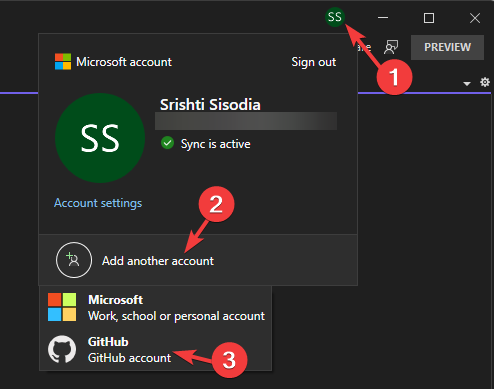
- Браузер откроет страницу входа в GitHub — введите логин, пароль и код 2FA при необходимости. После успешного входа закройте окно браузера и вернитесь в Visual Studio.
Примечание: вход через браузер устанавливает доверие между Visual Studio и GitHub для работы Copilot.
3. Первичная настройка и активация Copilot
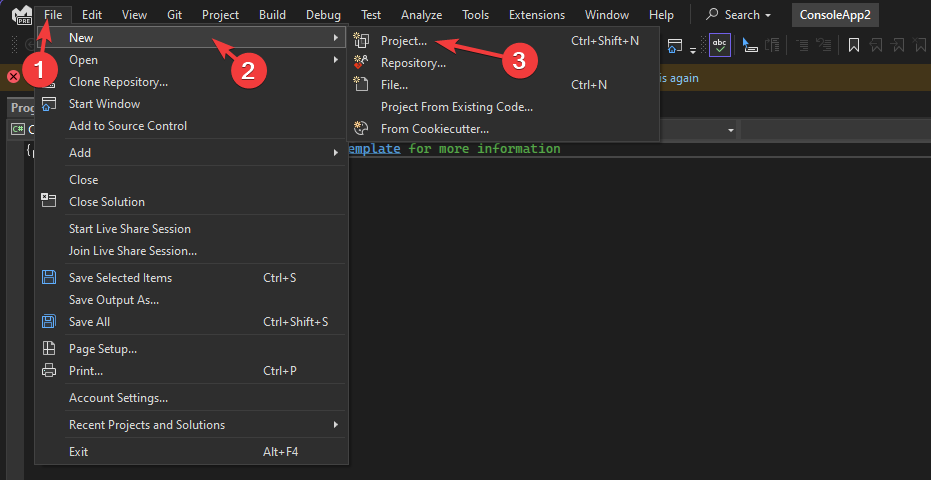
- В Visual Studio выберите File → New → Project и создайте новый проект.
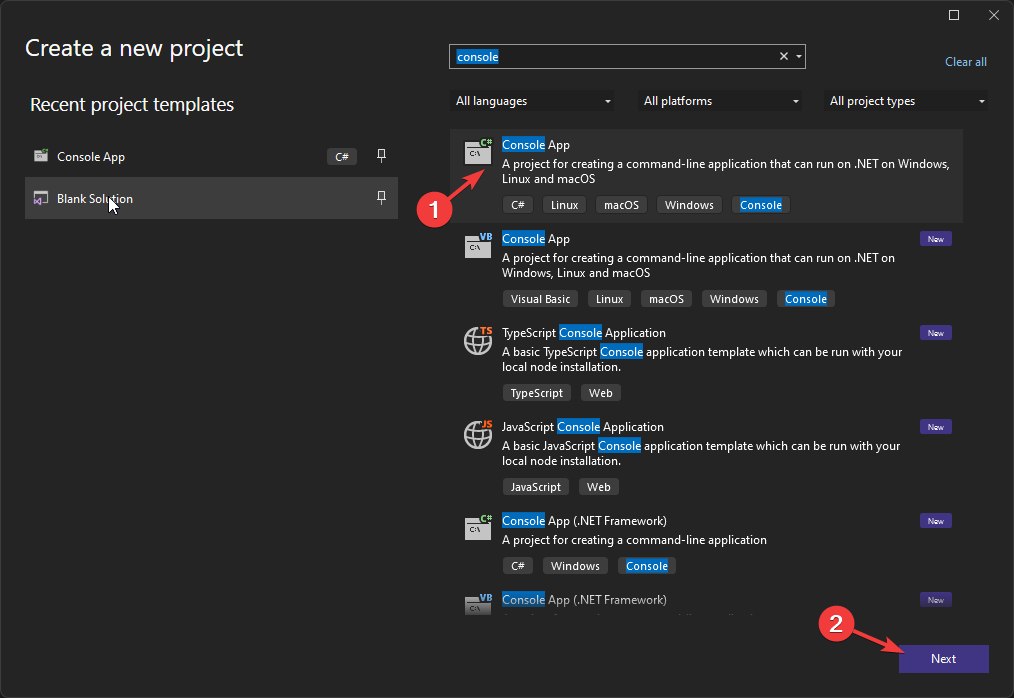
- На странице «Create a new project» выберите шаблон и нажмите Next.
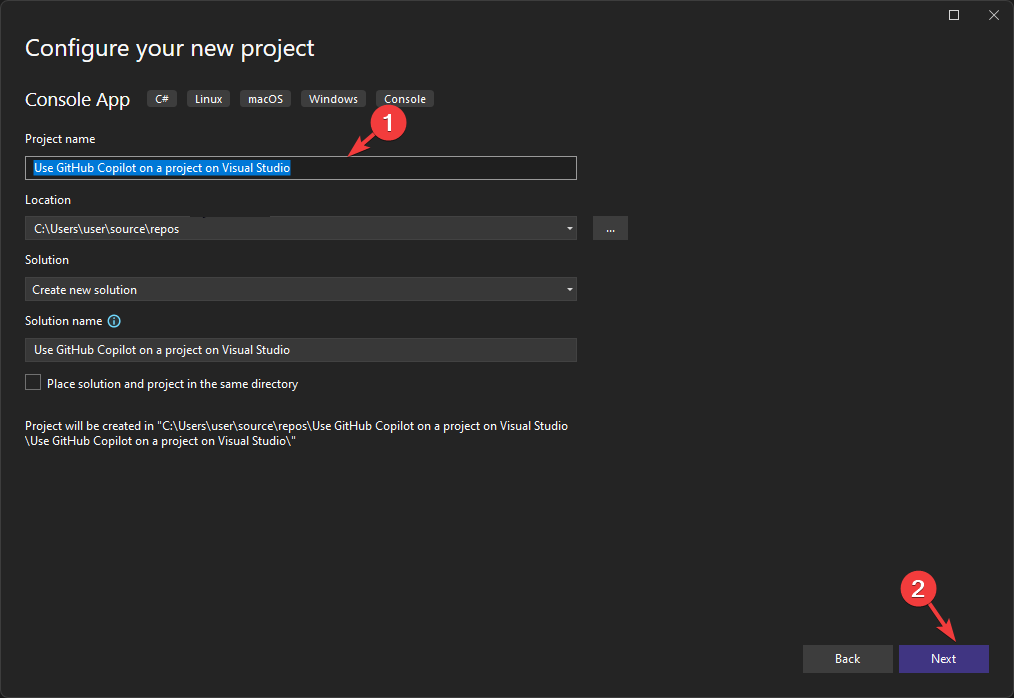
- Назовите проект и нажмите Next.
- Нажмите Create для создания проекта.

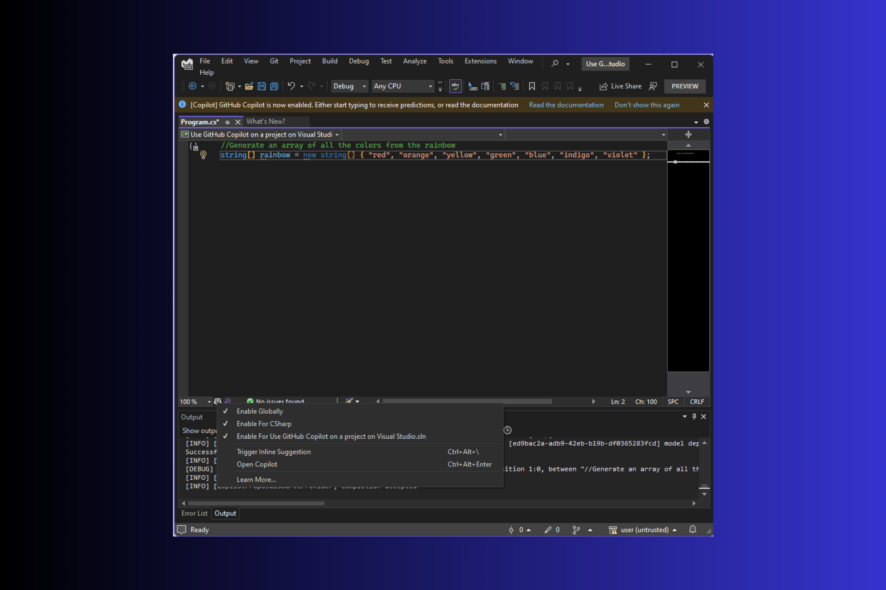
- В левом нижнем углу появится иконка GitHub Copilot; откройте её, чтобы включить опции вроде Enable Globally и Enable for CSharp.

- Начните писать код — предложения будут появляться серым текстом. Примите предложение кликом или клавишей Tab.
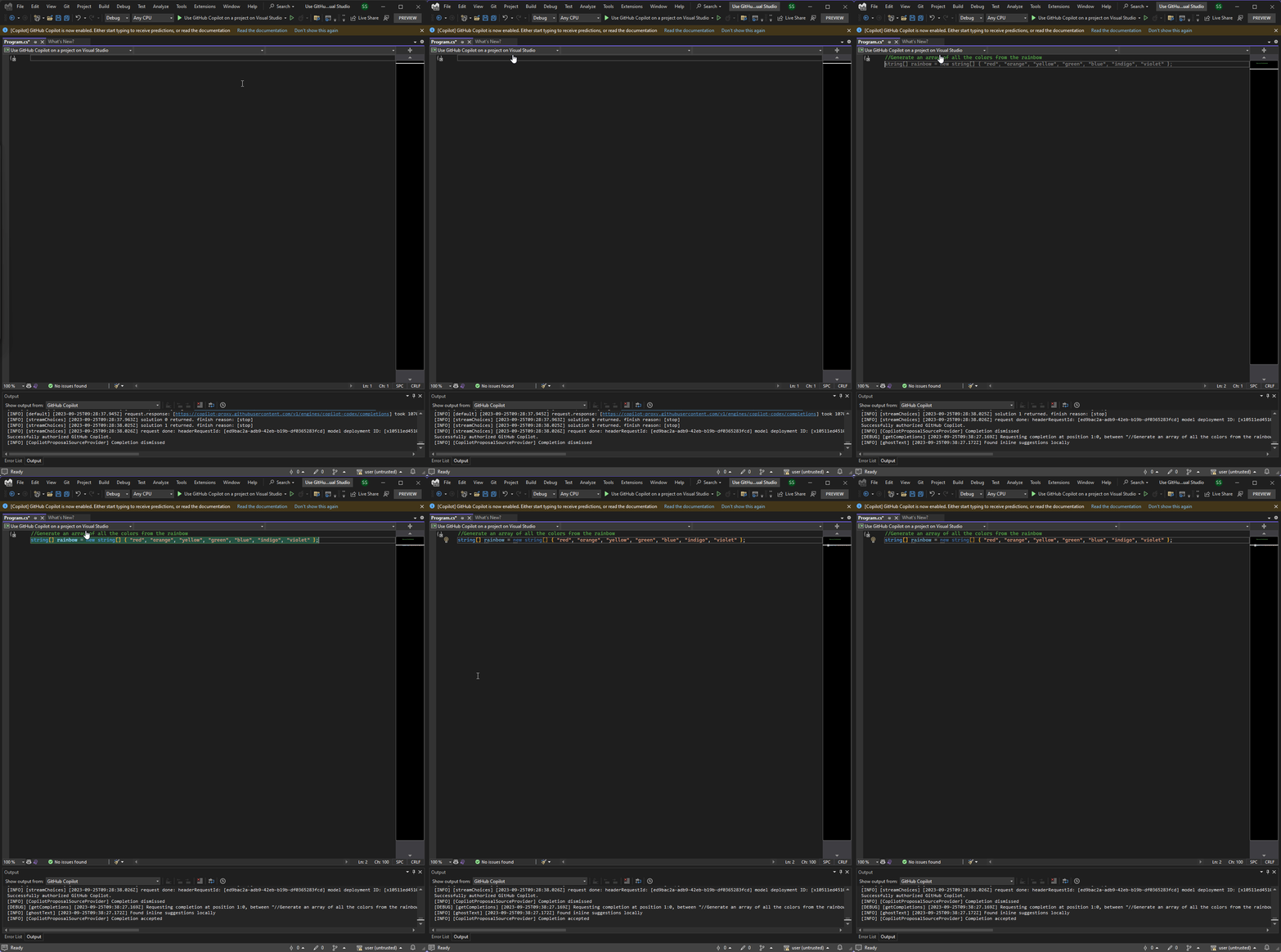
Пример использования: вставьте комментарий и нажмите Enter, например:
//Generate an array of all the colors from the rainbow
Copilot обработает комментарий и попытается сгенерировать соответствующий фрагмент кода.
Основные функции Copilot в Visual Studio
- Поддержка естественного языка: описывайте задачу простыми словами — Copilot предлагает код.
- Подсказки в стиле автодополнения: полные функции и шаблоны, а не только слова.
- Контекстные подсказки: анализирует локальный контекст (функции, имена переменных) для релевантных предложений.
- Генерация шаблонного (boilerplate) кода: ускоряет создание скелета функций и классов.
- Интеграция в панель слева: быстрый доступ к настройкам и истории предложений.
- Модель на основе нейронных сетей (вариант GPT): обеспечивает генерацию синтаксически корректного и часто семантически релевантного кода.
- Помощь с комментариями и структурой: предлагает комментарии и улучшает читаемость.
Важно: Copilot — инструмент помощи, а не замена рецензирования кода. Всегда проверяйте результаты на соответствие требованиям проекта и лицензиям.
Когда Copilot может подвести: ограничения и риски
- Ошибки в логике: модель иногда генерирует код, который синтаксически корректен, но неверен по смыслу.
- Плагиат или заимствование: генерация может частично повторять фрагменты из открытых исходников; учитывайте лицензионные риски при коммерческом использовании.
- Конфиденциальные данные: не вставляйте в комментарии секреты или приватные фрагменты — они могут повлиять на вывод модели.
- Зависимость от интернета: для работы требуется подключение к серверам GitHub.
- Ограниченная поддержка niche-языков или специфичных фреймворков.
Совет: используйте Copilot как «первоисточник идей», а не как окончательный производственный код.
Лучшие практики и методология быстрой проверки
- Начинайте с коротких, чётких комментариев: чем конкретнее запрос, тем полезнее предложение.
- Примите предложение только после локального теста и статического анализа.
- Проверяйте соответствие лицензий для сгенерированных фрагментов.
- Используйте unit‑тесты для валидации предложенного кода.
- Отключайте Copilot в файлах, содержащих секреты или строго конфиденциальную логику.
Мини‑методология внедрения в команду:
- Шаг 1: Пилотная группа из 2–3 разработчиков.
- Шаг 2: Соберите фидбек о продуктивности и ошибках.
- Шаг 3: Определите правила использования (что принимать, что отвергать).
- Шаг 4: Расширьте использование при положительных результатах и добавьте обучение команды.
Чек-листы по ролям
Разработчик:
- Установить расширение и привязать GitHub.
- Тестировать каждую подсказку через unit tests.
- Избегать размещения секретов в комментариях.
Тимлид / Архитектор:
- Определить правила приёма кода из Copilot.
- Настроить статический анализ (linters) и PR-шаблоны.
- Контролировать соответствие кода архитектурным стандартам.
Студент / обучающийся:
- Использовать Copilot для обучения синтаксису и паттернам.
- Сравнивать с официальной документацией и разбираться в предложениях.
Альтернативные инструменты и совместимость
Если вам нужна альтернатива или сопутствующие инструменты:
- Visual Studio Code — имеет собственное расширение GitHub Copilot.
- JetBrains IDEs — доступно расширение Copilot для IntelliJ/PhpStorm и т. д.
- Azure Data Studio — поддерживает расширения в стиле VS Code.
- Neovim / Vim — существуют плагины-обёртки для Copilot.
- Blackbox AI — альтернатива на рынке, ориентированная на приватность запросов.
Совместимость: процедура установки описана для Visual Studio 2019/2022; для других IDE используйте соответствующие плагины и инструкции.
Безопасность и конфиденциальность
- Не отправляйте секреты, API‑ключи или конфиденциальные данные в виде запросов/комментариев.
- Рассмотрите использование внутренних политик, запрещающих прием генерации кода, содержащего фрагменты, похожие на закрытые реализации.
- Проверяйте лицензии сгенерированного кода при использовании в коммерческих продуктах.
- Для команд с повышенными требованиями к безопасности обсудите возможность использования альтернатив с локальным разворачиванием моделей (если доступно).
Примечание по GDPR: Copilot — облачный сервис; убедитесь, что использование соответствует политике компании по обработке персональных данных и требованиям локального законодательства.
Когда не стоит полагаться на Copilot
- Для критичной бизнес‑логики и алгоритмов, где ошибка недопустима.
- В модулях, где требуется строгая проверка лицензий и авторства.
- В задачах, требующих глубокого знания доменной логики (узкоспециализированные алгоритмы).
Проверка: тесты и критерии приёмки
Критерии приёмки для принятия сгенерированного фрагмента:
- Проходит все unit‑тесты в модуле.
- Соответствует кодстайлу и требованиям линтеров.
- Не содержит очевидных уязвимостей (инъекции, небезопасные операции с памятью и т. п.).
- Соответствует лицензированию и политике компании.
Примеры популярных сценариев использования
- Генерация CRUD‑шаблонов для контроллеров.
- Быстрое создание заглушек и моков для тестирования.
- Автодополнение при написании алгоритмов преобразования данных.
- Написание комментариев и документации для простых функций.
Часто задаваемые вопросы
Бесплатен ли GitHub Copilot в Visual Studio?
Студенты, преподаватели и мейнтейнеры популярных открытых проектов могут получить бесплатный доступ. Для остальных доступен 30‑дневный пробный период, затем — платная подписка.
Работает ли Copilot офлайн?
Нет. Для генерации предложений требуется подключение к серверам GitHub.
Поддерживает ли Copilot другие IDE?
Да. Copilot доступен для VS Code, JetBrains IDE, Neovim, Vim и Azure Data Studio через соответствующие плагины.
Заключение и рекомендации
GitHub Copilot в Visual Studio — мощный инструмент для ускорения рутинной разработки и обучения. Используйте его для генерации шаблонного кода, идей и ускорения написания функций, но обязательно проверяйте сгенерированные фрагменты на корректность, безопасность и соответствие лицензиям.
Короткая инструкция для старта:
- Установите расширение через Manage Extensions.
- Привяжите аккаунт GitHub.
- Создайте проект и включите Copilot.
- Примите подсказки после тестов и ревью.
Поделитесь опытом использования и вопросами в комментариях — это помогает улучшать практики команды.
Дополнительные материалы:
- Как открыть и использовать DirectX Diagnostic Tool (dxdiag) в Windows 11
- Как использовать Xbox Game Bar в Windows 11 (полное руководство для начинающих)
- Как выигрывать викторины Bing: простые шаги, чтобы всегда отвечать правильно

Похожие материалы

Несколько аккаунтов Skype: Multi Skype Launcher

Журнал для работы: повысить продуктивность

Персональные звуки уведомлений на Android

Скачивание шоу Hulu для офлайн‑просмотра

Microsoft Start: персонализированная новостная лента
