
Где находится папка профиля Firefox на Windows, Mac и Linux
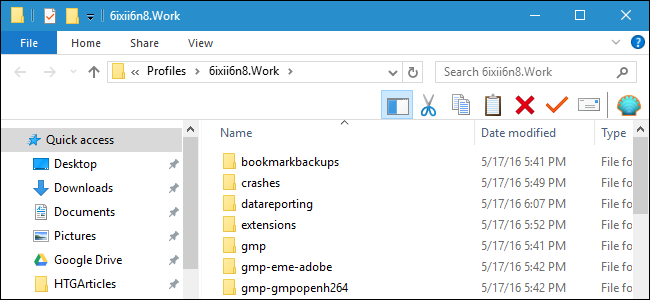
Папка профиля Firefox содержит ваши настройки и личные данные: домашнюю страницу, закладки, установленные расширения (аддоны), панели инструментов и сохранённые пароли. Всё это хранится отдельно от программы Firefox. Если с браузером что‑то пойдёт не так, ваши данные останутся в профиле.
Почему это важно
- Профиль изолирует пользовательские данные от исполняемого файла браузера.
- Резервная копия профиля позволяет восстановить настройки и закладки при переустановке или переходе на другой компьютер.
- Отдельные профили удобно использовать для тестирования расширений или разделения рабочих и личных настроек.
Где находятся профили по умолчанию
- Windows 7, 8.1 и 10:
C:\Users\\AppData\Roaming\Mozilla\Firefox\Profiles\xxxxxxxx.default - macOS (El Capitan и новее):
Users//Library/Application Support/Firefox/Profiles/xxxxxxxx.default - Linux:
/home//.mozilla/firefox/xxxxxxxx.default Замените
на имя вашей учётной записи. Имя профиля обычно состоит из восьми случайных символов с окончанием
.defaultНапример:
hfoo2h79.defaultКак открыть папку профиля через Firefox
- В адресной строке введите
about:profiles- На странице профилей выберите нужный профиль и нажмите «Открыть папку» (в английской версии — “Open Folder”).
- Появится окно проводника/Finder/файлового менеджера с папкой профиля.
Если страница about:profiles недоступна, используйте один из методов ниже в зависимости от ОС.
Как открыть папку профиля вручную (пошагово)
Windows
- Нажмите Win+R, введите
%APPDATA%\Mozilla\Firefox\Profilesи нажмите Enter.
- Откроется папка Profiles со всеми профилями. Для показа скрытых папок включите «Показывать скрытые элементы» в Проводнике, если не видите AppData.
macOS
- В Finder выберите меню «Перейти» → «Перейти к папке…» и введите:
~/Library/Application Support/Firefox/Profiles- Нажмите Enter. Папка Profiles откроется.
Linux
- Откройте терминал или файловый менеджер и перейдите в:
~/.mozilla/firefox- Там находятся директории профилей и файл profiles.ini — он перечисляет, какой профиль используется.
Создание нового профиля и диспетчер профилей
Если нужно тестировать расширения или решить проблему, можно создать новый профиль:
- Windows: закройте Firefox и запустите в командной строке:
firefox.exe -P- macOS: откройте Терминал и выполните:
/Applications/Firefox.app/Contents/MacOS/firefox -P- Linux:
firefox -PОткроется диспетчер профилей (Profile Manager). Там можно создать новый профиль, удалить или переименовать существующий.
Резервное копирование и восстановление профиля
Резервное копирование
- Закройте Firefox полностью.
- Скопируйте папку профиля (xxxxxxxx.default или другую) в безопасное место: внешний диск, NAS или облако.
- Желательно также сохранить файл profiles.ini, он находится в той же папке, что и Profiles.
Восстановление
- Закройте Firefox.
- Скопируйте сохранённую папку профиля обратно в папку Profiles на целевой машине.
- При необходимости отредактируйте profiles.ini, указав имя профиля и путь. Часто достаточно создать новый профиль через диспетчер и заменить внутри него содержимое на резервную копию.
Важно
- Не смешивайте содержимое профилей из разных версий Firefox без проверки совместимости расширений.
- Перед заменой профиля убедитесь, что Firefox полностью закрыт.
Когда создание нового профиля помогает
- Если браузер постоянно падает или страницы не отображаются корректно.
- Когда нужно проверить, мешает ли расширение работе браузера.
- Если профиль повреждён (например, из‑за неправильно установленных add‑ons).
Примеры сценариев и альтернативы
- Если проблема сохраняется в новом профиле, причина скорее в установке или системе, а не в профиле.
- Если нужно лишь экспортировать закладки и пароли, рассмотрите экспорт/импорт закладок (HTML) и менеджеры паролей вместо полного копирования профиля.
Краткие чек‑листы по ролям
Для обычного пользователя
- Сделать резервную копию папки профиля перед переустановкой.
- Использовать about:profiles для просмотра и открытия папок.
- Создать новый профиль для тестирования расширений.
Для администратора/IT
- Автоматизировать бэкап папок Profiles (скрипт/повторяемая задача).
- Проверять profiles.ini при массовом восстановлении.
- Документировать соответствие профилей пользователям.
Для тестировщика
- Использовать несколько профилей: «Рабочий», «Тестовый», «Чистый».
- Сохранять контрольные точки (архивы профилей) перед тестами расширений.
Решение проблемы: короткая схема
flowchart TD
  A[Есть проблема с Firefox?] --> B{Проблема в профиле?}
  B -- Не уверен --> C[Сделать бэкап текущего профиля]
  C --> D[Создать новый профиль и протестировать]
  B -- Да --> E[Восстановить профиль из бэкапа]
  B -- Нет --> F[Проверить систему/обновления/драйверы]
Критерии приёмки
- Успешный бэкап: папка профиля скопирована и открывается на другой машине.
- Успешное восстановление: браузер запускается с восстановленным профилем и видны закладки/пароли.
- Создание профиля: новый профиль создаётся и применяется без ошибок.
Советы по безопасности и приватности
- Храните бэкапы в зашифрованном виде, если в профиле есть пароли.
- При передаче профиля между людьми удалите чувствительные данные или используйте экспорт паролей в безопасный менеджер.
Краткое резюме
Папка профиля Firefox — ключевой контейнер ваших настроек и данных. Знайте её местоположение для резервного копирования, тестирования и восстановления. Используйте about:profiles для быстрого доступа и диспетчер профилей для создания новых экземпляров. Перед любыми изменениями делайте копию профиля и сохраняйте файл profiles.ini.
Важно: регулярные бэкапы экономят время при восстановлении и помогают быстро вернуться к рабочему состоянию браузера.

Похожие материалы

Несколько аккаунтов Skype: Multi Skype Launcher

Журнал для работы: повысить продуктивность

Персональные звуки уведомлений на Android

Скачивание шоу Hulu для офлайн‑просмотра

Microsoft Start: персонализированная новостная лента
