
Сборка Ender 3 V2 — пошаговая инструкция
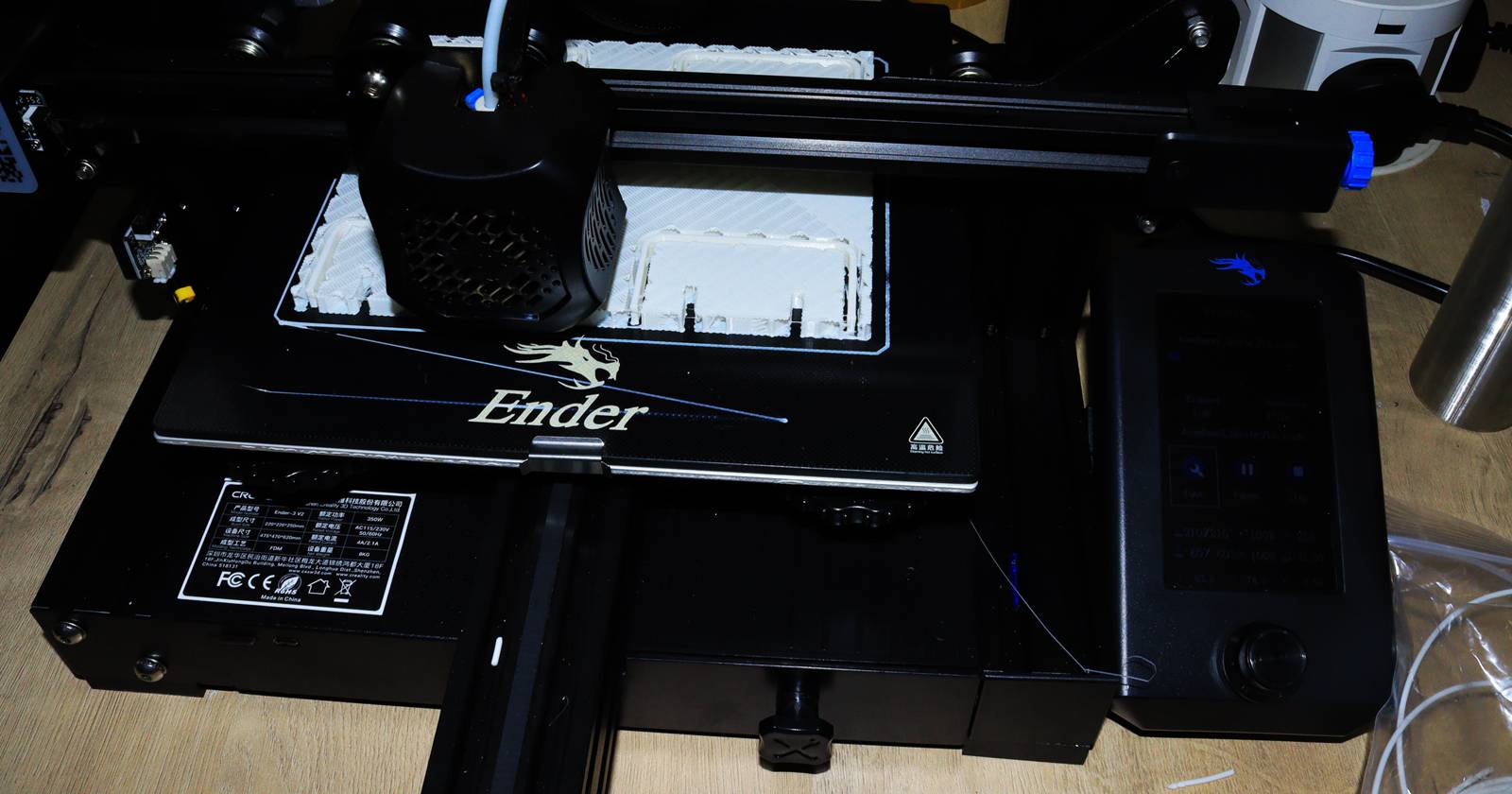
О чём эта инструкция
Эта статья — подробная, но лаконичная пошаговая инструкция для сборки Ender 3 V2. Определения: «ба́нка филамента» — катушка с материалом для печати; «Bowden-трубка» — гибкая трубка, по которой филамент подаётся к экструдеру; «лимитный переключатель» — датчик конца движения по оси.
Важно: Собирайте принтер на ровной чистой поверхности. Держите мелкие винты отдельно и используйте инструменты из комплекта.
Необходимые инструменты и комплектность
Перед началом проверьте наличие всех деталей и инструментов. В комплект обычно входят те элементы, которые перечислены ниже. Если чего-то не хватает — остановитесь и свяжитесь с продавцом.
Основные элементы коробки:
- Блок питания
- Плата управления (mainboard)
- Модуль шасси
- Профили (рамы)
- Держатель катушки филамента
- Рамы/профили корпуса
- Концевые выключатели (лимитные датчики)
- Экструдер (extruder)
- ЖК-дисплей и ручка управления
- Набор винтов и гаек (M5×45, M4×16, M4×18 и т. п.)
- Ручки для уровня стола (bed leveling knobs) и пружины
- Набор инструментов (шестигранники и т. п.)
Инструменты, которые могут пригодиться дополнительно:
- Небольшая плоская и крестовая отвертка
- Открытый гаечный ключ (для пневморазъёма)
- Кусачки или острый нож для обрезки филамента
- Чистая тряпка и изопропиловый спирт для очистки стола
Примечание: Названия винтов в комплекте чувствительны к местам установки. Используйте именно тот тип винта, который указан в шаге.
Шаг 1 — Распаковка и проверка комплектности

Осторожно извлеките все части из коробки. Разложите их на столе по группам: большие элементы, электронные компоненты, набор винтов и инструменты. Сверьте содержимое с инструкцией в коробке.
Важно: Не выкидывайте упаковку сразу — она может пригодиться для возврата или хранения деталей.
Шаг 2 — Установка Z-оси: лимитный переключатель и профиль
- Возьмите лимитный переключатель (limit sensor) и зафиксируйте его на профиле Z-оси. Используйте четыре винта M5×45 и гроверы/шайбы пружинного типа, чтобы обеспечить плотную фиксацию.
- Установите профиль Z-оси в шасси принтера так, чтобы корпус переключателя и профиль были на одном уровне по высоте.
- Прикрепите второй профиль Z-оси к правой части принтера винтами M4×18.
Совет: Закручивайте винты ровно, не перетягивая — алюминиевые профили легко деформировать.
Шаг 3 — Установка моторного узла Z-оси
- В комплекте Z-оси — шаговый мотор и тонкий металлический стержень.
- Ослабьте фиксирующие винты на моторе, вставьте стержень и снова затяните винты, чтобы стержень был прочно зафиксирован.
- Совместите моторный узел с профилем Z-оси и закрепите согласно инструкции.
Проверка: после установки ручным усилием вращайте стержень — движение должно быть плавным.
Шаг 4 — Установка пневморазъёма и XE-модуля (ось X)
- Закрутите пневморазъём на XE-кит с помощью открытого гаечного ключа.
- Зафиксируйте вал XE к X-профилю двумя винтами M4×16.
- Пропустите ремень тайминга через вал XE в правильном направлении (важно соблюдать ориентацию).
Совет: Перед окончательной фиксацией убедитесь, что зубцы ремня правильно зацеплены за шкив.
Шаг 5 — Сборка ножевой/сопловой части (Nozzle Kit)
- Вставьте сопло в ранее установленный пневморазъём и продвиньте его почти до конца.
- Закрепите пассивный блок Z-оси на X-профиле с помощью винтов M4×16 и пружинных шайб.
Пояснение: Пассивный блок удерживает направляющую; от его точной фиксации зависит плавность перемещения экструдера.
Шаг 6 — Установка натяжителя ремня по оси X
- Вставьте ремень в блок натяжения и установите блок в натяжитель оси X.
- Затяните пластиковую гайку вручную и закрепите узел винтом M4×16 к пассивному блоку Z-оси.
- Установите модуль перемещения Z-оси на принтер и проверьте свободное движение по осям X и Y.
Важно: Ремень должен быть натянут без излишнего усилия — он не должен провисать, но и не должен мешать движению.
Шаг 7 — Крепление траверсы (gantry) и установка экрана
- Используйте четыре винта M5×25 с шайбами, чтобы прикрепить траверсу к верхней части профилей.
- Зафиксируйте экран (дисплей) на переднем профиле, используя шестигранный ключ для винтов в модуле дисплея.
- Установите держатель катушки филамента на верхний профиль траверсы и зафиксируйте его.
Пояснение: Держатель катушки облегчает подачу филамента и предотвращает закручивание нитки.
Шаг 8 — Подсоединение Bowden-трубки и ручки экструдера
- Вставьте Bowden-трубку в экструдер до упора — вы услышите щелчок при правильной фиксации.
- Наденьте ручку (rotary knob) на вал моторчика экструдера и зафиксируйте крышками профиля сверху.
Совет: Проверьте, что трубка ровно и плотно зафиксирована — утечки филамента в этом узле приведут к пропускам экструзии.
Шаг 9 — Подключение электрических соединений
- Подключите шаговые моторы по осям X, E и Z, ориентируясь на жёлтые метки на коннекторах.
- Подключите концевые выключатели X и Z по маркировке.
- Проверьте совмещение штекеров и розеток; после подключения установите правильное напряжение на блоке питания в соответствии с сетевыми требованиями вашей страны.
- Подключите сетевой кабель к блоку питания и включите принтер.
Проверка: При включении экрана вы должны увидеть заставку или меню — это значит, что питание и плата управления работают.
Шаг 10 — Выравнивание стола (bed leveling)
На экране выберите Print > Auto home (Печать > Автохоминг). Вы увидите движение каретки и платформы до домашней позиции.
После завершения выберите Disable Steppers (Отключить драйверы), чтобы можно было вручную крутить оси.
Используйте лист бумаги формата A4 между соплом и столом. Регулируйте гайки под столом в каждом углу, пока лист едва не «царапается» при перемещении под соплом.
Далее выберите Prepare > Preheat PLA (Подготовка > Прогрев PLA) и дождитесь, пока температура сопла и стола достигнет рекомендуемых значений для вашего филамента. Вставьте карту с G-кодом для тестовой печати.
Совет: Калибровку удобнее делать после прогрева — металл расширяется, и расстояния меняются.
Шаг 11 — Загрузка филамента и первый экструдер-тест
- Обрежьте конец филамента под углом 45° — это облегчит вход в экструдер.
- Вставьте филамент в приёмное отверстие экструдера и используйте ручку подачи, чтобы просунуть его до сопла.
- Нажмите на ручку подачи и прокрутите экструдер до тех пор, пока филамент не начнёт выходить из сопла равномерной ниткой.
Проверка: Сделайте короткую пробную экструзию с температурой, рекомендованной для вашего типа филамента. Нитка должна выходить без рывков и забрызгивания.
Проверка и критерии приёмки
Критерии приёмки (что должно работать до первой печати):
- Все механические соединения плотны; нет торчащих винтов.
- Ремни натянуты и ровно сидят на шкивах.
- Дисплей включается и реагирует на управление.
- Концевые выключатели срабатывают при автоматическом хоме.
- Экструдер подаёт филамент плавной ниткой после прогрева.
Если любой пункт не выполнен — не запускайте печать, исправьте проблему.
Быстрый чек‑лист перед первой печатью
- Проверил крепление профилей и траверсы
- Проверил направление и натяжение ремней
- Подключил все проводники по меткам
- Установил правильное напряжение на блоке питания
- Выполнил Auto home и выровнял стол
- Прогрел сопло и стол до температуры для PLA
- Протестировал подачу филамента
Частые проблемы и как их решать
Принтер не включается
- Проверьте сетевой кабель и переключатель на блоке питания.
- Проверьте предохранитель и правильность установленного напряжения.
Экструдер не подаёт филамент
- Убедитесь, что Bowden-трубка вставлена до упора.
- Проверьте застревание в сопле (прогрейте и попробуйте вручную протолкнуть филамент).
Ремень проскальзывает или шумит
- Подтяните ремень до умеренной натяжки, проверьте направляющие шкивы.
Плохая адгезия первого слоя
- Снова выровняйте стол с листом бумаги и проверьте температуру стола.
- Очистите поверхность стола от пыли и жиров изопропиловым спиртом.
Неровные или пропускающиеся слои
- Проверьте шаговые моторы: температура драйверов, целостность кабелей.
- Проверьте подачу филамента на предмет проскальзывания или засора.
Альтернативные подходы и модификации
- Используйте автокалибровочный датчик (BLTouch) вместо ручного выравнивания для большей точности.
- Замените ремни и ролики на повышенной точности для снижения люфта и улучшения качества печати.
- Установите корпус (enclosure), чтобы стабилизировать температуру при печати ABS.
Когда это не подойдёт: Если вам нужна промышленная надёжность и длительная непрерывная печать на крупных объёмах, Ender 3 V2 может потребовать доработок; рассмотрите промышленные решения.
Руководство действий при инцидентах (короткий runbook)
- Принтер внезапно выключился во время печати:
- Включите питание, проверьте, отображается ли команда восстановления. Если есть функция восстановления, разрешите ей продолжить; если нет — отмените и сохраните модель.
- Запах горелого пластика или дым:
- Немедленно выключите питание, отключите кабели, дайте остыть. Проверьте плату управления и блок питания на видимые повреждения.
- Сильная вибрация или заклинивание оси:
- Остановите печать, вручную проверьте движение по осям, осмотрите ремни и крепления.
Полезные приёмы и эвристики
- Перед каждой долгой печатью делайте короткую 1–2 минутную пробную экструзию.
- Для новичков: печатайте тестовый куб 20×20 мм, чтобы быстро проверить калибровку и экструзию.
- Храните филамент в герметичных контейнерах с осушителем, чтобы избежать поглощения влаги.
Роли и чек‑листы (кратко)
Для новичка:
- Собрать по инструкции, проверить винты и натяжение ремней, выполнить Auto home и простую печать.
Для опытного пользователя:
- Проверить шаговики и драйвера, при необходимости настроить токи двигателей, при желании установить модификации.
Для сервиса/ремонта:
- Произвести полную проверку электроники, измерить напряжения, протестировать датчики и заменить изношенные элементы.
1‑строчный глоссарий
- Bowden-трубка — направляющая для подачи филамента от экструдера к соплу.
- Экструдер — узел подачи филамента в горячую зону.
- Auto home — команда калибровки положения осей принтера.
Итог и рекомендации
Сборка Ender 3 V2 обычно занимает менее часа при аккуратной работе и наличии всех частей. Главное — следовать шагам, не торопиться при затяжке винтов и тщательно проверить электрические соединения и натяжение ремней перед первой печатью. При возникновении проблем используйте чек‑лист и runbook, приведённые выше.
Важно: Всегда соблюдайте технику безопасности при работе с электроникой и нагретыми зонами принтера.
Краткое резюме
Ender 3 V2 — удобный для сборки принтер, который при правильной сборке и базовой калибровке даёт стабильные результаты. Если нужно больше автоматизации — подумайте о BLTouch и апгрейдах ремней/роликов.

Похожие материалы

Несколько аккаунтов Skype: Multi Skype Launcher

Журнал для работы: повысить продуктивность

Персональные звуки уведомлений на Android

Скачивание шоу Hulu для офлайн‑просмотра

Microsoft Start: персонализированная новостная лента
