
Автоматические загрузки на PlayStation 4
Кратко
Если включить автоматические загрузки и оставить консоль в “режиме покоя”, PS4 будет скачивать и — при необходимости — устанавливать обновления системы и игр в фоновом режиме. Это экономит ваше время и избавляет от долгих ожиданий перед игрой. Включать опцию “Устанавливать автоматически” стоит с осторожностью: система может перезагрузиться и потерять несохранённые данные.
Что это и зачем
“Режим покоя” — это состояние, когда консоль выглядит выключенной, но остаётся частично активной для фоновых задач (например, зарядки контроллера или загрузки файлов). Включив автоматические загрузки, вы позволяете PS4 скачивать обновления системы и приложений, когда она не используется.
Определение в 1 строке: автоматические загрузки — опции в настройках PS4, которые позволяют системе скачивать файлы обновлений и контент в фоне.
Где находятся настройки
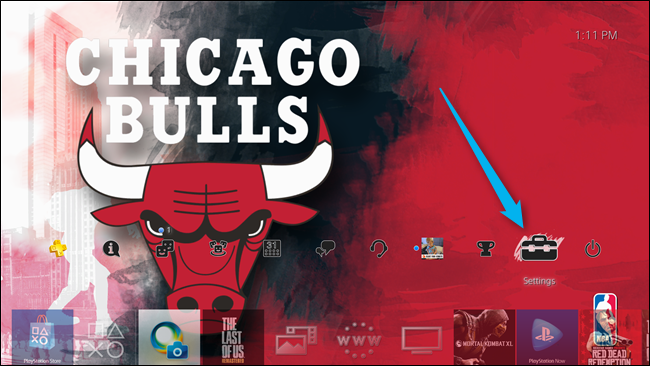
- Откройте меню Settings (Настройки) — значок чемоданчика в верхней панели.
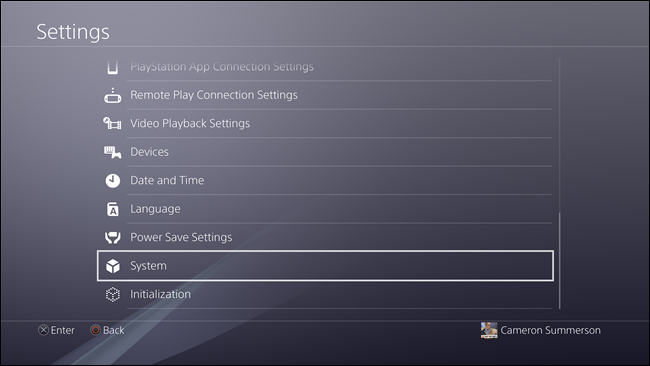
- Прокрутите вниз и откройте раздел System (Система). Это предпоследний пункт.
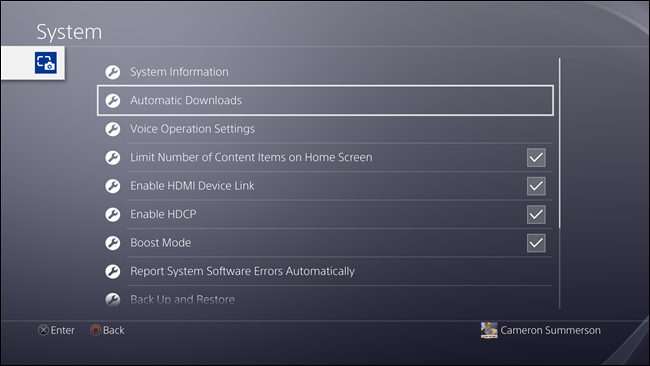
- В разделе «Система» найдите Automatic Downloads (Автоматические загрузки).
- Откройте список — вы увидите несколько переключателей, отвечающих за разные типы контента.
Пояснение к каждой опции
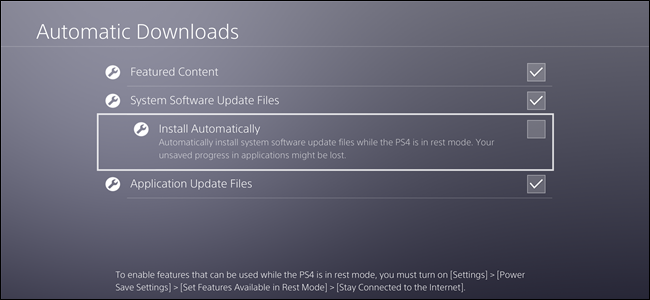
- Featured Content (Рекомендуемый контент): по сути, показывает и заранее скачивает ссылки на рекламный/рекомендуемый контент. Безопасно оставить включённым, но это не критично для обновлений.
- System Software Update Files (Файлы обновления системы): рекомендую включить. Консоль будет скачивать обновления системы, когда они станут доступны, а при включённом режиме покоя — и в фоне.
- Install Automatically (Автоматическая установка): поднастройка для системных обновлений. При включении PS4 может перезагрузиться и применить обновление без вашего ведома. Если вы иногда не сохраняете прогресс, лучше оставить эту опцию выключенной.
- Application Update Files (Файлы обновлений приложений): отвечает за обновления игр и приложений. При включении система скачивает и (при необходимости) устанавливает обновления. Если вы подписчик PlayStation Plus и включите режим покоя, загрузки будут выполняться даже когда консоль находится в покое.
Практическая инструкция: включаем правильно
- Перейдите в Settings → System → Automatic Downloads.
- Включите System Software Update Files. Это приоритет: обновления безопасности и стабильности важнее всего.
- Подумайте над Application Update Files: если вы хотите всегда играть с последней версией без ожиданий — включите.
- Включайте Install Automatically только если вы всегда сохраняете прогресс и готовы к автоматическим перезагрузкам.
- Убедитесь, что в настройках питания разрешён “режим покоя” и установлены параметры, позволяющие выполнять загрузки в этом режиме.
Важно
- Для работы автоматических загрузок консоль должна быть в “режиме покоя”. При полном выключении фоновые загрузки не выполняются.
- Автоматическая установка может привести к потере несохранённых данных из-за перезагрузки.
Когда автоматические обновления могут навредить (контрпримеры)
- Если вы играете без сохранения прогресса и включили автоматическую установку, система может перезагрузиться и потерять данные.
- При нестабильном или ограниченном интернет‑трафике автоматические загрузки могут съесть пропускную способность и помешать стримингу или другим задачам.
- На медленных дисках (старые HDD) фоновые установки и обновления могут временно замедлить работу системы.
Альтернативные подходы
- Ручные обновления: проверяйте обновления вручную перед игрой (Settings → System → System Software Update). Это даёт полный контроль, но требует времени.
- Планирование: назначайте время, когда ваша сеть свободна (например, ночью), и вручную оставляйте консоль в режиме покоя.
- Удалённая установка: покупая цифровую игру в магазине PSN, можно инициировать установку удалённо — но для этого потребуется включённый Application Update Files.
Быстрый чек‑лист перед включением (кто отвечает за что)
- Игрок, заботящийся о данных: всегда сохраняйте прогресс перед уходом в режим покоя; оставьте Install Automatically выключенным.
- Родитель: контролируйте, когда дети играют; отключайте автоматическую установку, если обновления могут прерывать игровой сеанс.
- Администратор сети: учитывайте лимиты трафика и настройте роутер/приоритизацию, если требуется.
Плейбук: включение и проверка (SOP)
- Настройки → Система → Автоматические загрузки.
- Включите System Software Update Files и/или Application Update Files по необходимости.
- Не включайте Install Automatically, если не уверены в стабильности сохранений.
- Переведите консоль в режим покоя (Settings → Power Save Settings → Set Features Available in Rest Mode) и включите “Включать питание через LAN” и “Поддерживать подключение к интернету”.
- Оставьте консоль на 10–15 минут и проверьте журнал загрузок: были ли начаты файлы.
Пример принятия решения: включать ли автоматическую установку?
flowchart TD
  A[Нужна ли автоматическая установка?] --> B{Всегда ли сохраняете прогресс?}
  B -- Да --> C[Можно включить Install Automatically]
  B -- Нет --> D[Оставьте отключённым; используйте уведомления об обновлениях]
  C --> E{Есть ли ограничение по трафику?}
  E -- Да --> D
  E -- Нет --> F[Оставьте включённым]
Критерии приёмки
- Консоль скачивает системные файлы обновления автоматически при выпуске патча.
- Обновления игр скачиваются автоматически, если включён соответствующий переключатель и консоль находится в режиме покоя.
- Если Install Automatically выключен, система загружает файлы, но не перезагружается самостоятельно.
Краткое резюме
- Включайте System Software Update Files — это важно для безопасности и стабильности.
- Application Update Files полезны, если вы хотите всегда иметь актуальные версии игр.
- Install Automatically применяйте с осторожностью — возможна потеря несохранённых данных из‑за перезагрузки.
- Для работы всех опций используйте режим покоя и настройте питание так, чтобы поддерживалось подключение к интернету.
Важно: если вы полностью выключаете PS4, фоновая работа не выполняется — автоматические загрузки работают только в режиме покоя или при включённой консоли.

Похожие материалы

Несколько аккаунтов Skype: Multi Skype Launcher

Журнал для работы: повысить продуктивность

Персональные звуки уведомлений на Android

Скачивание шоу Hulu для офлайн‑просмотра

Microsoft Start: персонализированная новостная лента
