
Как исправить ошибку USB-устройство не распознано для контроллера Xbox One
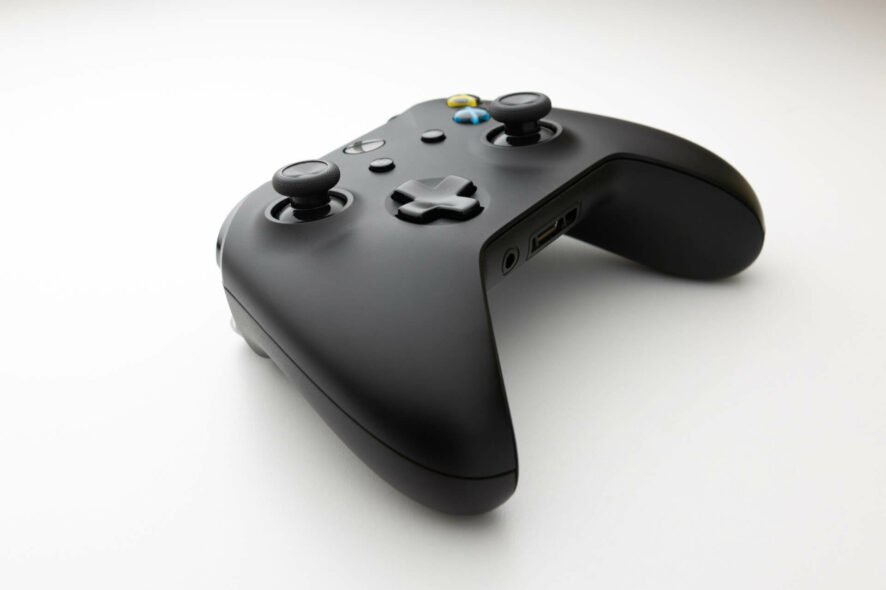
Быстрая проверка перед действиями
- Попробуйте другой USB‑кабель (часто кабель только для зарядки не передаёт данные).
- Подключите контроллер в другой USB‑порт, лучше в порт на задней панели компьютера.
- Если есть возможность, попробуйте контроллер на другом ПК или консоли — это подтвердит, в контроллере ли проблема.
Что может вызывать проблему
- Некорректный или устаревший драйвер USB контроллера.
- Сломанный или только для зарядки кабель.
- Проблемы с USB‑портом материнской платы или контроллера на самой плате.
- Конфликт с Plug and Play Software Device Enumerator.
План действий — пошаговое руководство
Ниже перечислены действенные шаги в порядке, в котором их удобно выполнять. Если один шаг не помог — переходите к следующему.
1. Обновите драйверы USB
- Нажмите клавиши Windows + X и выберите Диспетчер устройств.
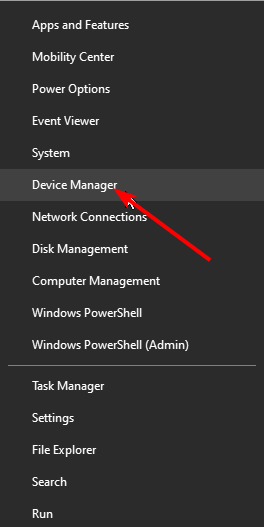
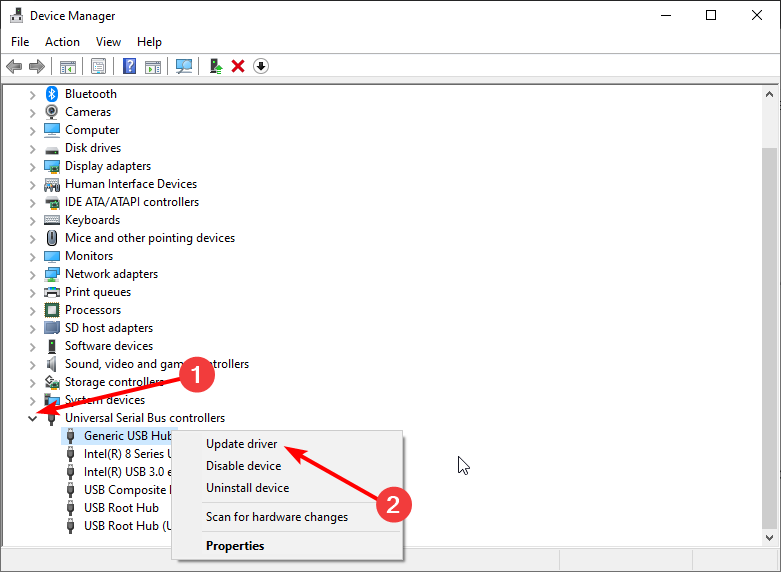
- Разверните раздел Контроллеры универсальной последовательной шины USB (USB Serial Bus controllers).
- Правой кнопкой мыши кликните по каждому устройству в разделе и выберите Обновить драйвер.
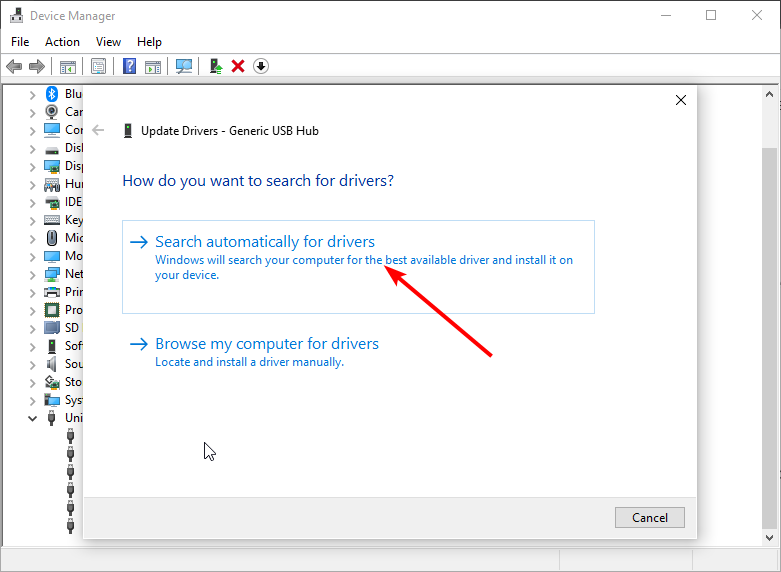
- Выберите Поиск драйверов на компьютере автоматически и установите обнаруженные обновления.
Примечание: иногда полезно установить последние CHIPSET/USB драйверы с сайта производителя материнской платы — это надёжнее, чем универсальные обновления Windows.
Важно: если вы используете сторонние средства для обновления драйверов, делайте это из надёжных источников. Некоторые инструменты упрощают процесс обновления, но не все одинаково безопасны.
2. Запустите средство устранения неполадок Оборудование и устройства
- Нажмите Windows + R, введите cmd и выберите Запуск от имени администратора для Командной строки.
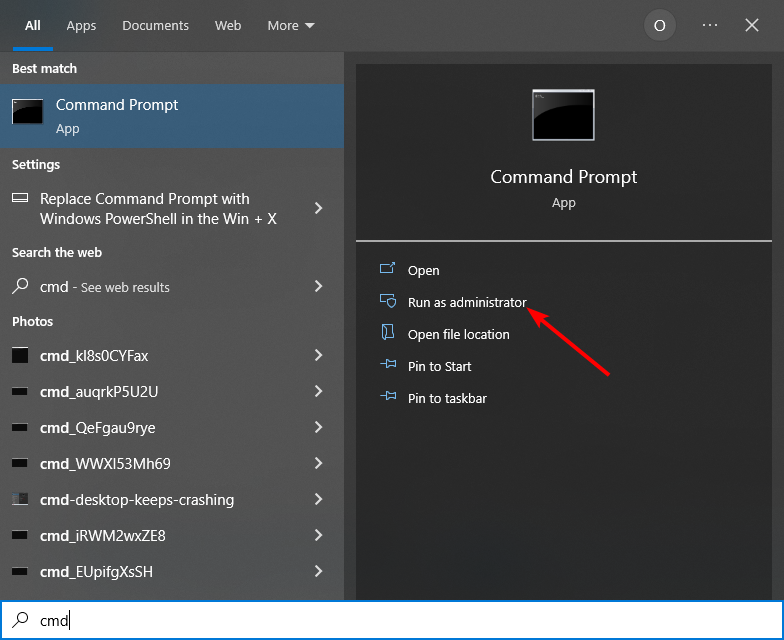
- Введите команду
msdt.exe -id DeviceDiagnosticи нажмите Enter.
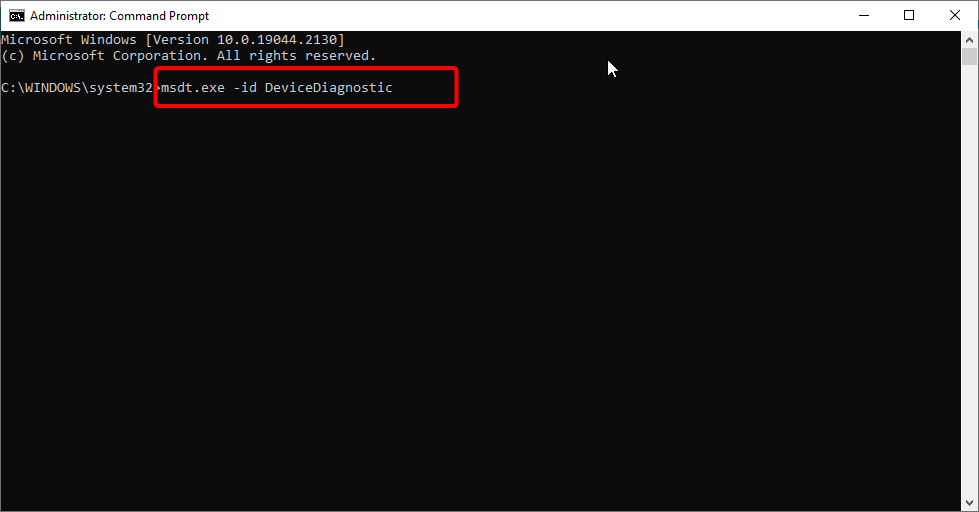
- Дождитесь завершения мастера и примените предложенные исправления.
Это средство ищет распространённые мелкие сбои, которые могут мешать корректной работе USB‑устройств.
3. Переустановите драйвер контроллера Xbox
- Откройте Диспетчер устройств и найдите устройство контроллера Xbox One в списке (в разделе Контроллеры или Игровые устройства).
- Правой кнопкой мыши выберите Удалить устройство.
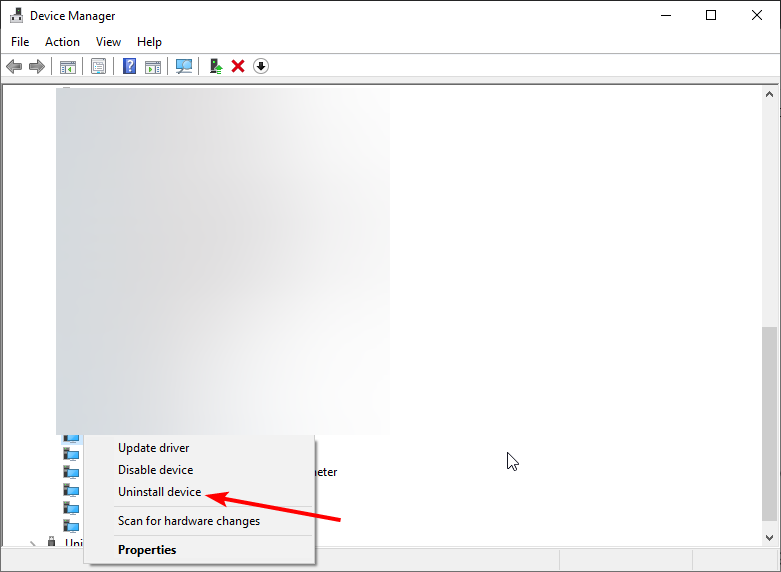
- Подтвердите действие кнопкой Удалить.
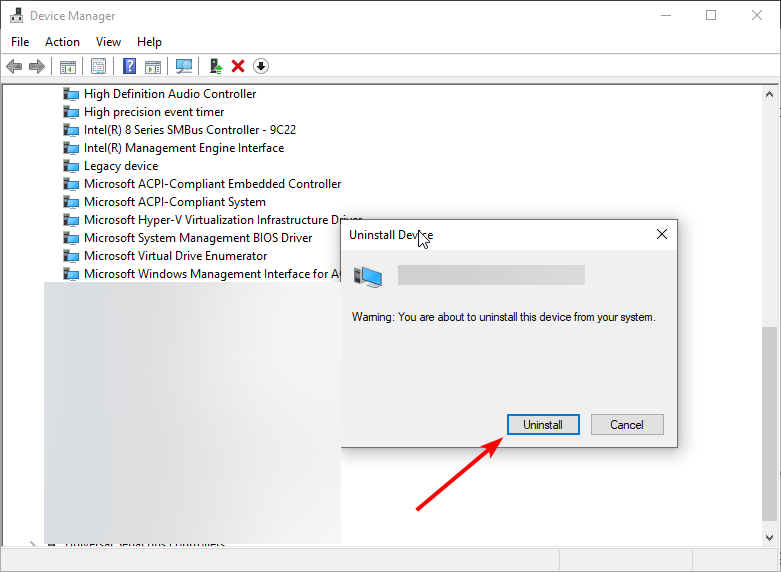
- После удаления нажмите значок Сканировать на наличие аппаратных изменений — это заставит Windows заново обнаружить и установить драйвер.

Если автоматическая переустановка не помогла, можно вручную скачать официальный драйвер контроллера с сайта Microsoft или центра загрузок производителя устройства и установить его.
4. Обновите драйвер Plug and Play Software Device Enumerator
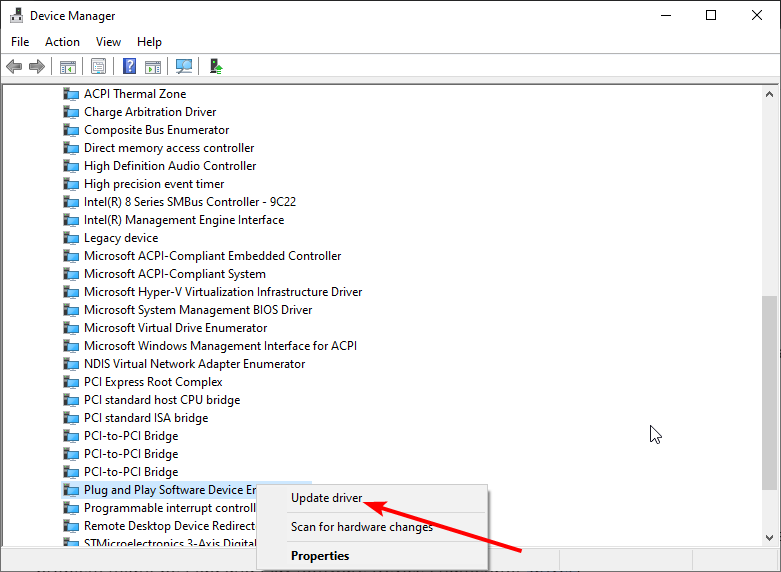
- В Диспетчере устройств разверните Системные устройства и найдите Plug and Play Software Device Enumerator.
- Правой кнопкой мыши выберите Обновить драйвер.
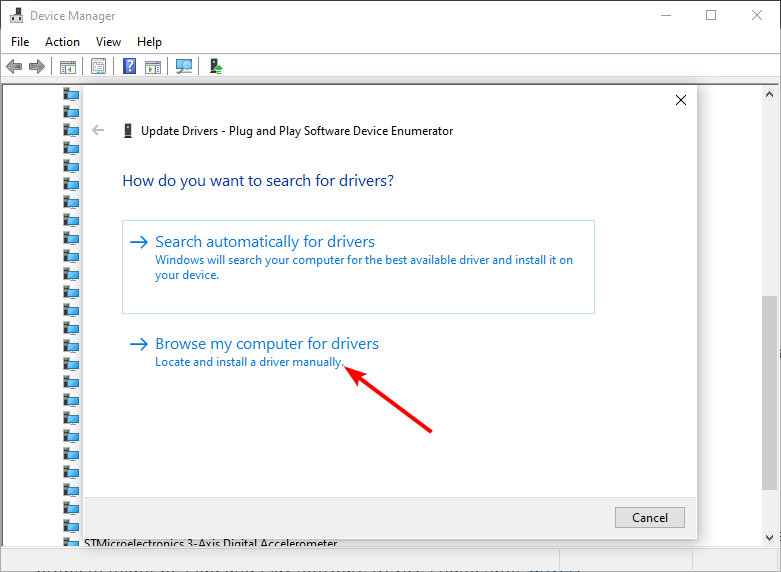
- Выберите Обзор на моём компьютере в поисках драйверов.
- Нажмите Позвольте выбрать драйвер из списка на моём компьютере.
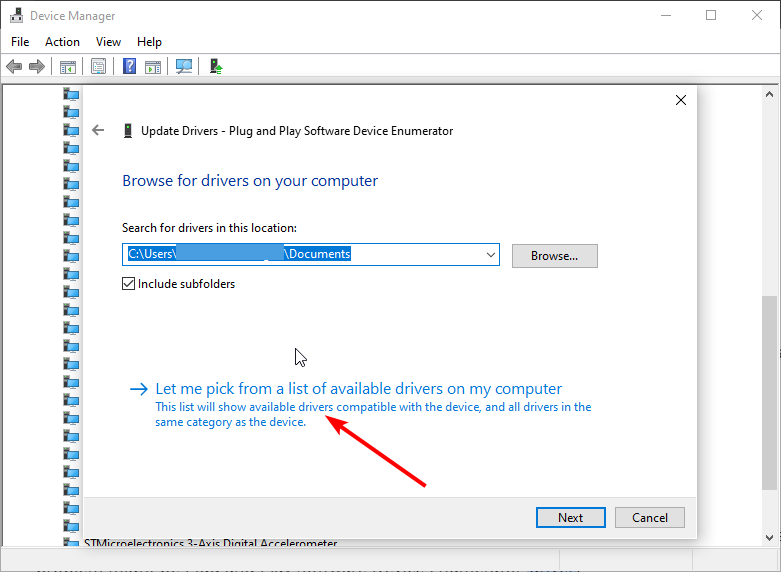
- В списке выберите Plug and Play Software Enumerator и нажмите Далее.

Иногда проблема кроется именно в этом системном компоненте: замена на стандартный драйвер может вернуть корректное обнаружение USB‑устройств.
5. Обновите Windows
- Нажмите Windows + I для открытия Параметров и выберите Обновление и безопасность.
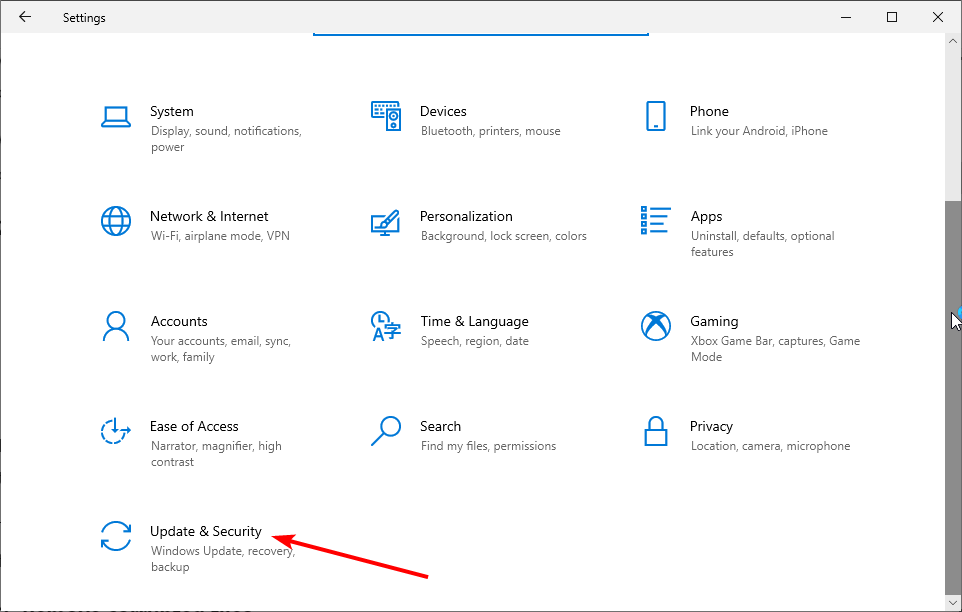
- Нажмите Проверить обновления и установите найденные обновления, затем перезагрузите ПК.
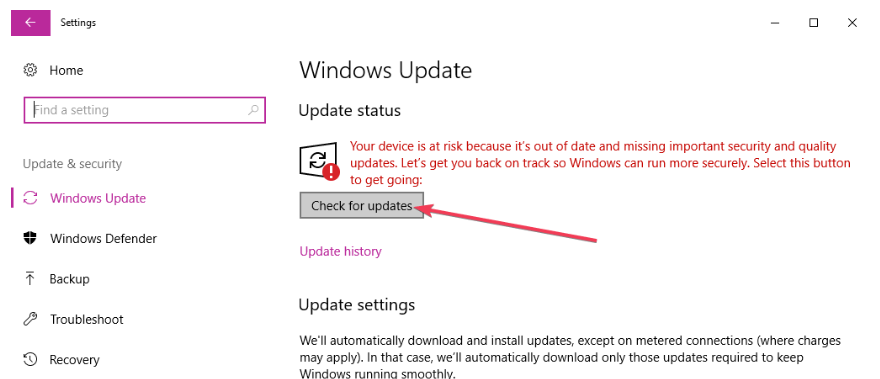
Обновления Windows иногда содержат исправления для подсистем USB и совместимости устройств — это частая «тихая» причина проблем с распознаванием периферии.
Дополнительные рекомендации и варианты, если стандартные шаги не помогли
- Попробуйте подключить контроллер через USB-хаб с внешним питанием — иногда порты на корпусе имеют недостаточную мощность.
- Если контроллер мигает при подключении, проверьте версию прошивки контроллера на другой системе или с помощью приложения Xbox Accessories.
- Если устройство распознаётся, но не работает в игре — проверьте, установлен ли драйвер как «Игровое устройство» и не конфликтует ли с другим игровым ПО (например, эмуляторами контроллеров).
Когда это не сработает
- Если на другом ПК контроллер также не распознаётся, вероятнее всего сама аппаратная часть контроллера или кабеля неисправна.
- Когда порты не работают для любых USB‑устройств, проблема может быть аппаратной у материнской платы — обратитесь к сервису.
Микро‑методология: как отлаживать в 5 шагов (быстрая методичка)
- Проверка кабеля и порта.
- Обновление USB/chipset драйверов.
- Устранение неполадок msdt.
- Переустановка драйвера контроллера.
- Обновление Windows и проверка прошивки контроллера.
Эта последовательность минимизирует повторную работу и быстро локализует источник проблемы.
Карта принятия решений
flowchart TD
  A[Появилось 'USB-устройство не распознано'] --> B{Контроллер работает на другом ПК?}
  B -- Да --> C[Обновить драйверы USB и Plug and Play]
  B -- Нет --> D[Проверить кабель и порт / заменить кабель]
  C --> E{После обновления проблема решена?}
  D --> E
  E -- Да --> F[Готово]
  E -- Нет --> G[Переустановить драйвер контроллера и запустить msdt]
  G --> H{Результат}
  H -- Решено --> F
  H -- Нет --> I[Проверить аппаратную часть или обратиться в сервис]
Ролевые чек‑листы
- Для пользователя: 1) сменить кабель, 2) попробовать другой порт, 3) перезагрузить ПК, 4) выполнить шаги 1–5 из руководства.
- Для системного администратора: 1) проверить драйверы чипсета на сайте производителя, 2) применить групповые политики обновления, 3) задокументировать аппаратные идентификаторы для массовой замены драйверов.
- Для мастера сервиса: 1) проверить питание портов, 2) проверить распайку кабеля, 3) заменить разъём или сам контроллер при необходимости.
Критерии приёмки
- Контроллер подключается и отображается в Диспетчере устройств без ошибок.
- Контроллер управляет курсором/игрой корректно в тестовом приложении.
- При подключении не появляются сообщения «USB-устройство не распознано».
Частые ошибки и как их избежать
- Подключение через неисправный кабель зарядки: используйте кабель с поддержкой передачи данных.
- Игнорирование обновлений чипсета: обновляйте драйверы материнской платы для корректной работы USB.
- Скачивание драйверов из ненадёжных источников: используйте официальные сайты производителей.
Безопасность и приватность
Установка драйверов и обновлений не должна отправлять ваши личные данные третьим лицам. Всегда загружайте драйверы с официальных сайтов производителя или через доверенные средства обновления Windows.
Часто задаваемые вопросы
Почему контроллер мигает, когда я его подключаю?
Мигание может означать отсутствие связи или прохождение режима синхронизации. Проверьте кабель, порт и попробуйте обновить прошивку контроллера через приложение Xbox Accessories.
Должен ли контроллер работать без установки дополнительных драйверов?
В большинстве случаев Windows автоматически установит базовый драйвер. Однако для полной функциональности иногда требуются обновлённые драйверы от производителя или от Microsoft.
Что делать, если ничего не помогает?
Если вы перепробовали все шаги и контроллер не распознаётся на нескольких компьютерах, скорее всего, проблема аппаратная — обратитесь в сервис или замените устройство.
Итог: начните с простых шагов — другой кабель и порт — и двигайтесь по списку: обновления драйверов USB, средство диагностики, переустановка драйвера контроллера, проверка Plug and Play и обновление Windows. Это решает большинство случаев ошибки «USB-устройство не распознано». Пожалуйста, напишите в комментариях, какой шаг помог именно вам.

Похожие материалы

Несколько аккаунтов Skype: Multi Skype Launcher

Журнал для работы: повысить продуктивность

Персональные звуки уведомлений на Android

Скачивание шоу Hulu для офлайн‑просмотра

Microsoft Start: персонализированная новостная лента
