
Добавить Google Alerts в RSS-ленту

Что это даёт
- Убирает лишние письма из почтового ящика.
- Собирает все оповещения в одном месте (умная лента).
- Позволяет фильтровать и агрегировать уведомления вместе с другими источниками.
Важно: после перевода оповещения в RSS вы больше не будете получать по нему сообщения на e‑mail от Google.
Короткая инструкция — шаг за шагом
- Откройте страницу Google Alerts (alerts.google.com) и найдите нужное оповещение на домашней странице «My Alerts».
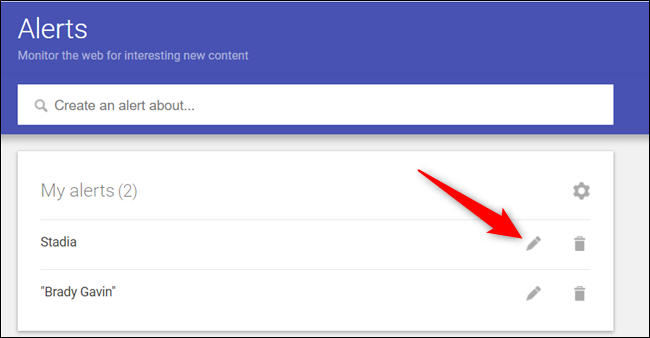
- Нажмите значок карандаша рядом с оповещением, чтобы открыть настройки.
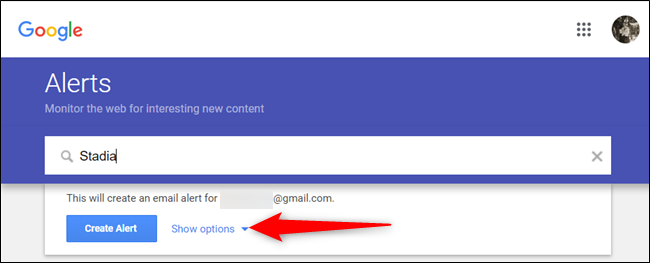
Если вы создаёте оповещение впервые, нажмите «Показать параметры» в диалоге создания.
- В выпадающем списке рядом с пунктом «Deliver To» (Доставлять в) выберите «RSS Feed».
- Нажмите «Update Alert» (Обновить оповещение).

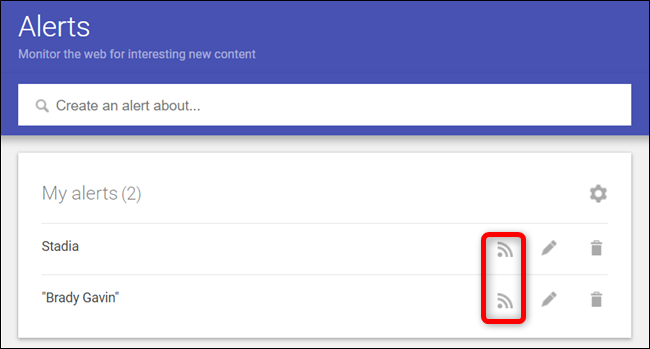
- В разделе «My Alerts» появится иконка RSS рядом с оповещением.
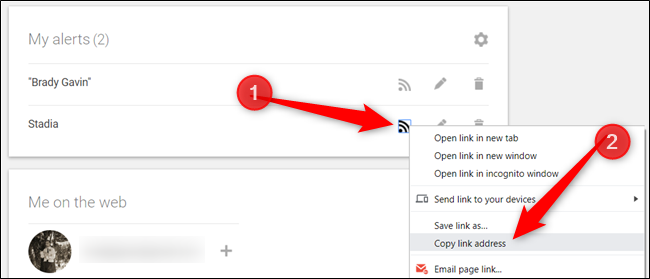
- Кликните правой кнопкой по иконке RSS и выберите «Copy Link Address» (Копировать адрес ссылки) — это URL RSS вашей подписки.
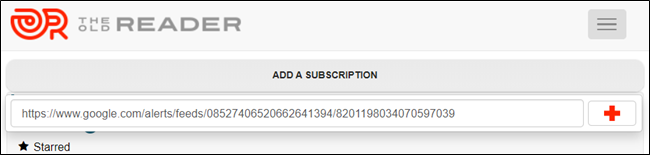
- Откройте ваш RSS-ридер (Feedly, Inoreader, любой локальный агрегатор или корпоративная лента) и добавьте туда скопированный URL. После этого оповещения будут приходить в ридер вместо почты.
Подробные советы и практика
- Назначайте отдельные оповещения для разных тем. Так проще фильтровать ленту в ридере.
- Используйте умные папки/теги в ридере, чтобы выделять срочные темы.
- Если вы опираетесь на email‑фильтры, переведите соответствующее правило на обработку RSS‑источника в месте, где это возможно.
Когда этот метод не подходит
- Если вам нужны мгновенные push‑уведомления на телефон — RSS обновляется с задержкой в зависимости от ридера.
- Если вы не используете RSS-ридер и не хотите добавлять ещё один инструмент в рабочий процесс.
Альтернативные подходы
- Пересылка писем в отдельную папку с фильтром (если хотите хранить оповещения в почте, но не в основном Inbox).
- Использование API/скриптов для агрегации оповещений в Slack, Teams или в собственную систему через webhook (требует настройки и навыков).
Технические проблемы и их решения
- RSS не обновляется: проверьте, как часто ваш ридер опрашивает подсказки (частота обновления).
- Нет иконки RSS: убедитесь, что оповещение действительно обновлено и страница «My Alerts» перезагружена. Иногда требуется выйти и войти в аккаунт.
Мини‑методология (быстрый чек‑лист перед переводом в RSS)
- Убедитесь, что оповещение точно сформулировано (ключевые слова, исключения).
- Проверьте частоту релевантности — редактируйте, чтобы не получать мусор.
- После перевода в RSS проверьте первые 24–48 часов, как ридер показывает новые элементы.
Конфиденциальность и данные
Оповещения Google собирают контент из общедоступных источников. Обратите внимание: если запрос включает имена частных лиц, вы будете получать упоминания из публичных публикаций. Для соответствия правилам конфиденциальности держите запросы и фильтры корректными и минимизируйте сбор личных данных.
Быстрая диагностика (когда RSS не приходит)
- Проверка 1: Открывается ли ссылка RSS в браузере? Если да — проблема в ридере.
- Проверка 2: Правильно ли вы скопировали адрес (без лишних символов)?
- Проверка 3: Нет ли у ридера ограничений по количеству запросов или блокировок со стороны сети.
Решение в виде потока (Mermaid)
flowchart TD
  A[Нужно оповещение от Google?] --> B{Удобно ли читать почту?}
  B -- Да --> C[Оставить e-mail]
  B -- Нет --> D{Есть RSS-ридер?}
  D -- Да --> E[Перевести оповещение в RSS]
  D -- Нет --> F[Установить ридер или настроить пересылку в папку]
  E --> G[Добавить URL в ридер и настроить теги]
  F --> G
Критерии приёмки
- RSS‑ссылка создана и доступна по клику.
- Подписка в ридере показывает новые элементы в течение установленного интервала.
- Письма от этого оповещения перестали приходить на почту.
Короткое резюме
Добавление Google Alerts в RSS‑ленту упрощает сбор уведомлений, уменьшает количество писем и даёт гибкий способ фильтровать и агрегировать упоминания. Это быстрый и практичный шаг для тех, кто следит за темами без захламления почты.
Важно: сохраните URL RSS и контролируйте частоту обновлений в ридере.

Похожие материалы

Несколько аккаунтов Skype: Multi Skype Launcher

Журнал для работы: повысить продуктивность

Персональные звуки уведомлений на Android

Скачивание шоу Hulu для офлайн‑просмотра

Microsoft Start: персонализированная новостная лента
