
Как включить TPM 2.0 в BIOS на материнских платах разных производителей
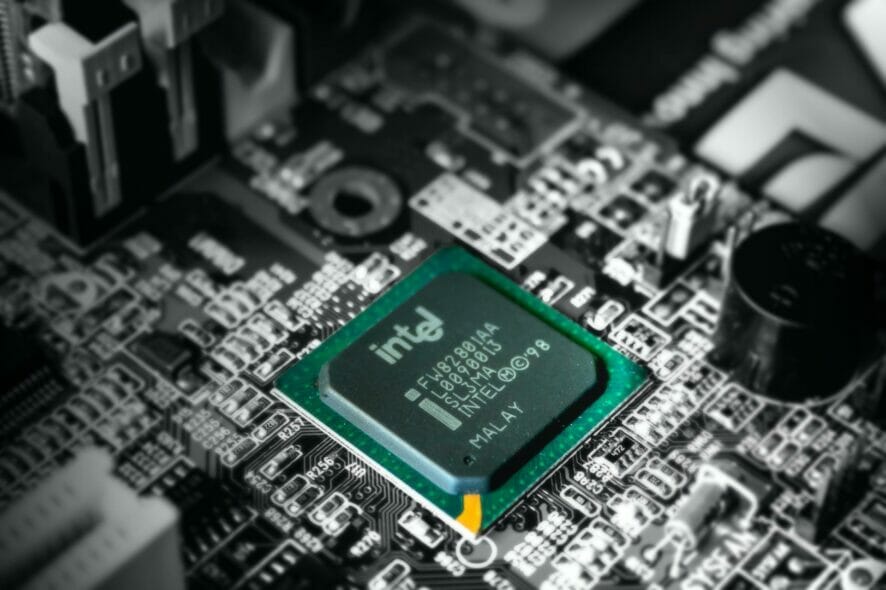
Важно: включение TPM не удаляет данные, но изменение настроек BIOS/UEFI может повлиять на загрузку системы. Сделайте резервную копию важных данных перед изменениями.
Что такое TPM простыми словами
TPM (модуль доверенной платформы) — это аппаратный или программный компонент, который хранит криптографические ключи и помогает проверять целостность загрузки. Коротко: это «безопасный сейф» в компьютере для ключей шифрования и проверки загрузчика.
Как работает TPM
TPM помогает убедиться, что загружается только доверенное программное обеспечение, защищая от вредоносных загрузчиков. Также он используется для полного шифрования диска: ключ шифрования хранится в TPM и не выходит за пределы устройства.
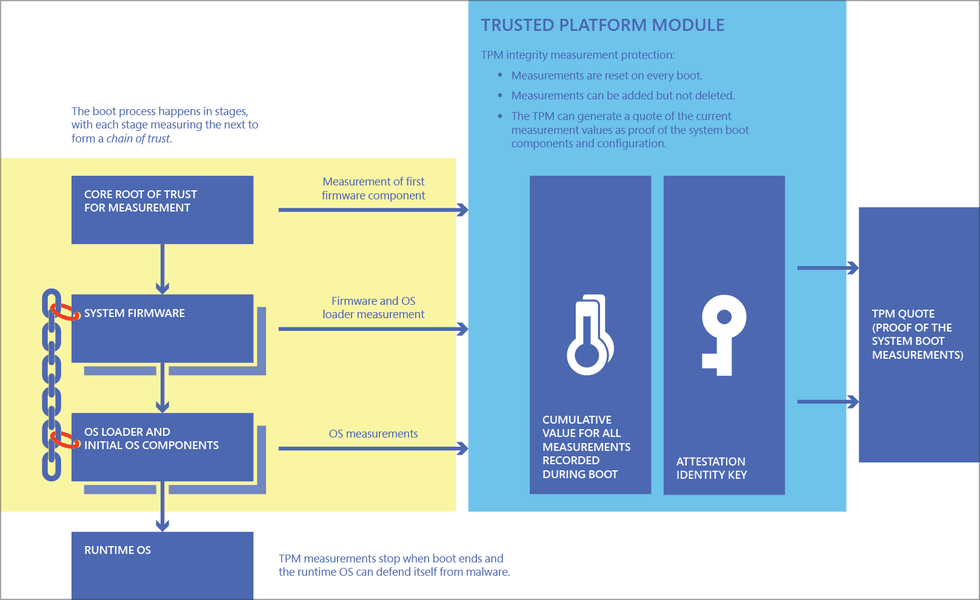 TPM — потоковые этапы проверки и использование ключей для шифрования (источник: Microsoft).
Виды TPM — кратко
- Дискретный TPM: отдельный физический чип, самый надёжный.
- Встроенный (integrated): модуль в составе других чипов.
- Firmware TPM (fTPM/PTT): реализован в прошивке процессора/чипсета.
- Программный TPM: полностью в ПО, считается менее защищённым.
Если нужна совместимость с Windows 11 — ищите поддержку TPM 2.0 (fTPM/PTT обычно соответствует этому требованию).
Общая методика включения TPM
Мини‑метод: зайдите в BIOS/UEFI, найдите раздел Security или Advanced, включите соответствующий пункт (PTT, fTPM, TPM Device, TPM Security), сохраните изменения и перезагрузите.
Критерии приёмки:
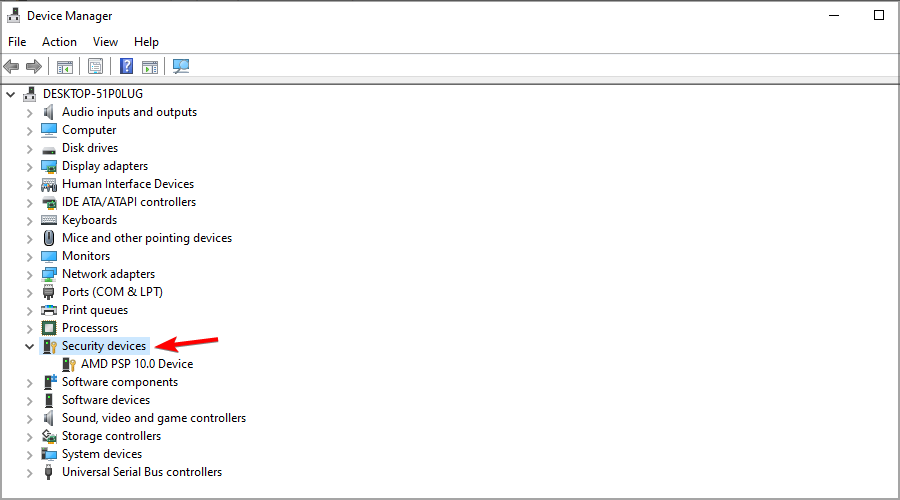
- TPM обнаруживается в Диспетчере устройств в разделе «Устройства безопасности».
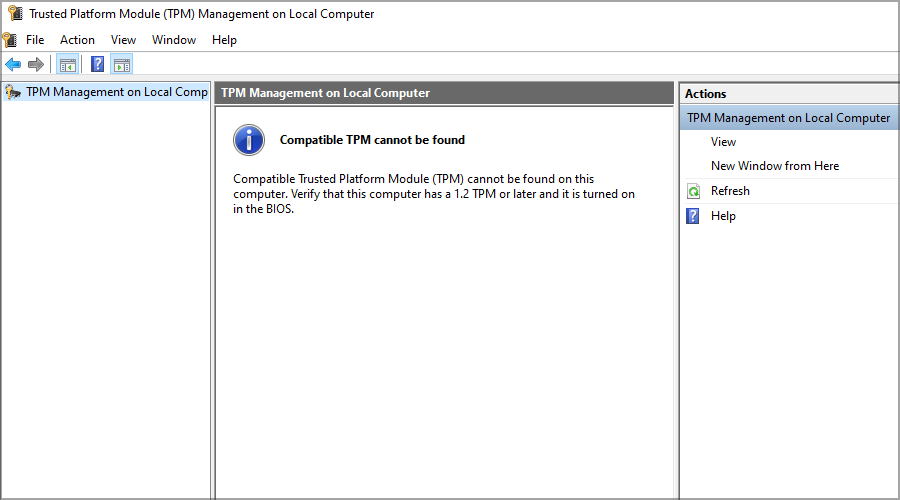
- В консоли tpm.msc видно, что TPM включён и версия 2.0 (если требуется).
1. Как включить TPM 2.0 в BIOS на платах ASUS
Для Intel‑плат:
- При загрузке нажимайте Del до входа в BIOS.
- Откройте раздел Advanced.
- Перейдите в PCH-FW Configuration.
- Найдите параметр PTT и установите Enable.
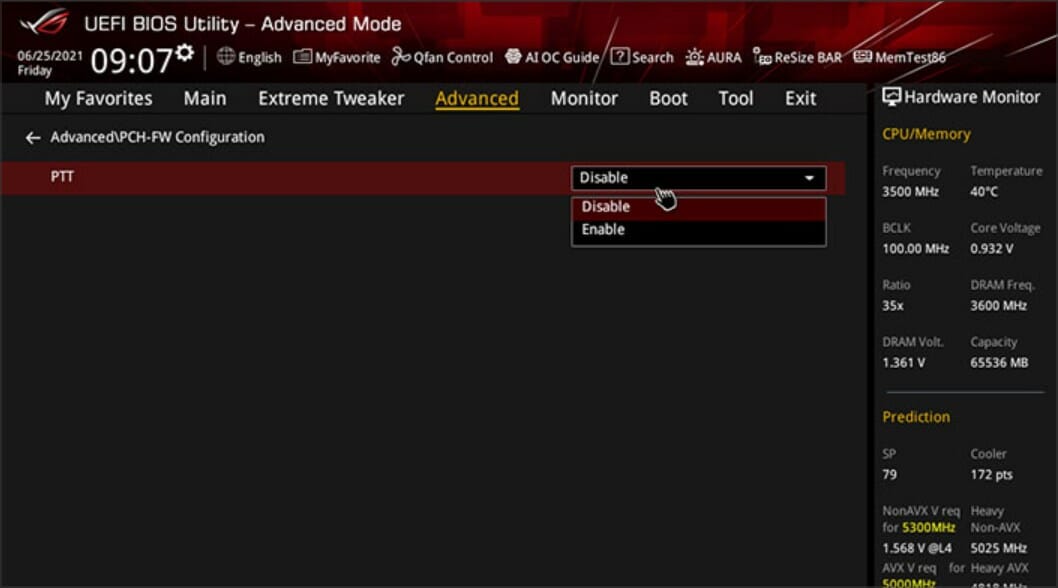
- Подтвердите выбор кнопкой OK и нажмите F10 для сохранения.
- Перезагрузите ПК.
Для AMD‑плат:
- При загрузке нажимайте Del для входа в UEFI.
- Откройте Advanced.
- Перейдите в AMD fTPM configuration.
- Установите TPM Device Selection в Firmware TPM.
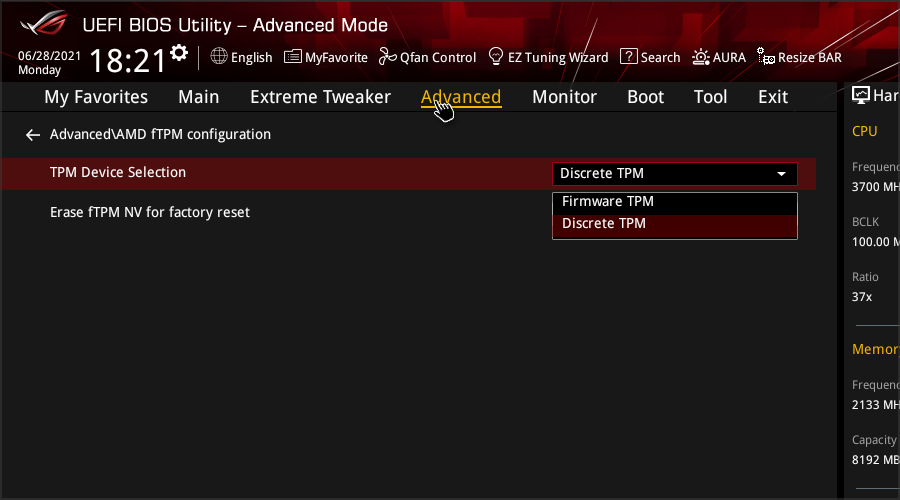
- Нажмите F10 для сохранения и перезагрузите компьютер.
2. Как включить TPM 2.0 в BIOS на Dell
- При загрузке нажимайте F2 для входа в BIOS.
- Разверните раздел Security.
- Выберите TPM 2.0 Security.
- Убедитесь, что отмечен TPM On и выбран Enabled.
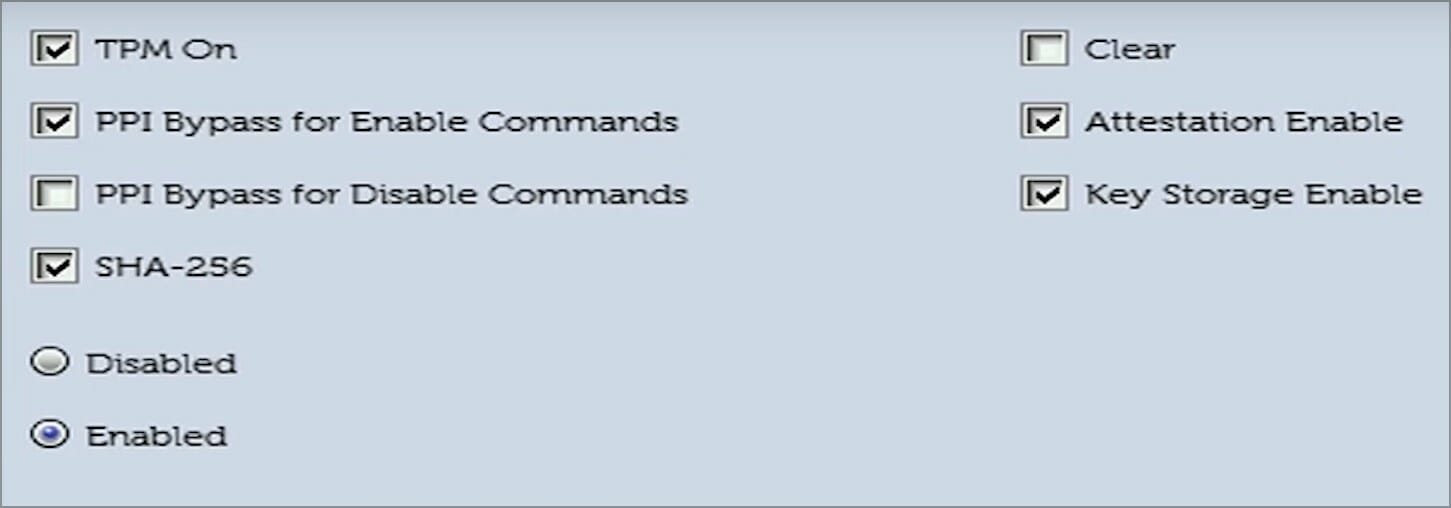
- Сохраните изменения и перезагрузите ПК.
3. Как включить TPM 2.0 в BIOS на HP
- Нажимайте F10 при загрузке, чтобы войти в BIOS.
- Перейдите на вкладку Security.
- Найдите TPM State и установите Enabled.
- Сохраните изменения и перезагрузите компьютер.
4. Как включить TPM 2.0 в BIOS на Lenovo
- При загрузке нажимайте F2, чтобы войти в BIOS.
- Откройте раздел Security.
- Для Intel ищите Intel Platform Trust Technology; для AMD — AMD Platform Security Processor; установите Enabled.
- Нажмите F10 для сохранения и перезагрузите ПК.
Как проверить, установлен и включён ли TPM
- Нажмите клавиши Windows + X и выберите «Диспетчер устройств».
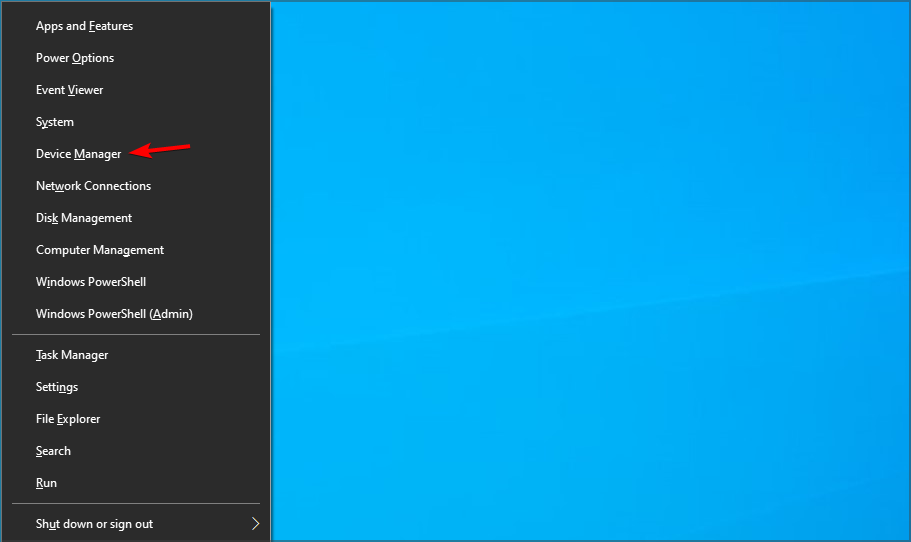
- Разверните раздел «Устройства безопасности» — если там есть элементы, значит TPM поддерживается.
Чтобы посмотреть состояние TPM:
- Нажмите Windows + R.
- Введите “tpm.msc” и нажмите Enter.
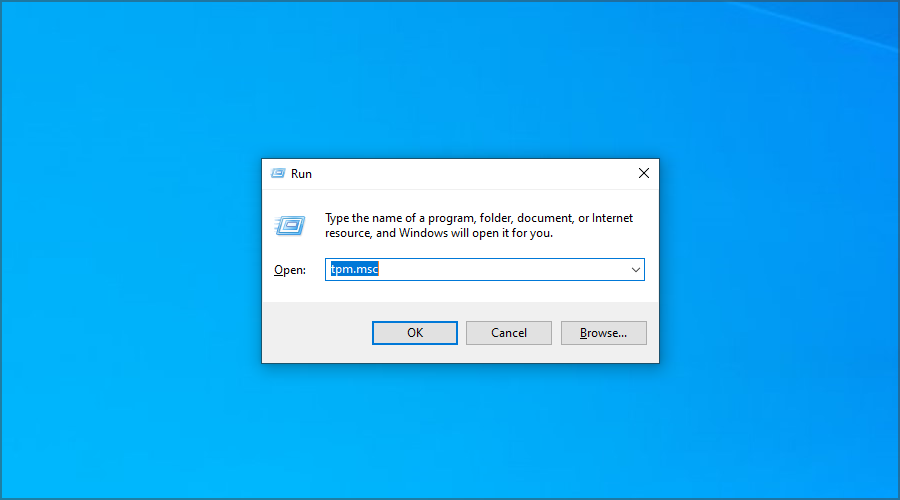
- В открывшемся окне вы увидите, включён ли TPM и его версию.
Требует ли Windows 11 TPM?
Да — официальные требования Windows 11 включают TPM 2.0. Это вызывает споры: многие старые устройства не имеют TPM или он отключён. Существуют обходные варианты установки без TPM, но это снижает уровень защиты и может сделать систему уязвимой.
Примечание: установка Windows 11 без TPM возможна технически, но не рекомендуется для рабочих компьютеров или устройств, хранящих чувствительные данные.
Когда включение TPM терпит неудачу: типичные причины
- Материнская плата старой модели физически не поддерживает TPM.
- Производитель использует другой термин (PTT, fTPM, AMD PSP), и пользователь не нашёл нужный пункт.
- BIOS/UEFI устарел: требуется обновление прошивки.
- Корпоративные политики в BIOS/UEFI блокируют изменение настроек.
Если TPM не видно после включения — проверьте обновления BIOS и настройки Secure Boot.
Альтернативные подходы и их риски
- Покупка дискретного TPM-чипа (если плата имеет 14‑ или 20‑пиновый разъём TPM). Плюс: сохраняется аппаратная модель безопасности. Минус: совместимость и доступность разъёма.
- Установка Windows 11 с обходом проверки TPM (патчи/хаки). Плюс: работает на старых ПК. Минус: уязвимости, отсутствие официальной поддержки и возможные проблемы с обновлениями.
Контрольный чек‑лист (роль: обычный пользователь)
- Сделал резервную копию важных данных.
- Вошёл в BIOS/UEFI (Del/F2/F10 в зависимости от производителя).
- Включил PTT/fTPM/TPM Device/TPM State.
- Сохранил и перезагрузил систему.
- Проверил tpm.msc и Диспетчер устройств.
Контрольный чек‑лист (роль: IT‑администратор)
- Проверить совместимость материнской платы и разъёмы для дискретного TPM.
- Обновить BIOS/UEFI до рекомендованной версии.
- Убедиться, что политики управления устройствами не блокируют TPM.
- Тестировать процесс на контрольных машинах перед массовым развёртыванием.
Практические рекомендации по усилению безопасности после включения TPM
- Включите Secure Boot (если ещё не включён).
- Обновите прошивку BIOS/UEFI до последней стабильной версии от производителя.
- Настройте BitLocker для шифрования диска с хранением ключа в TPM.
- Ограничьте физический доступ к устройствам и настройте пароль BIOS.
Короткий словарь
- TPM — модуль доверенной платформы; хранит ключи.
- PTT — Intel Platform Trust Technology (реализация fTPM от Intel).
- fTPM — firmware TPM (реализация в прошивке CPU/чипсета).
- BitLocker — решение Microsoft для шифрования диска.
Что делать, если ничего не помогает
- Проверьте на сайте производителя материнской платы, поддерживает ли модель TPM и есть ли инструкции.
- Обновите BIOS/UEFI, следуя официальным инструкциям производителя.
- Для настольных ПК проверьте, есть ли разъём для установки дискретного TPM.
- Если устройство корпоративное, свяжитесь с IT‑отделом.
Краткое резюме
- TPM требуется для официальной установки Windows 11 и повышает защиту системы.
- На большинстве современных плат TPM можно включить в BIOS/UEFI: на ASUS это PTT/fTPM, на Dell/HP/Lenovo — в разделе Security.
- При отсутствии поддержки рассмотрите установку дискретного модуля или оцените риски при установке без TPM.
Если вы успешно включили TPM по этой инструкции — напишите в комментариях, какая у вас модель материнской платы и какие шаги помогли.

Похожие материалы

Несколько аккаунтов Skype: Multi Skype Launcher

Журнал для работы: повысить продуктивность

Персональные звуки уведомлений на Android

Скачивание шоу Hulu для офлайн‑просмотра

Microsoft Start: персонализированная новостная лента
