
Finder на Mac: как сделать его удобнее
TL;DR
Finder на Mac можно сделать гораздо удобнее без сторонних приложений: покажите путь к папке, ограничьте поиск текущей папкой, используйте вкладки и настраивайте представления. Ниже — пошаговые инструкции, советы для разных ролей и краткие чеклисты.
Быстрые ссылки
- Посмотреть текущий путь к файлу
- Искать только в текущей папке
- Использовать вкладки
- Назначать представления конкретным папкам
- Быстро показать или скрыть скрытые файлы
- Отображать папки выше файлов
- Сортировать приложения по категориям
- Настроить боковую панель
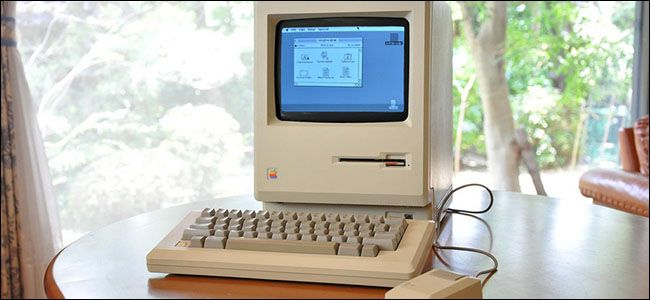
Finder — это стандартный файловый менеджер macOS с историей от классического Macintosh. Apple единственная, кто может кардинально переработать Finder, но пока этого не произошло, можно настроить его так, чтобы он «меньше раздражал». Ниже — подробные инструкции и практичные рекомендации.
Посмотреть текущий путь к папке
По умолчанию Finder показывает только имя текущей папки, и иногда трудно понять, где вы находитесь. Есть несколько способов сделать путь видимым.
- Правый клик по названию папки в заголовке окна
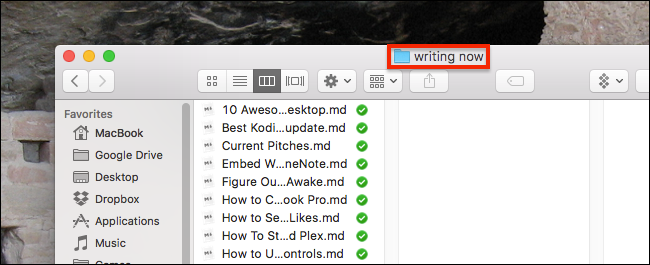
После правого клика откроется выпадающее меню с полным путём к текущей папке.
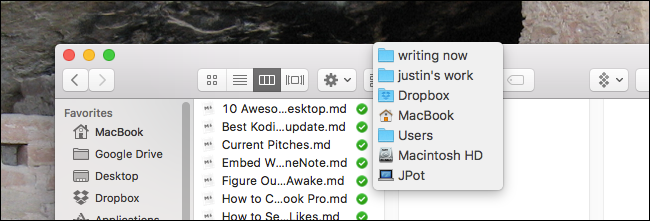
Кликните любую часть пути, чтобы перейти в соответствующую папку.
- Включить строку пути (Path Bar)
В меню выберите View -> View Path Bar, чтобы внизу окна появилась строка с полным путём. Двойной клик по любому сегменту переносит вас в эту папку.
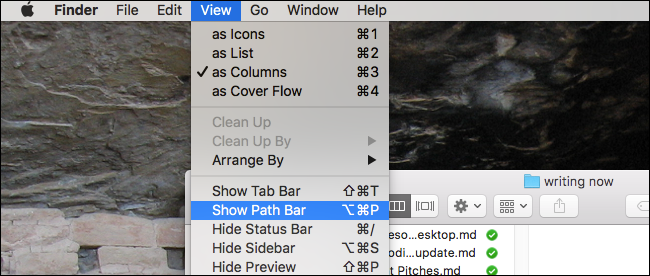
Плюсы: наглядно, быстро. Минусы: занимает вертикальное пространство.
- Показать POSIX-путь в заголовке через Terminal
Если вы предпочитаете не тратить место снизу, можно заменить название папки в заголовке окна на полный путь. Откройте Терминал (Applications > Utilities) и выполните команду:
defaults write com.apple.finder _FXShowPosixPathInTitle -bool true; killall FinderПосле перезапуска Finder заголовок будет содержать полный файловый путь.
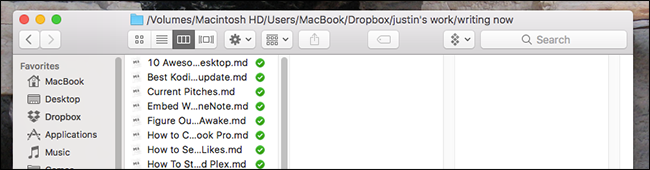
Совет: все три подхода дают один и тот же результат — выберите тот, который вписывается в ваш рабочий поток.
Искать только в текущей папке
По умолчанию поиск Finder ищет по всему Mac, а многие пользователи ожидают поиск внутри текущей папки. Исправить это просто:
- В меню выберите Finder > Preferences (Finder > Настройки).
- Перейдите на вкладку Advanced (Дополнительно).
- Внизу найдите «When performing a search» и выберите «Search the Current Folder» (Искать в текущей папке).
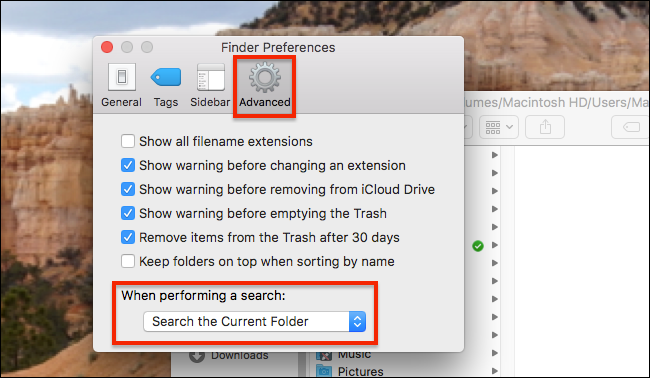
Важно: если вам нужно искать по всему диску изредка, используйте Spotlight (⌘ + пробел) — он быстрее и индексирует системно.
Использовать вкладки
С macOS Yosemite Finder поддерживает вкладки. Это простая и мощная фича:
- Откройте новую вкладку: ⌘T.
- Перетаскивайте файлы между вкладками.
- Отделите вкладку в отдельное окно, перетащив её наружу.
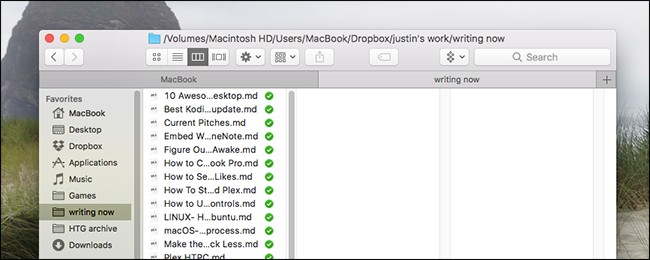
Вкладки уменьшают количество окон и упорядочивают рабочее пространство. Если вы раньше устанавливали сторонние решения ради вкладок — теперь можно отказаться от них.
Назначать представления конкретным папкам
Finder предлагает четыре вида отображения: Значки (Icons), Список (List), Колонки (Columns) и Cover Flow. Каждый пригоден в разных сценариях.

- Icons — сетка значков, хорошо для папок с крупными визуальными файлами.
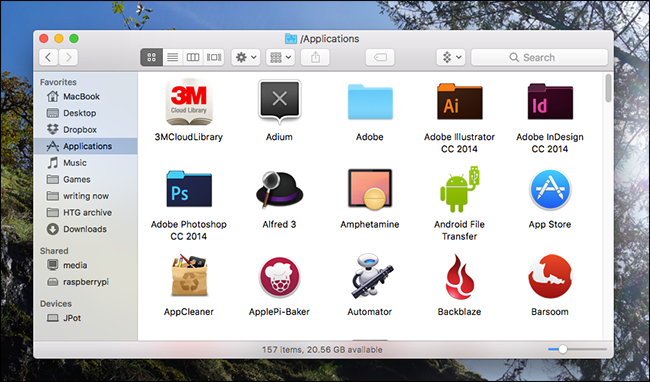
- List — классический список с колонками свойств (размер, дата).
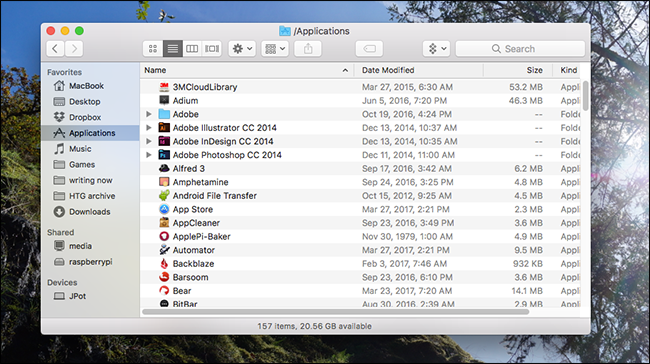
- Columns — иерархическое дерево, удобно при навигации по глубокой структуре.
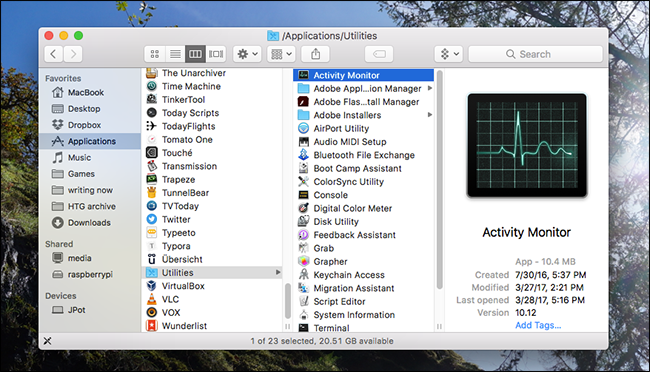
- Cover Flow — визуальный просмотр, чаще мешает, чем помогает.
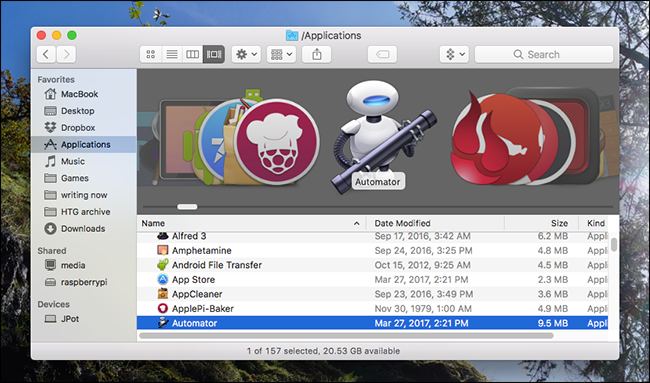
Чтобы закрепить представление для конкретной папки:
- Откройте папку.
- В меню выберите View > Show View Options (Показать параметры вида).
- Установите нужный тип и нажмите «Use as Defaults» при необходимости.
Когда использовать каждый вид:
- Колонки — когда нужно быстро просматривать структуру проектов и переходить между уровнями.
- Список — для работы с большим количеством файлов и сортировки по свойствам.
- Значки — когда важен визуальный предпросмотр.
Важно: назначение представления действует на конкретную папку и её подкаталоги по умолчанию.
Быстро показать или скрыть скрытые файлы
В macOS теперь есть простой хоткей: ⌘ + Shift + . (Command + Shift + точка). Он переключает видимость скрытых файлов и папок.
Совет: используйте это, чтобы быстро найти .gitignore, .env и другие системные файлы, не открывая Терминал.
Отображать папки выше файлов
Windows по умолчанию показывает папки выше файлов, а Finder смешивает их. Если вы предпочитаете Windows-поведение:
- Finder > Preferences > Advanced.
- Отметьте «Keep folders on top while sorting by name» (Держать папки вверху при сортировке по имени).
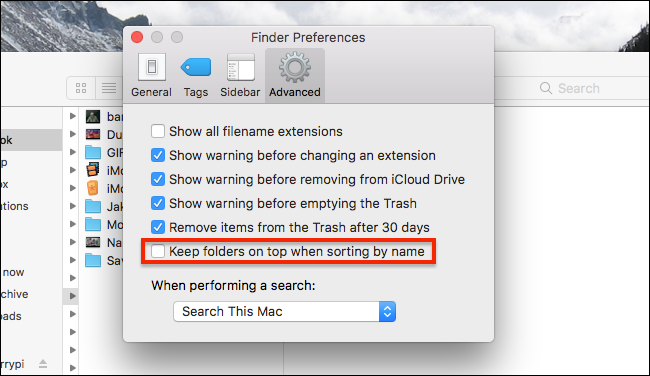
Это особенно полезно при быстрой навигации по алфавиту.
Сортировать приложения по категории
Если папка /Applications переполнена, сортировка по категориям упрощает поиск нужной программы:
- Правый клик на папке Applications > View > Show View Options.
- В опции Arrange выберите Category (Категория).
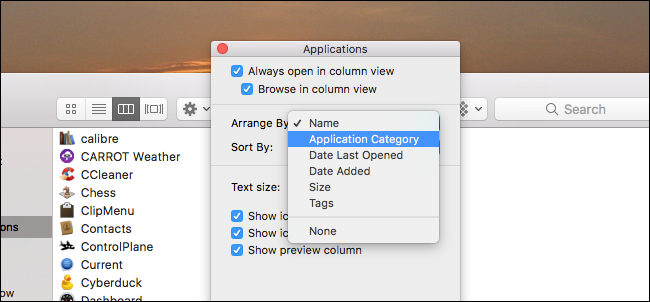
Преимущество: логичнее группировать приложения по назначению (видео, звук, разработка и т.д.).
Настроить боковую панель
Боковая панель — это место быстрых ссылок. Уберите ненужные элементы и добавьте те, которые используете постоянно.
- Finder > Preferences > Sidebar.
- Снимите/поставьте галочки для стандартных элементов.
- Чтобы добавить свою папку — просто перетащите её в панель.
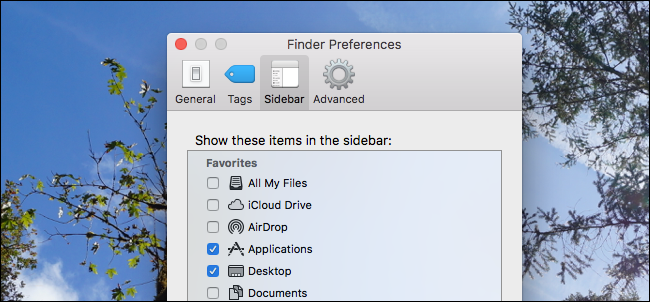
Совет: упорядочьте панель по частоте использования — самые нужные быстро под рукой.
Полезные сочетания клавиш
- ⌘N — новое окно Finder
- ⌘T — новая вкладка
- ⌘Shift+G — Перейти к папке (Go to Folder)
- ⌘Up/⌘Down — перейти вверх/вниз по иерархии
- ⌘I — Информация о файле
- ⌘Delete — переместить в корзину
Эти хоткеи ускоряют рутинные операции и уменьшают количество кликов.
Когда эти методы не работают
- Если Finder зависает или не реагирует, иногда помогает перезапуск: Force Quit > Finder > Relaunch.
- Если настройки не сохраняются, проверьте права доступа к папкам с .DS_Store — иногда они повреждаются.
- Для корпоративных машин с управлением профилями (MDM) некоторые параметры могут быть заблокированы.
Important: при работе с системными настройками и Терминалом убедитесь, что у вас есть резервная копия важных данных.
Альтернативы Finder и когда их использовать
Path Finder, ForkLift, Commander One — предлагают расширенные функции (двухпанельный интерфейс, мощные фильтры). Подойдут, если вы:
- работаете с большими проектами и большим количеством файлов;
- часто синхронизируете файлы по FTP/SFTP;
- хотите мощные массовые операции.
Используйте Terminal и утилиты (ls, find, rsync) для автоматизации и скриптов.
Помните: сторонние приложения дают гибкость, но добавляют зависимость от обновлений и могут конфликтовать с системными интеграциями.
Быстрый чеклист по настройке Finder (Playbook)
- Включить Path Bar или POSIX-путь в заголовке
- Настроить поиск «Искать в текущей папке»
- Привыкнуть к вкладкам (⌘T)
- Назначить представления для рабочих папок
- Добавить часто используемые папки в боковую панель
- Включить «папки сверху» при необходимости
- Запомнить полезные сочетания клавиш
Копируйте этот чеклист и пройдитесь по нему один раз — эффект ощутим сразу.
Ролевые рекомендации
Для разработчиков:
- Используйте Columns для навигации по репозиториям.
- Включите показ скрытых файлов при работе с конфигурациями (.git, .env).
- Настройте боковую панель на проекты и виртуальные окружения.
Для дизайнеров:
- Icons с крупным предпросмотром для папок с изображениями.
- Используйте Tags (метки) для быстрой фильтрации по клиентам или статусу.
Для системных администраторов:
- Терминал + Spotlight — быстрее для поиска по системным логам.
- Отключите Cover Flow и оставьте List или Columns для точного контроля.
Для обычного пользователя:
- Включите «папки сверху», упростите боковую панель и используйте Spotlight для быстрого запуска приложений.
Мини-методология: как выбрать представление папки
- Определите задачу: навигация по иерархии, просмотр метаданных, или визуальный обзор.
- Если нужна навигация — Columns. Если важны метаданные — List. Для визуального просмотра — Icons.
- Настройте и проверьте неделю — если мешает, смените.
Этот цикл «выбрать — попробовать — скорректировать» минимизирует время на настройку.
Критерии приёмки
- Основные действия выполняются на 20–50% быстрее, чем до настройки (субъективная оценка).
- Частые папки доступны в боковой панели без дополнительных кликов.
- Поиск по умолчанию ограничивает область на текущую папку, если это подходит рабочему процессу.
Сводка
Finder остаётся центральным инструментом для работы с файлами на Mac. Небольшие изменения в настройках и привычках — включение Path Bar, поиск в текущей папке, использование вкладок и продуманная боковая панель — значительно повышают удобство. Если вам нужно больше функций, рассмотрите сторонние файловые менеджеры или автоматизацию через Терминал.
Photo Credit: raneko

Похожие материалы

Несколько аккаунтов Skype: Multi Skype Launcher

Журнал для работы: повысить продуктивность

Персональные звуки уведомлений на Android

Скачивание шоу Hulu для офлайн‑просмотра

Microsoft Start: персонализированная новостная лента
