
Обновление Bash в Windows до Ubuntu 16.04
О чём эта инструкция
Эта статья объясняет, как проверить текущую версию Ubuntu в встроенном Bash в Windows 10 и как безопасно перейти с Ubuntu 14.04 (Trusty) на Ubuntu 16.04 (Xenial). Приведены два подхода, рекомендации по выбору, чек-лист ролей и пошаговые команды. Также включены советы по откату и проверке результатов.
Кому это нужно
- Если вы уже используете Bash в Windows 10 и хотите более новые пакеты и репозитории.
- Если вы обновляете среду разработки и хотите совместимости с пакетом, доступным только в Ubuntu 16.04.
Быстрые ссылки
- Как проверить версию Ubuntu
- Вариант 1: Удалить и переустановить Bash через lxrun
- Вариант 2: Обновить Ubuntu внутри Bash через do-release-upgrade
Важное примечание
Важно: начиная с Fall Creators Update дистрибутивы Linux поставляются через Microsoft Store. Если вы используете современную сборку Windows 10, сначала откройте Microsoft Store, найдите «Ubuntu» и выполните установку из Магазина — это даст актуальную версию без ручного lxrun.
Как проверить, какая у вас версия Ubuntu
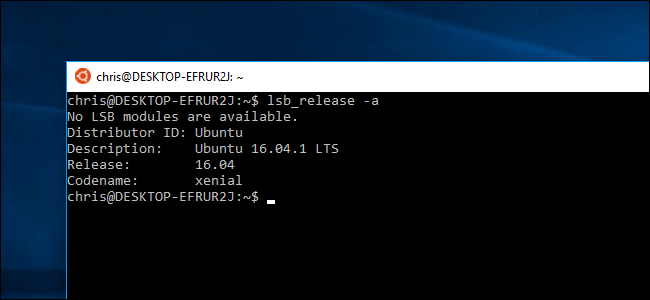
Откройте окно Bash и выполните команду:
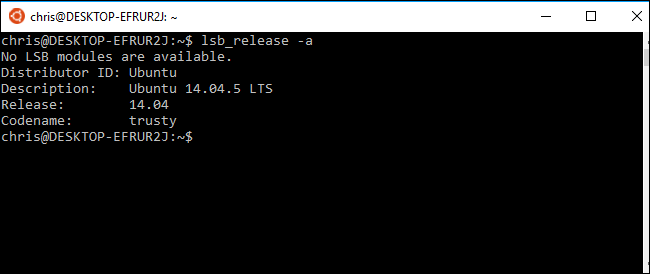
lsb_release -aЭта команда покажет релиз Ubuntu, например 14.04 или 16.04. Если у вас 14.04 и вы хотите перейти на 16.04, следуйте одному из описанных ниже вариантов. Заметьте: обновление до Ubuntu 16.04 через системные механизмы может требовать установленного Creators Update или более новой версии Windows 10.
Вариант 1 — удалить и переустановить Bash через lxrun (быстрый)
Когда использовать этот вариант
- Вам не важны локальные изменения в системных файлах и установленные через apt пакеты.
- Вы готовы быстро настроить пользовательскую среду заново или имеете резервные копии конфигураций.
Преимущества
- Самый быстрый и надёжный способ поднять чистую среду на Ubuntu 16.04.
- Меньше шансов столкнуться с конфликтующими пакетами или зависимостями.
Недостатки
- Стираются системные файлы и установленные программы внутри подсистемы.
- Требуется заново устанавливать программное обеспечение, если нет бэкапа.
Шаги
- Откройте окно командной строки Windows: нажмите Пуск и выберите «Командная строка» или нажмите Windows+X и выберите «Командная строка».
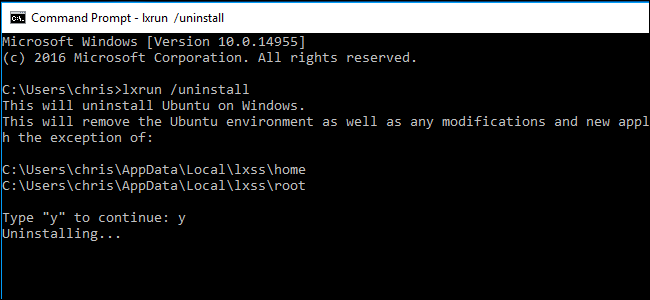
- Выполните команду для удаления текущей подсистемы Bash:
lxrun /uninstall- Подтвердите удаление, введя y, когда будет предложено.
- После завершения удаления выполните команду для установки заново:
lxrun /install- Подтвердите установку и задайте пользовательское имя и пароль при первом запуске.
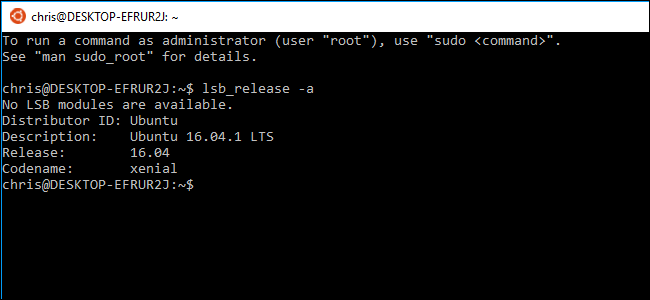
- Проверьте результат:
lsb_release -aЕсли установка прошла успешно, вы увидите Ubuntu 16.04. Этот способ гарантирует чистую систему с пакетами из репозиториев Xenial.

Вариант 2 — обновить Ubuntu внутри Bash через do-release-upgrade (сохранить настройки)
Когда использовать этот вариант
- Если вы установили пакеты и изменяли конфигурации, которые не хотите терять.
- Если у вас есть время и вы готовы разрешать возможные конфликты пакетов вручную.
Преимущества
- Сохранение установленных пакетов и пользовательских конфигураций.
- Поведение максимально похоже на классическое обновление Ubuntu.
Недостатки
- Дольше по времени выполнения.
- Может потребовать ручного вмешательства при конфликтующих пакетах или изменённых системных конфигурациях.
Шаги
- Откройте Bash.
- Обновите текущие пакеты и подготовьте систему:
sudo apt update
sudo apt upgrade
sudo apt dist-upgrade- Установите пакет обновления релиза, если он не установлен:
sudo apt install update-manager-core- Запустите процесс обновления релиза:
sudo do-release-upgradeВнимательно читайте подсказки и соглашайтесь только после понимания изменений. В процессе могут задаваться вопросы про замены конфигурационных файлов — решайте по ситуации (сохранить локальную версию или принять поставщика).
Перезапустите Bash/Windows при необходимости и проверьте версию:
lsb_release -aЭтот процесс рекомендован Microsoft для поэтапного обновления внутри подсистемы.

Как выбрать — краткое руководство
- Нужна чистая и быстрая установка: выбирайте удаление и установку lxrun или установку из Магазина.
- Нужно сохранить установленные пакеты/настройки: используйте do-release-upgrade.
- У вас устаревшая сборка Windows: сначала обновите Windows 10 до Creators Update или новее.
Чек-лист перед обновлением
- Резервная копия важной конфигурации: ~/.bashrc, ~/.profile, ~/.ssh, /etc/* (если изменяли).
- Список установленных пакетов: sudo dpkg –get-selections > packages.list
- Убедиться, что Windows обновлён до требуемой сборки.
- Если используете lxrun, учесть, что он устарел в новых сборках Windows — используйте Магазин.
Критерии приёмки
- Команда lsb_release -a возвращает «Ubuntu 16.04».
- Базовые утилиты, используемые в рабочих процессах, запускаются без ошибок.
- При сохранении конфигураций файлы пользователей и ключи SSH остались доступными.
План отката при проблемах
- Если использовали lxrun и сохранили пользовательские файлы, можно снова выполнить lxrun /install и восстановить файлы.
- Если делали do-release-upgrade и обновление сломало систему, попытайтесь восстановить из резервных копий конфигураций и переустановить проблемные пакеты.
- В крайнем случае удалите подсистему и установите заново из Магазина или через lxrun.
Роли и обязанности (краткий чек-лист)
- Администратор Windows: проверить версию Windows и права администратора, выполнить lxrun или установку из Магазина.
- Разработчик/пользователь Bash: сделать бэкап конфигураций, проверить совместимость приложений.
- Офис IT: при массовом обновлении подготовить инструкцию и тестовую машину.
Шпаргалка команд
- Проверить версию:
lsb_release -a- Удалить подсистему (lxrun):
lxrun /uninstall- Установить подсистему (lxrun):
lxrun /install- Подготовить к обновлению внутри системы:
sudo apt update
sudo apt upgrade
sudo apt dist-upgrade
sudo apt install update-manager-core
sudo do-release-upgrade
Часто встречающиеся проблемы и решения
- Система сообщает, что нет релиза для обновления: убедитесь, что ваша Windows поддерживает требуемую версию Ubuntu или установите дистрибутив из Microsoft Store.
- Конфликты конфигураций при do-release-upgrade: сохраняйте существующие конфигурации, если не уверены, и затем сравните отличия вручную.
- lxrun недоступен в новых сборках: используйте Microsoft Store для установки Ubuntu.
Когда обновление не решит проблему
- Если ваше ПО зависит от более новых библиотек, чем есть в 16.04, возможно потребуется перейти на ещё более новый релиз Ubuntu или использовать контейнер/виртуальную машину.
- Если вы используете специализированные драйверы Windows для интеграции с Linux-средой, обновление Ubuntu не повлияет на них.
Краткое резюме
- Есть два основных пути: быстрый (lxrun/Магазин) и поэтапный (do-release-upgrade).
- Делайте резервные копии перед любыми изменениями.
- Проверяйте версию командой lsb_release -a и тестируйте ключевые рабочие сценарии после обновления.
Важно: если ваша сборка Windows поддерживает установку из Microsoft Store, это сейчас наиболее простая и рекомендуемая опция для получения актуального дистрибутива Ubuntu.

Похожие материалы

Несколько аккаунтов Skype: Multi Skype Launcher

Журнал для работы: повысить продуктивность

Персональные звуки уведомлений на Android

Скачивание шоу Hulu для офлайн‑просмотра

Microsoft Start: персонализированная новостная лента
