
Как запланировать дефрагментацию диска в Windows 11
TL;DR
Автоматическая дефрагментация в Windows 11 помогает поддерживать производительность жёстких дисков (HDD). Встроенное приложение “Дефрагментация и оптимизация дисков” и “Планировщик заданий” позволяют задать расписание. Для SSD дефрагментация обычно не нужна — достаточно оптимизации TRIM.
Важно: не запускайте классическую дефрагментацию на современных SSD — это лишняя нагрузка и минимальная польза.
Зачем это делать
Со временем файлы на диске разбросываются по поверхности носителя — это называется фрагментация. Для HDD это увеличивает время доступа и замедляет работу программ. Дефрагментация перераспределяет фрагменты файлов, уменьшая время чтения/записи и повышая отзывчивость системы.
Способ 1 — через встроенное приложение “Дефрагментация и оптимизация дисков”
В Windows есть простой графический инструмент для просмотра и планирования оптимизации дисков.
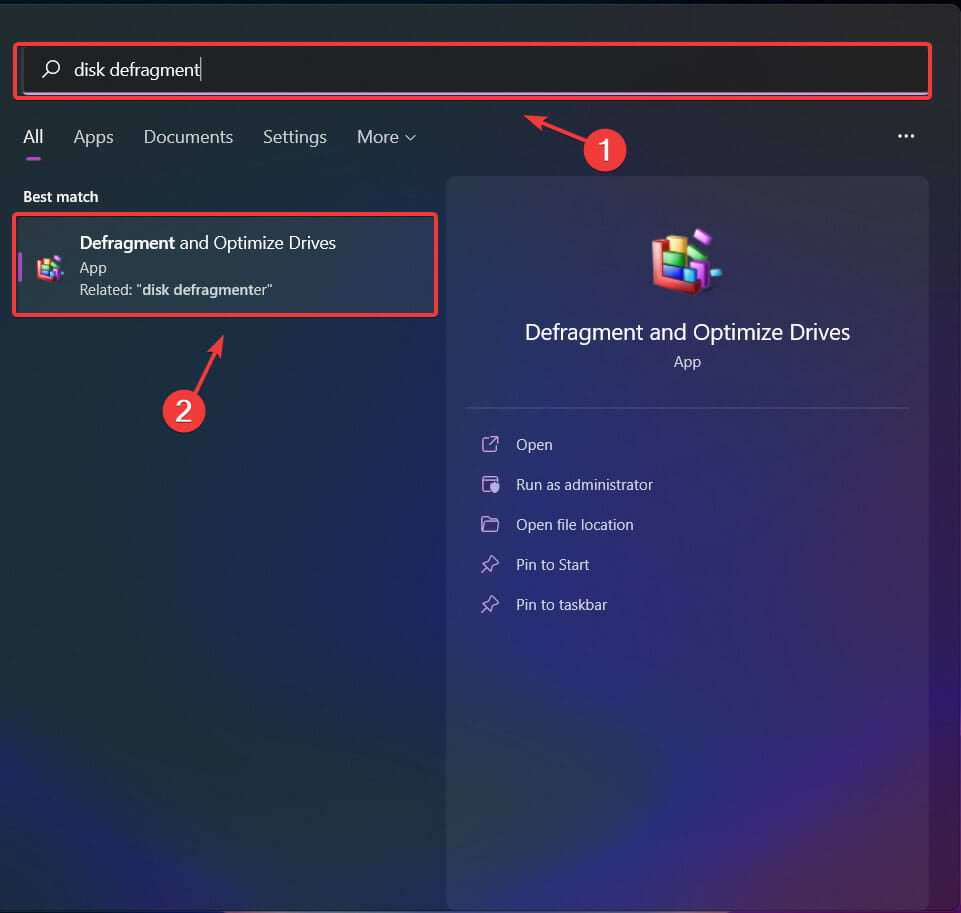
- Откройте меню Пуск и введите “дефрагментация” или “Дефрагментация и оптимизация дисков”, затем запустите приложение.
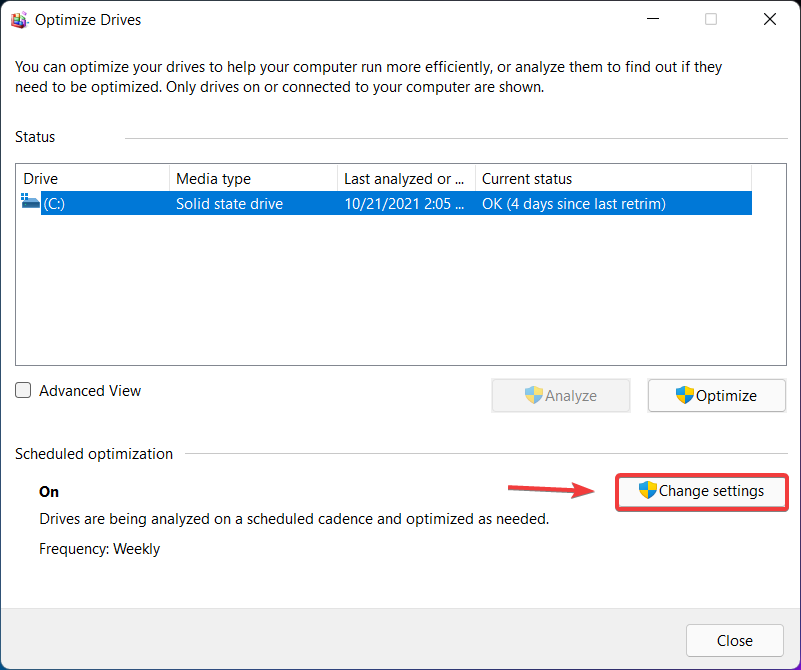
- Нажмите кнопку “Изменить параметры”.
- Отметьте “Запускать по расписанию (рекомендуется)” и выберите частоту: ежедневно, еженедельно или ежемесячно.
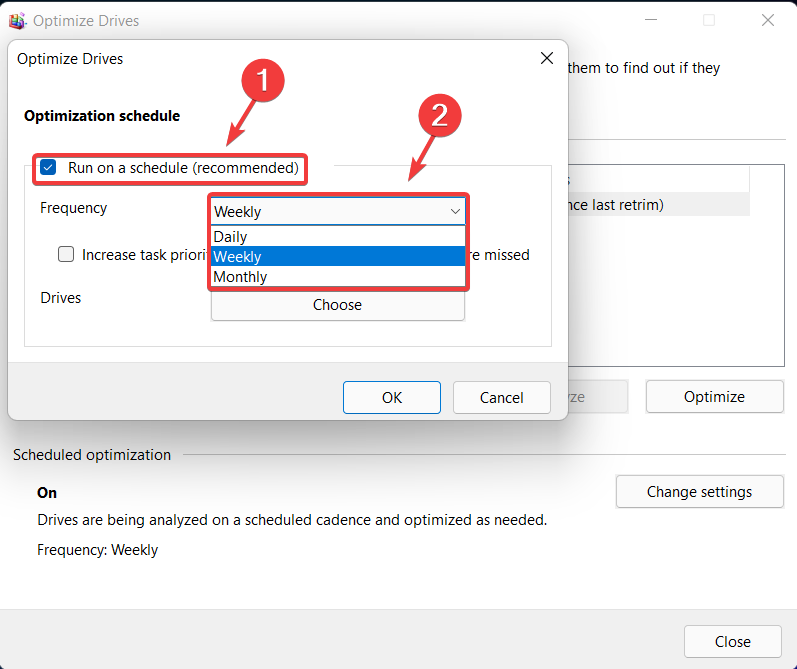
- Нажмите “Выбрать” чтобы указать, какие диски оптимизировать.
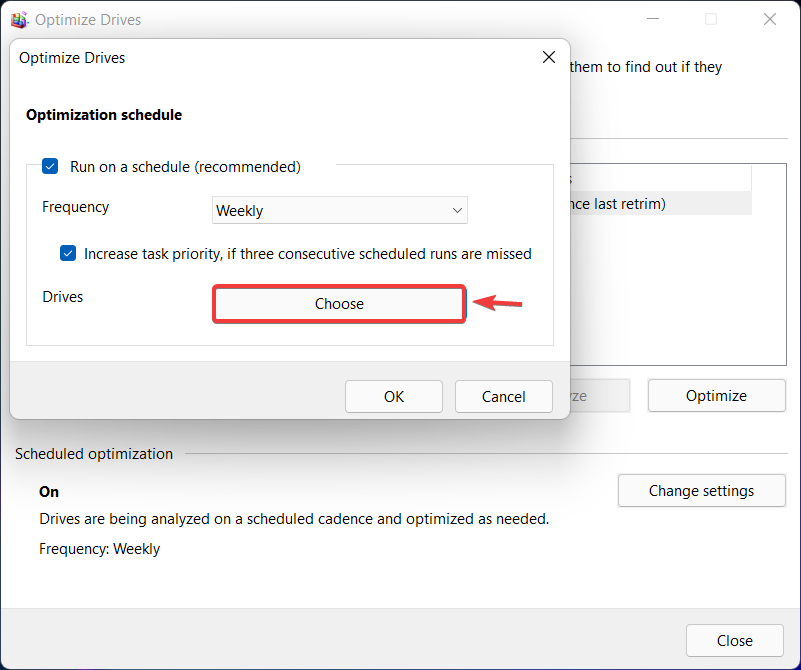
- Отметьте нужные тома и нажмите “ОК”.
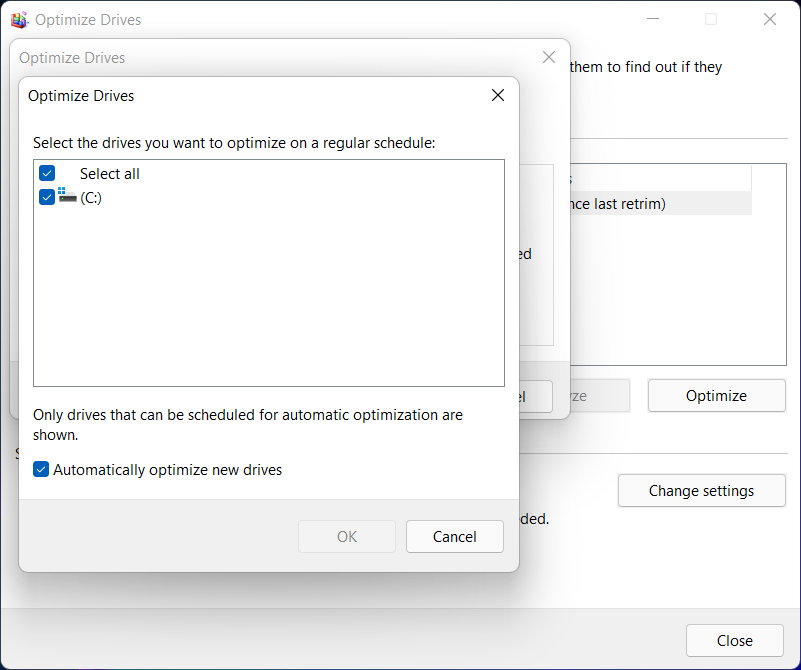
- Нажмите “ОК” в основном окне, чтобы сохранить настройки.
Этот способ прост и безопасен для большинства пользователей: Windows сама определяет тип носителя и применяет оптимизацию, подходящую для HDD или SSD.
Способ 2 — через Планировщик заданий (Task Scheduler)
Если нужен кастомный триггер или дополнительные параметры — используйте Планировщик заданий.
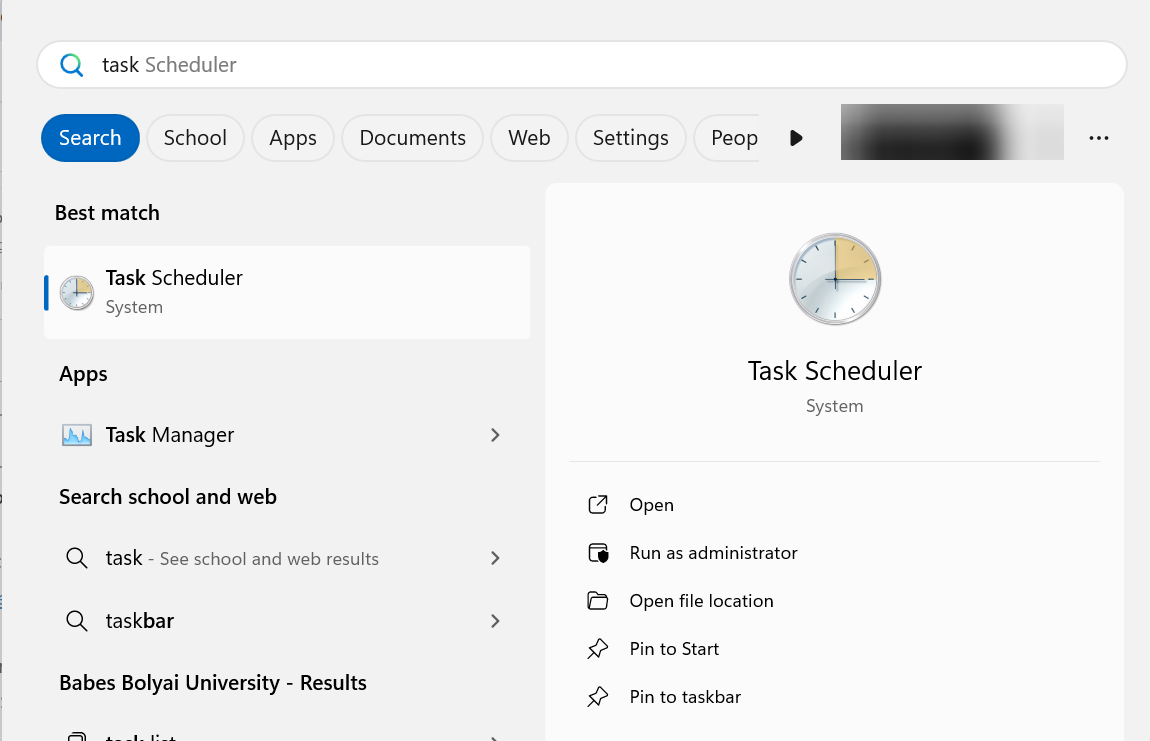
- Откройте Пуск и введите “Планировщик заданий” (Task Scheduler), затем запустите приложение.
- В левой панели разверните: Библиотека планировщика заданий > Microsoft > Windows.
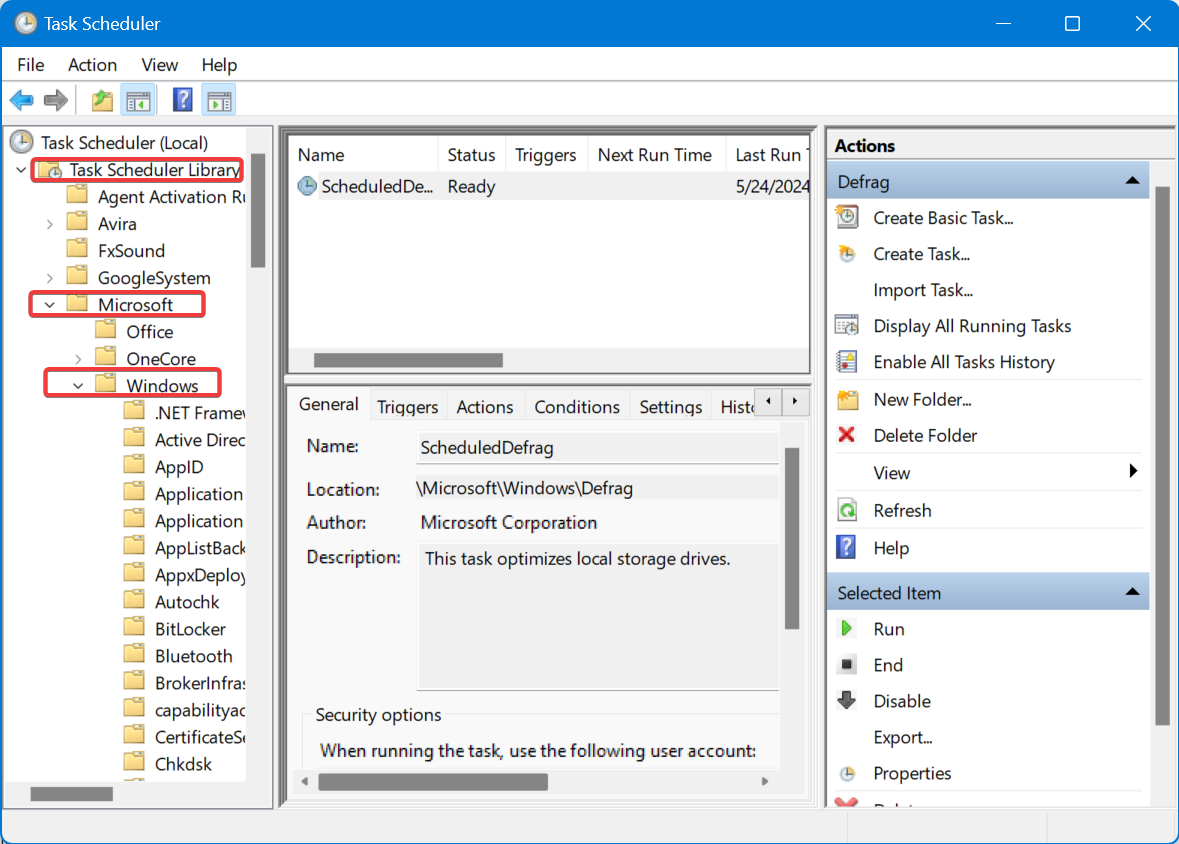
- Найдите папку “Defrag” и кликните по ней.
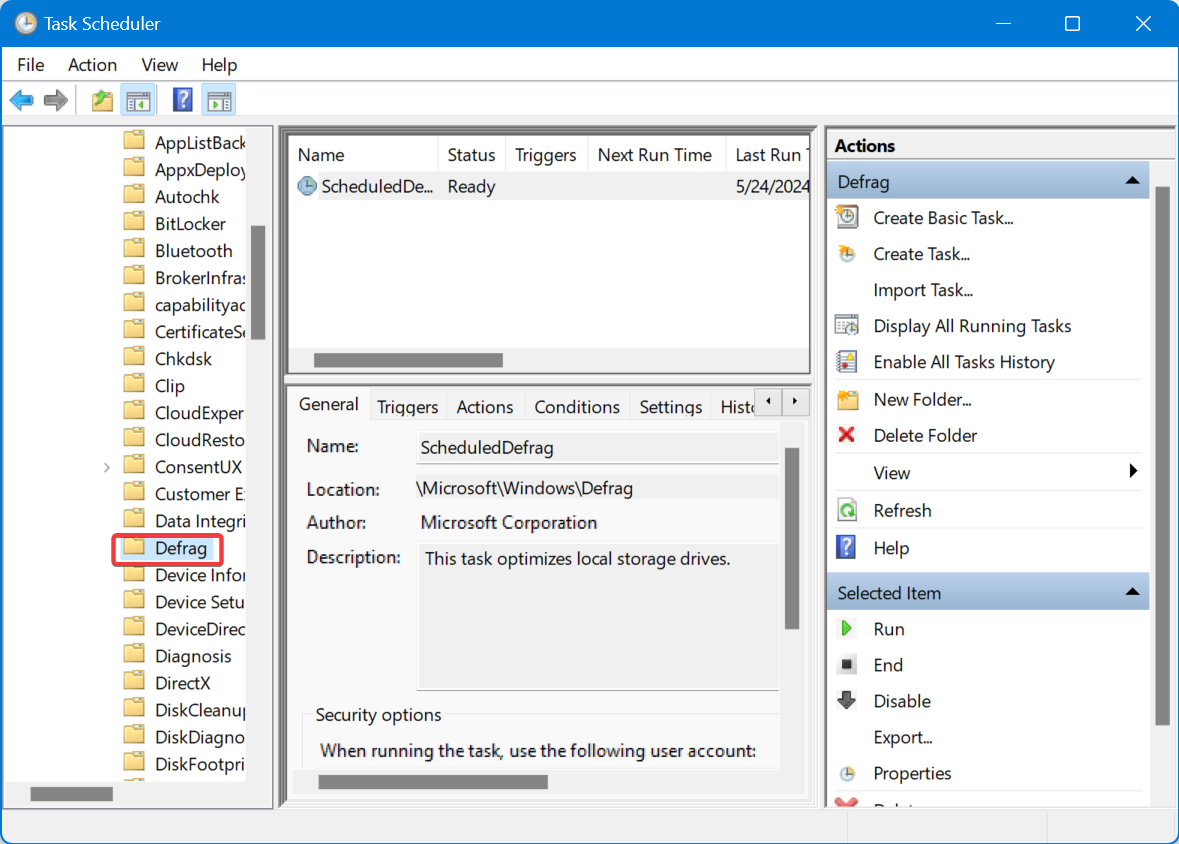
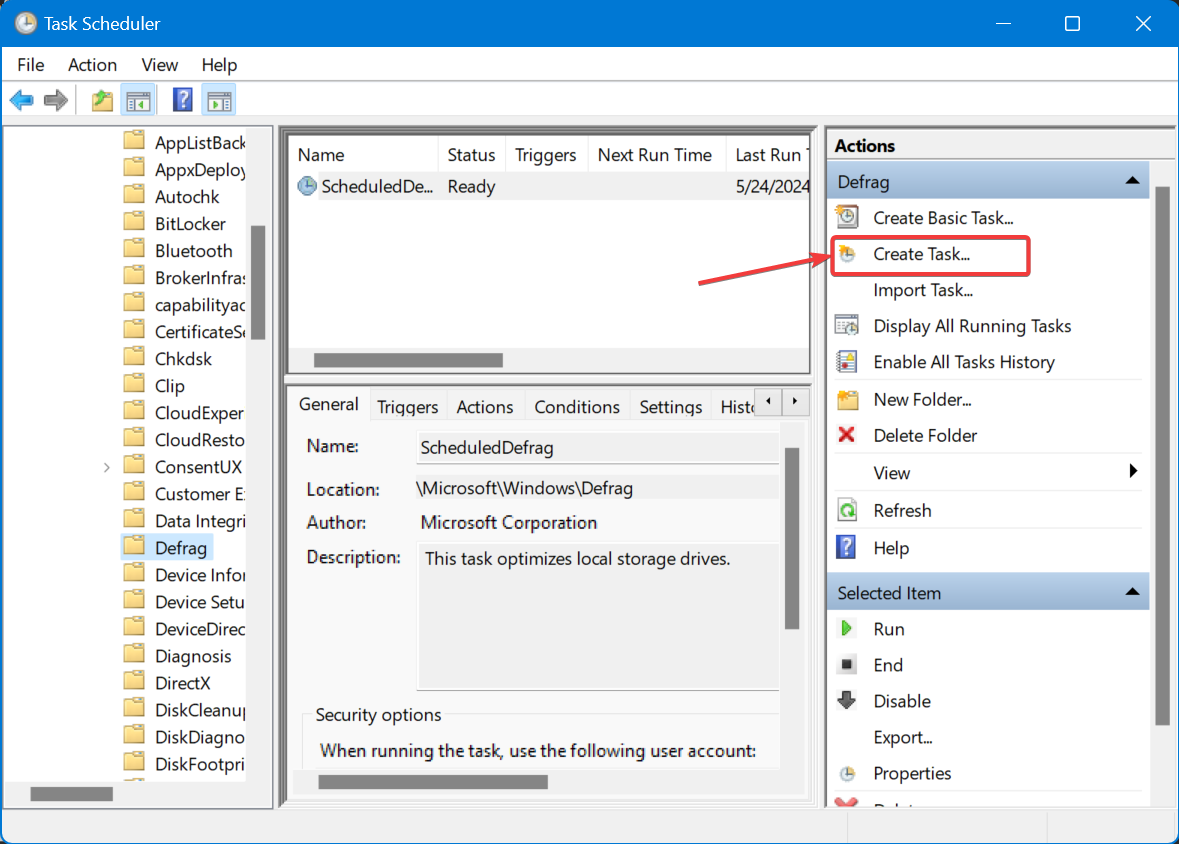
- Выберите “Создать задание” (Create Task) в правой панели.
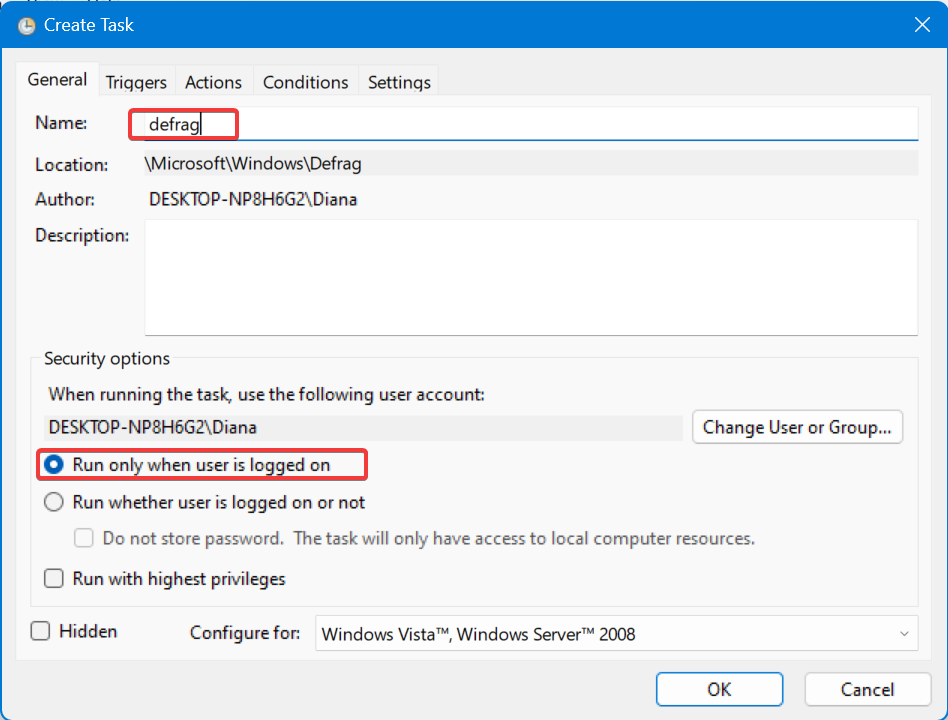
- Задайте имя задачи и, при необходимости, отметьте “Выполнять только при входе пользователя”.
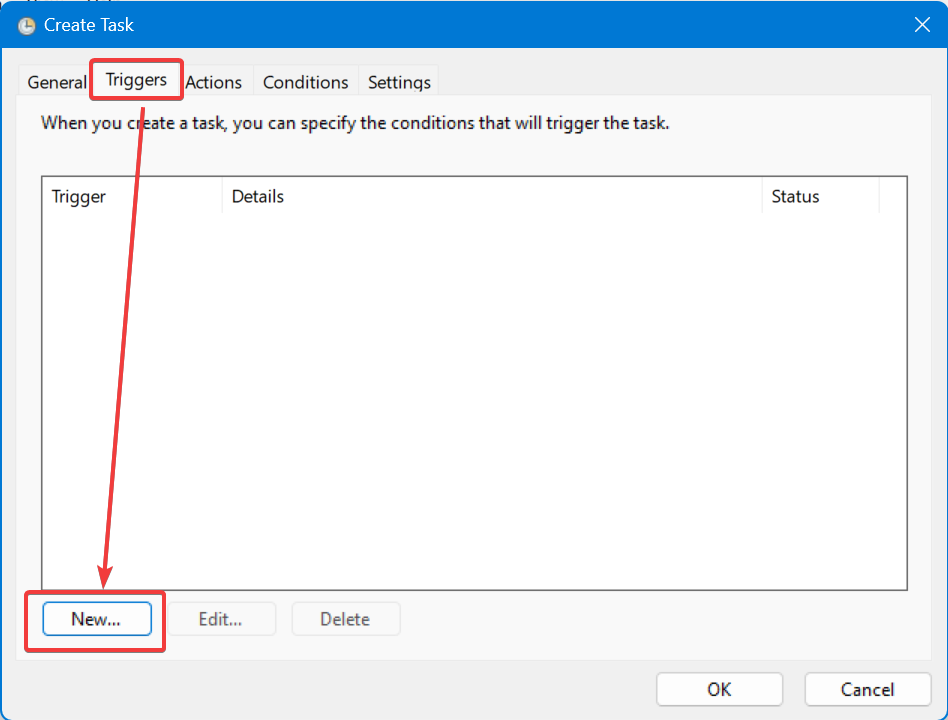
- Во вкладке “Триггеры” нажмите “Создать…” и укажите дату и периодичность (ежедневно, еженедельно, ежемесячно или один раз).
- Во вкладке “Действия” нажмите “Создать” и выберите действие “Запустить программу”. В поле “Программа/скрипт” укажите defrag.exe.
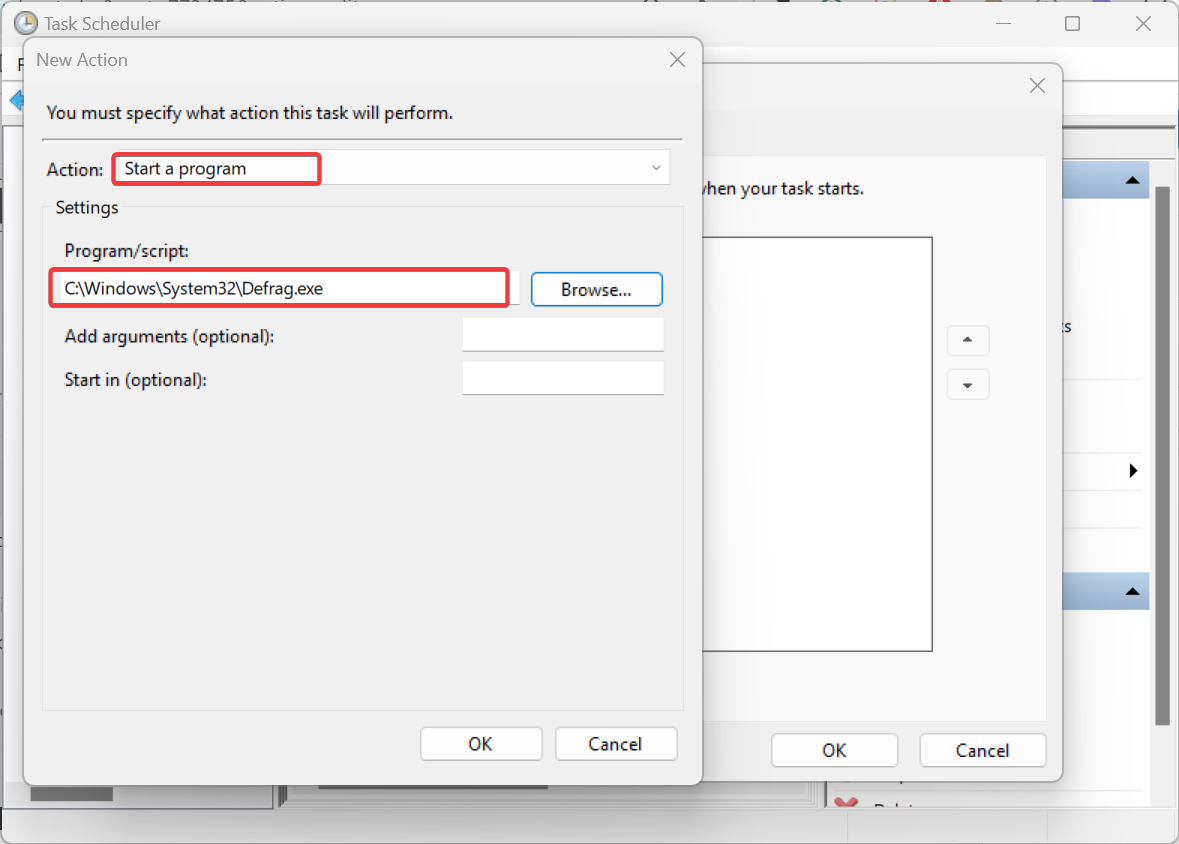
- Сохраните задачу, нажав “ОК”.
Этот способ пригодится администраторам и продвинутым пользователям, когда нужно точное расписание, условия запуска или интеграция в более сложные сценарии обслуживания.
Как проверить текущее расписание
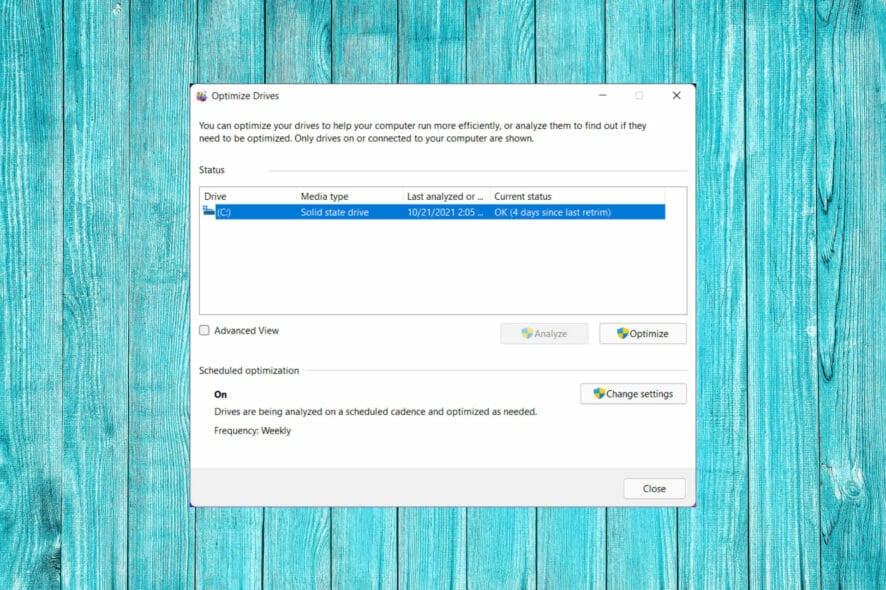
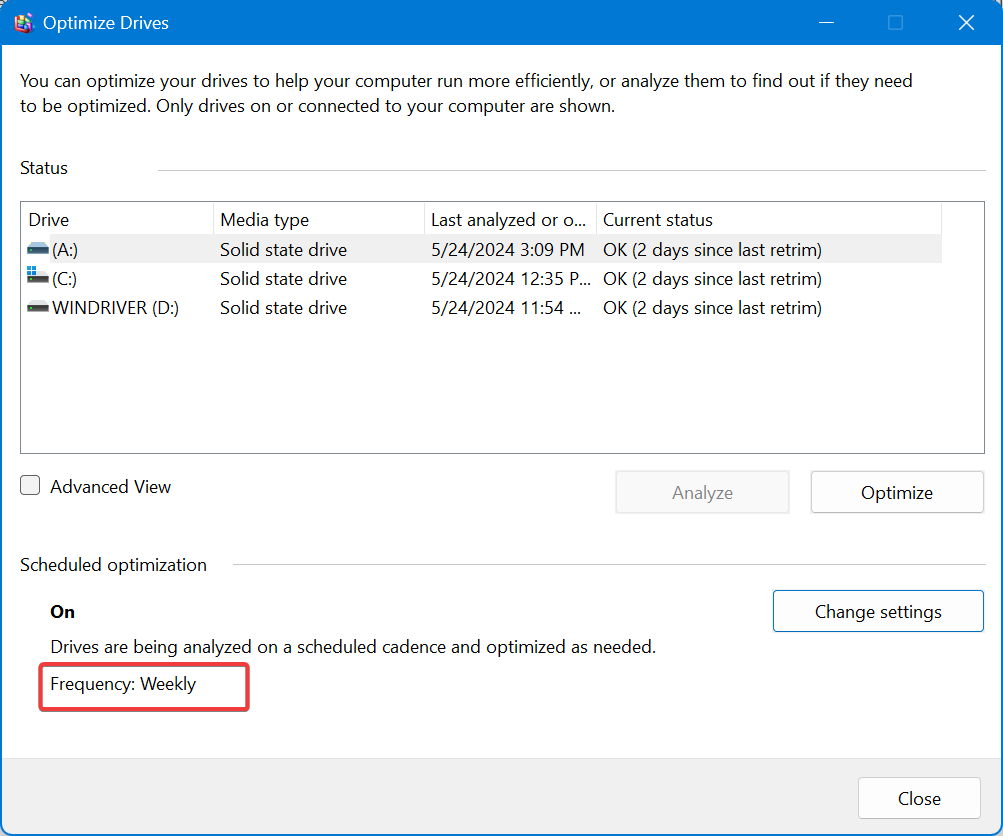
Откройте приложение “Дефрагментация и оптимизация дисков” и посмотрите раздел “Плановая оптимизация” внизу окна — там будет указано, включено ли расписание и с какой частотой.
Что такое дефрагментация — кратко
Дефрагментация упорядочивает разрозненные фрагменты файлов на носителе, чтобы смежные части файла находились рядом. Это уменьшает время доступа на HDD. Для SSD вместо дефрагментации применяется команда TRIM и встроенная оптимизация, которые не перемещают файлы как на HDD.
Когда дефрагментация не нужна или даже вредна
- На SSD классическая дефрагментация не требуется и сокращает ресурс накопителя.
- Если диск почти пуст или система использует файловую систему, оптимизированную для размера блоков, эффект будет незначительным.
- Если проблема связана не с фрагментацией, а с нехваткой свободного места или сбоями файловой системы, дефрагментация не поможет.
Мини‑методология: как выбрать расписание
- Для домашнего HDD: еженедельно. Если диск часто используется — можно увеличить частоту до 2–3 раз в неделю.
- Для редко используемого HDD: ежемесячно.
- Для SSD: оставьте оптимизацию по умолчанию (Windows автоматически использует TRIM). Не ставьте классическую дефрагментацию.
- При ограниченном времени — ставьте на ночное время или периоды простоя.
Контрольные списки по ролям
Пользователь (домашний ПК)
- Включить плановую оптимизацию через приложение.
- Проверить, что выбран правильный диск и частота.
- Убедиться, что диск не SSD.
Системный администратор
- Создать задачу в Планировщике при необходимости автоматизации.
- Логировать выполнение и проверять отчёты.
- Планировать дефрагментацию вне рабочих часов.
- Выполнять проверку файловой системы (chkdsk) перед массовой оптимизацией.
Устранение проблем — что делать, если дефрагментация не запускается
- Проверьте права: задача должна выполняться с учётной записью с достаточными правами.
- Запустите средство устранения неполадок Windows или выполните sfc /scannow.
- Проверьте остаток свободного места: для эффективной дефрагментации требуется некоторый объём свободной области.
- Посмотрите журнал в Планировщике заданий — там будут коды ошибок.
Критерии приёмки
- Расписание включено и отображается в “Плановой оптимизации”.
- Последняя дата выполнения соответствует ожиданиям.
- Для HDD после оптимизации время доступа и отклик системы улучшились субъективно или по базовым тестам.
Краткий глоссарий
- Дефрагментация — упорядочивание разрозненных частей файлов на диске для ускорения доступа.
- TRIM — команда для SSD, помогающая эффективно управлять свободным пространством.
- Планировщик заданий — системный инструмент Windows для автоматического запуска задач по расписанию.
Итог
Теперь вы знаете два способа запланировать дефрагментацию в Windows 11: через встроенное приложение и через Планировщик заданий. Для HDD дефрагментация полезна, для SSD — не требуется. Если нужна гибкая автоматизация или отчёты, используйте Планировщик заданий или сторонние утилиты с отчётностью.
Был ли этот материал полезен? Оставьте комментарий ниже.

Похожие материалы

Несколько аккаунтов Skype: Multi Skype Launcher

Журнал для работы: повысить продуктивность

Персональные звуки уведомлений на Android

Скачивание шоу Hulu для офлайн‑просмотра

Microsoft Start: персонализированная новостная лента
